Importieren Sie externe Befunde oder lange Anamnesen und lassen Sie diese automatisch aufbereiten. So gewinnen Sie wertvolle Zeit und behalten auch bei komplexen Fallhistorien den vollen Durchblick.
In diesem Artikel
- Warum CoVet zur PDF-Analyse nutzen?
- PDF-Dokumente importieren
- Präzise Zusammenfassung generieren
- Ergebnisse prüfen und übernehmen
Warum CoVet zur PDF-Analyse nutzen?
Kennen Sie das: Zwei Minuten vor dem Termin und über 50 Seiten externe Patienten-Anamnese auf dem Tisch?
Haben Sie diverse Dokumente verschiedener Kliniken vorliegen und benötigen eine strukturierte Gesamtübersicht?
Möchten Sie eigene Befunde prägnant zusammenfassen, um Dritten schnell und professionell einen Überblick zu geben?
Dies sind ideale Anwendungsfälle für die PDF-Analyse von CoVet. Erfahren Sie unten in wenigen Schritten, wie Sie dieses Tool optimal in Ihren Praxisalltag integrieren.
PDF-Dokumente importieren
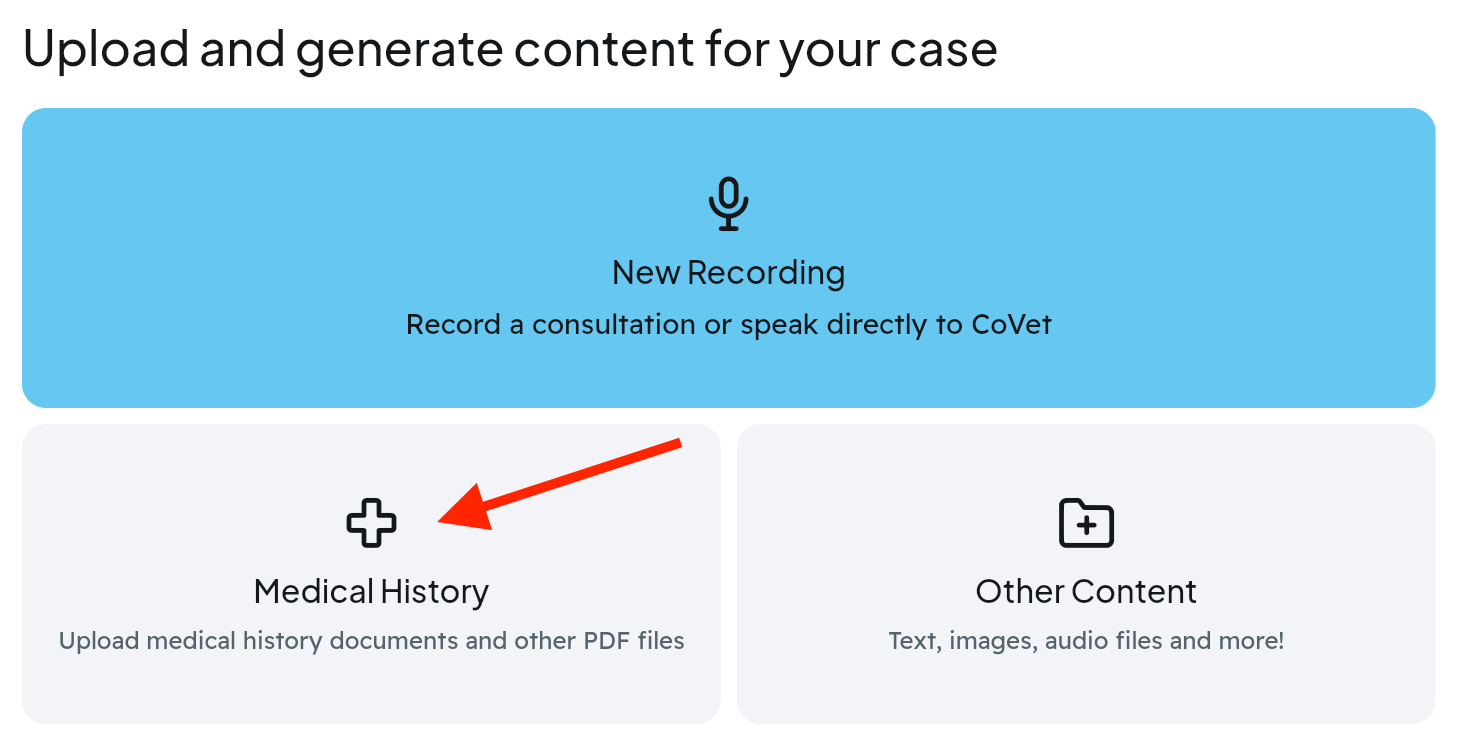
In den meisten Fällen sollten Sie den speziellen „Patientenhistorie“-Button verwenden.
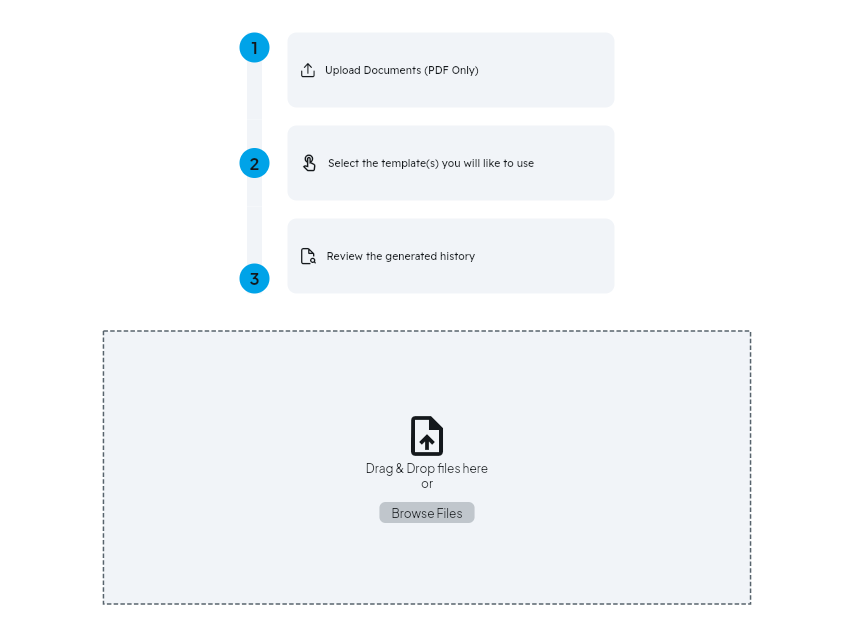
Im Browser: Ziehen Sie die benötigten Dateien per Drag & Drop oder klicken Sie auf „Dateien durchsuchen“.
In der CoVet-App: Klicken Sie auf einen der beiden „PDF-Import“-Buttons, die angezeigt werden.
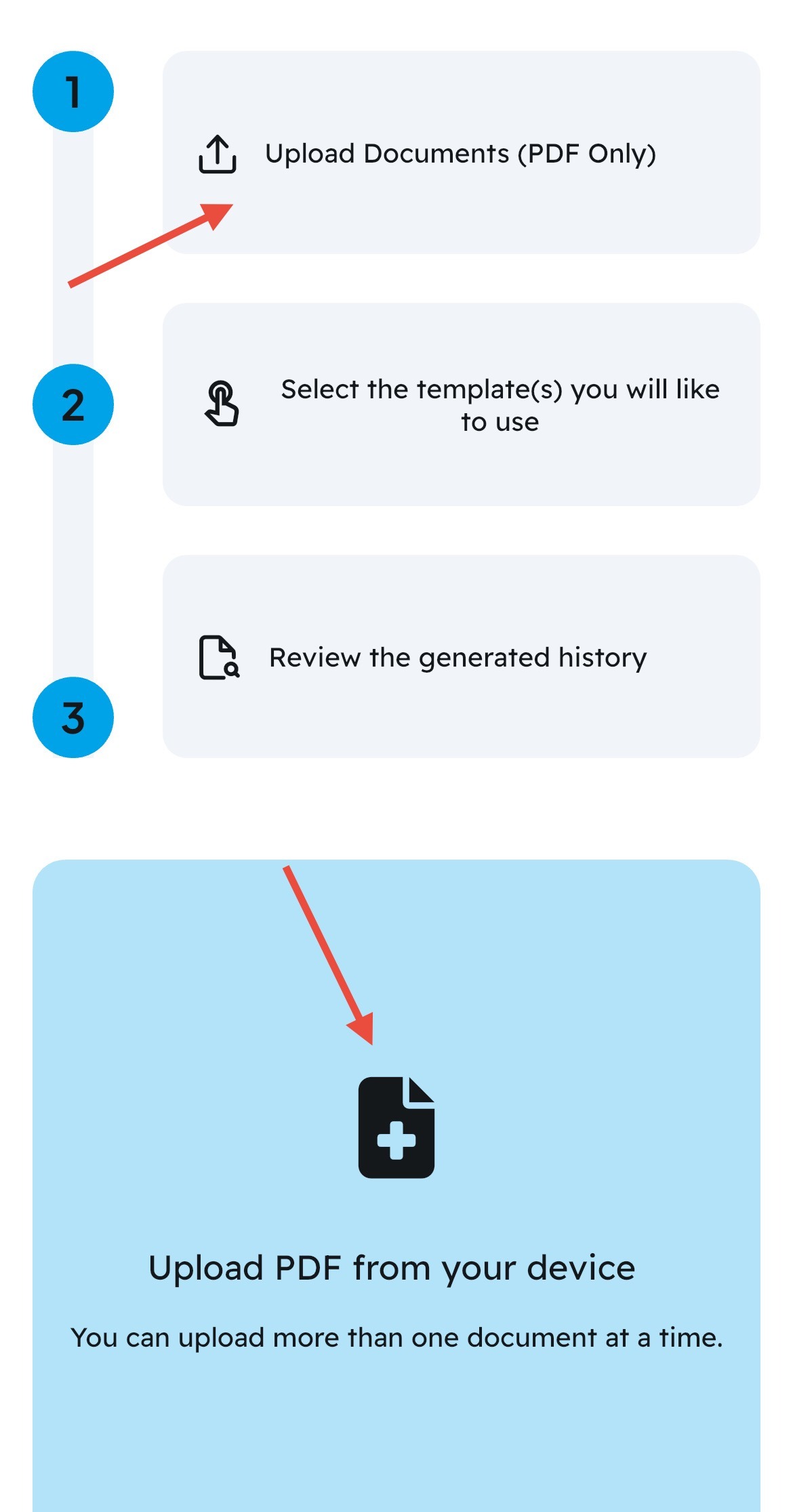
Sie können die Command-Taste (Mac) oder Strg-Taste (PC) gedrückt halten, um mehrere Dateien gleichzeitig für denselben Fall hochzuladen und zusammenzufassen.
Berichte für Ihre Datei(en) erstellen
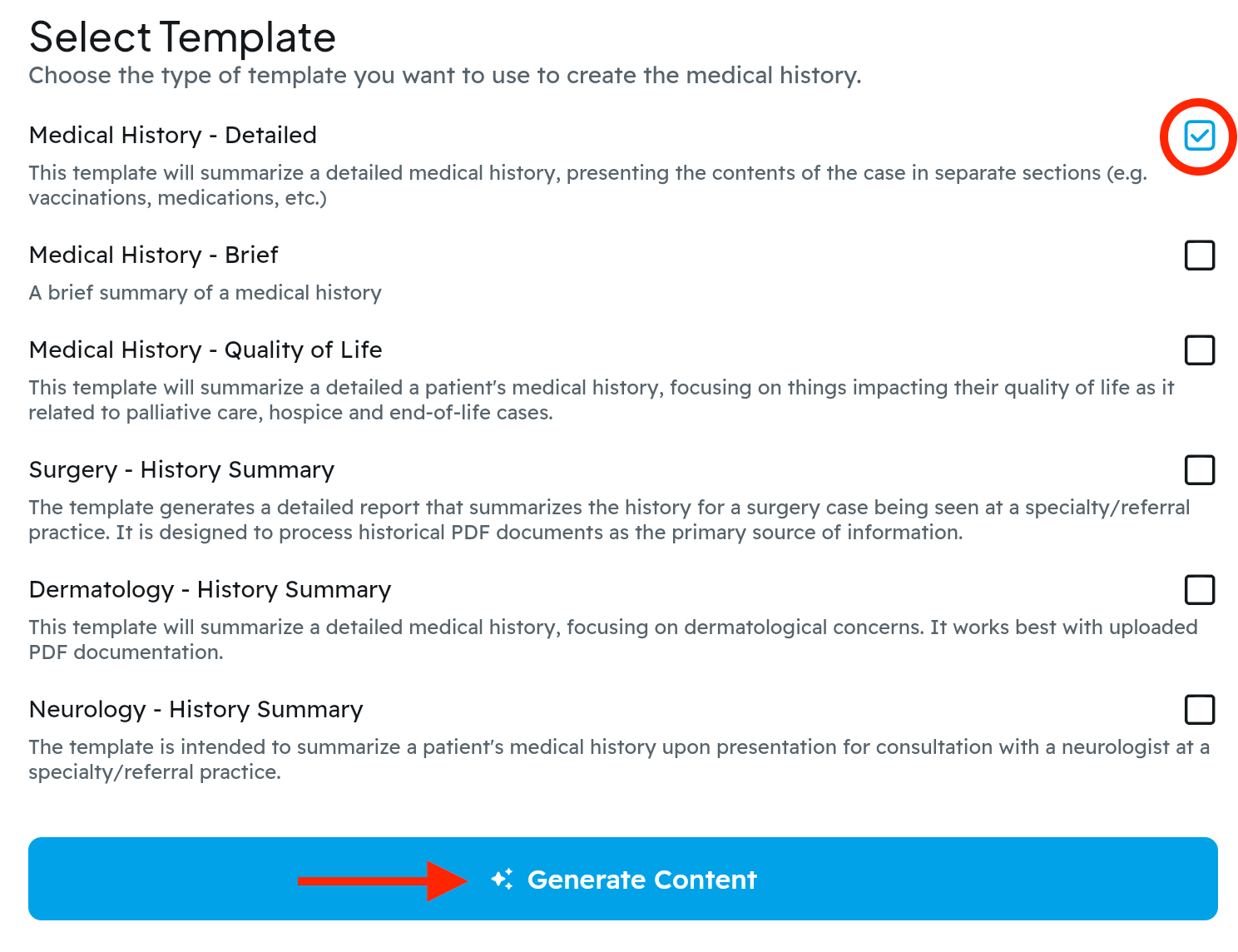
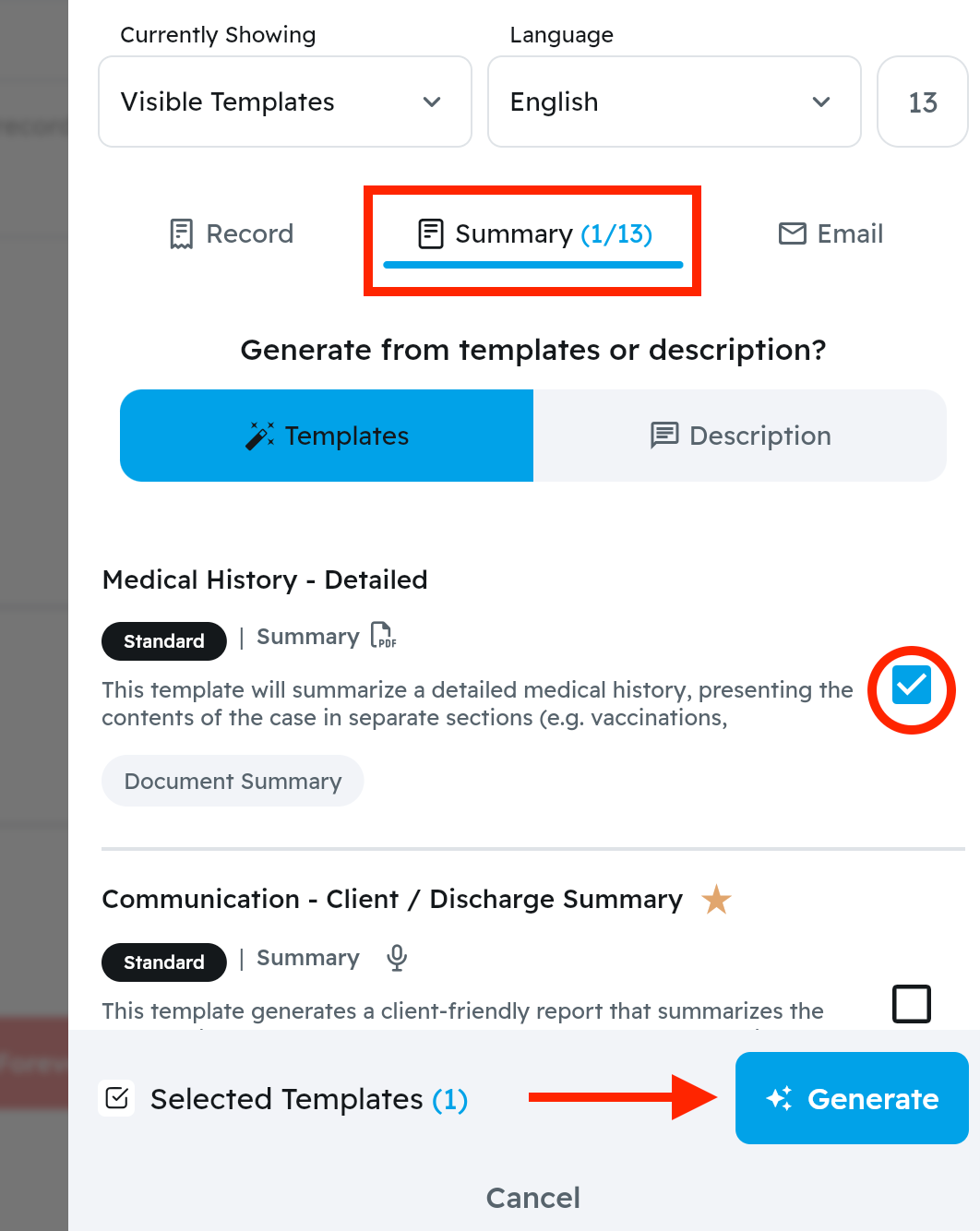
Wählen Sie aus der angezeigten Liste die Standard-Vorlage(n) aus, die Sie verwenden möchten, und klicken Sie dann unten auf “Inhalt generieren”.
Ihren erstellten Bericht lesen
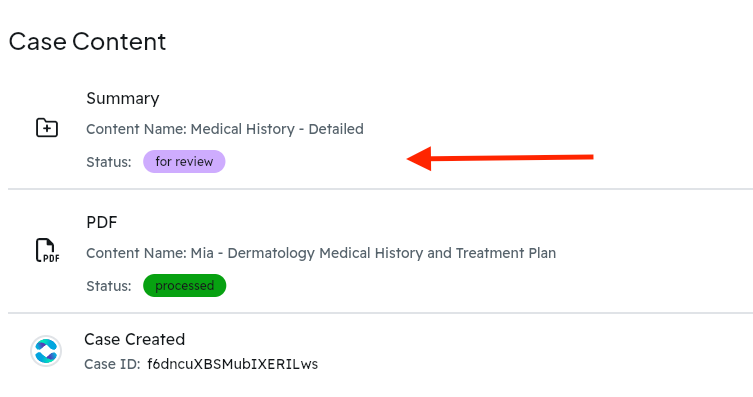
Ihr erstellter Bericht erscheint in Kürze. Sie können sie schnell einsehen, indem Sie im Fall-Content-Feed darauf klicken.
Alternative Vorgehensweise für benutzerdefinierte Vorlagen
Die oben beschriebene Vorgehensweise funktioniert mit allen Standard-Vorlagen. Möchten Sie eine benutzerdefinierte Vorlage verwenden, gehen Sie wie folgt vor:
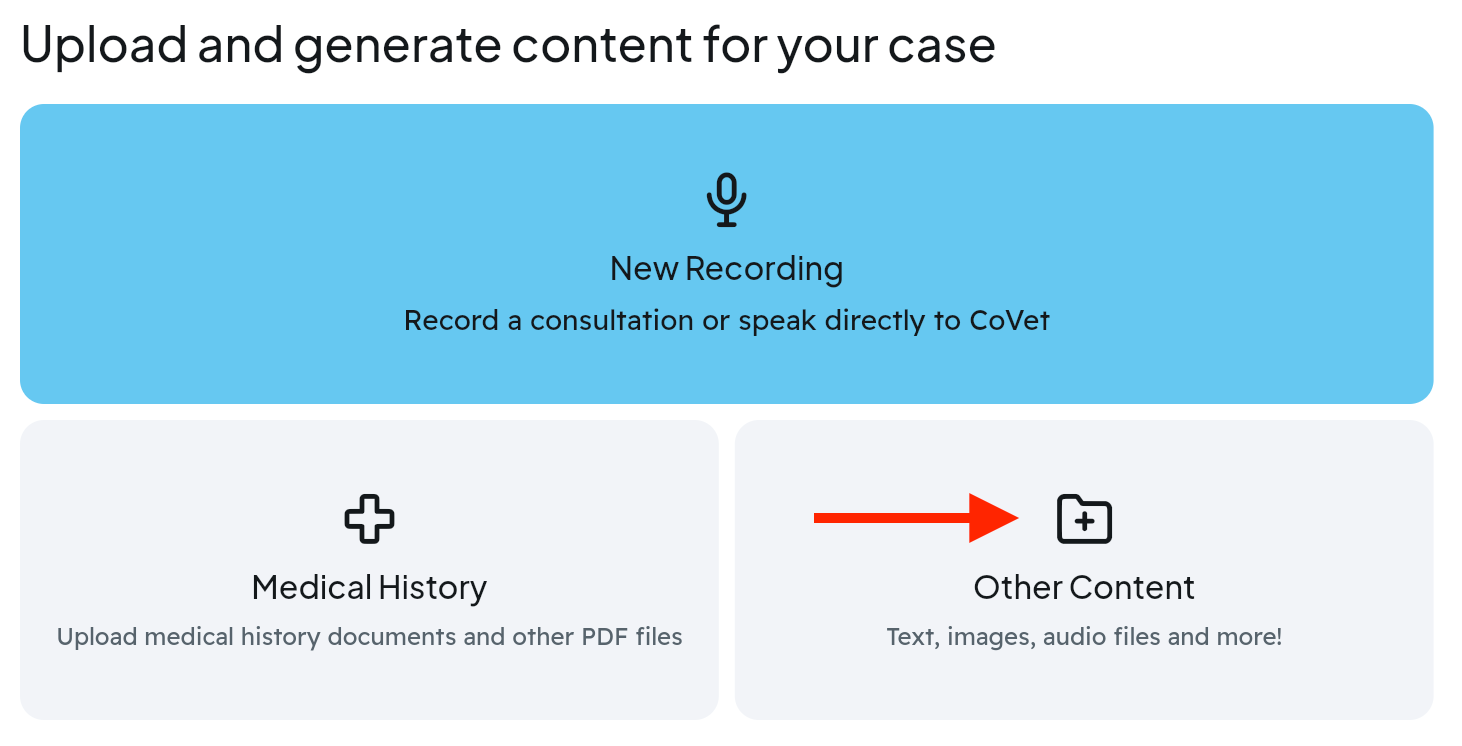
1. Nachdem Sie einen neuen Fall erstellt haben, klicken Sie auf „Andere Inhalte”.
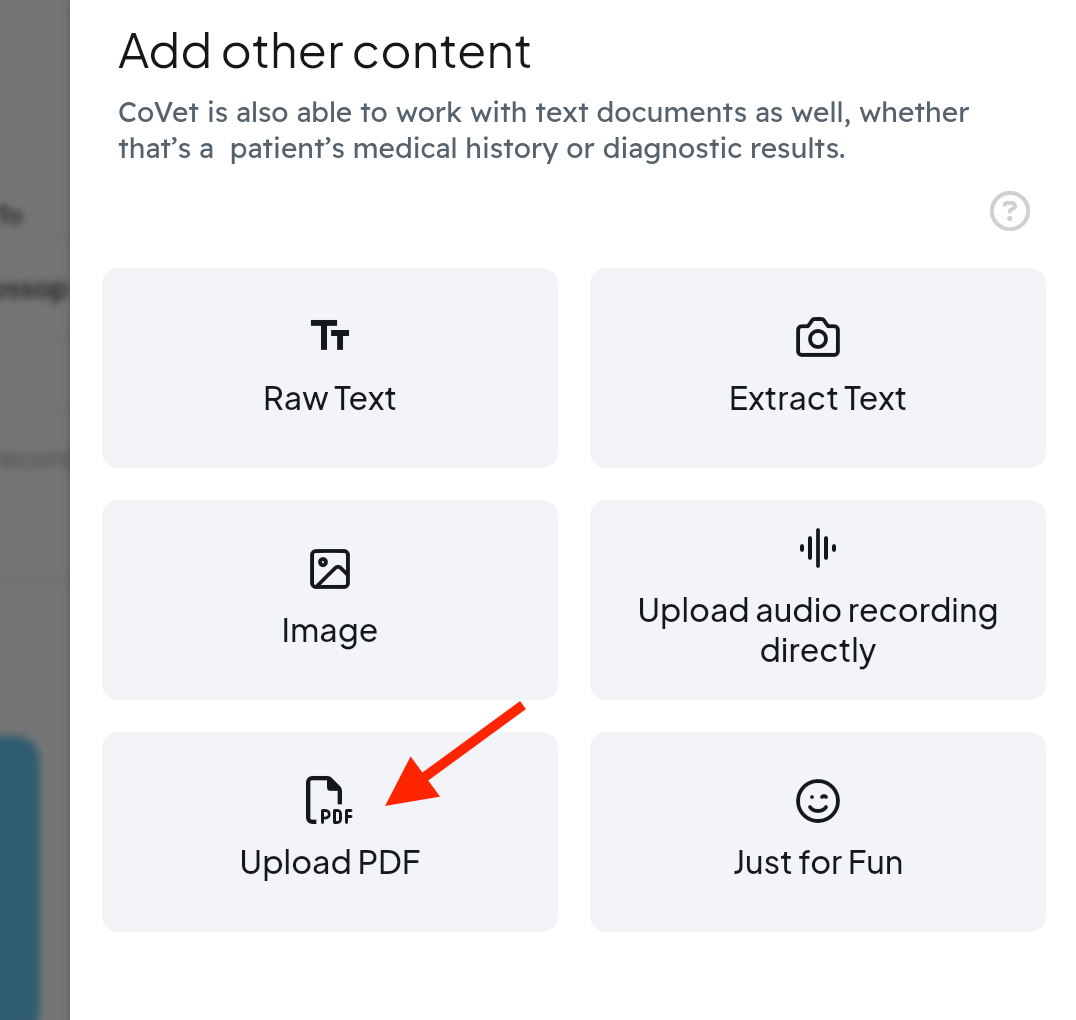
2. Wählen Sie PDF hochladen und klicken Sie auf dem angezeigten Bildschirm erneut auf „PDF hochladen”.
3. Durchsuchen Sie Ihren Computer, um die Datei(en) auszuwählen, die Sie hochladen möchten.
4. Klicken Sie auf „Aus Bibliothek generieren”, um die Vorlagenbibliothek zu durchsuchen.
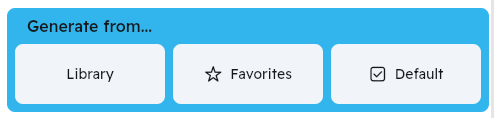
Nutzen Sie den Reiter Berichte zur Auswahl Ihrer Vorlage. Wählen Sie diese aus und starten Sie den Prozess mit Generieren.
CoVet AI Chat nutzen, um detaillierte Informationen zu extrahieren
Nutzen Sie bei spezifischen Rückfragen zum Fall die CoVet AI Chat-Funktion, um sofort präzise und tiefgreifende Informationen zu erhalten.
Betrachten Sie es als Dialog mit einem Experten, der den Fall im Detail kennt und jede Ihrer Fragen präzise beantwortet.
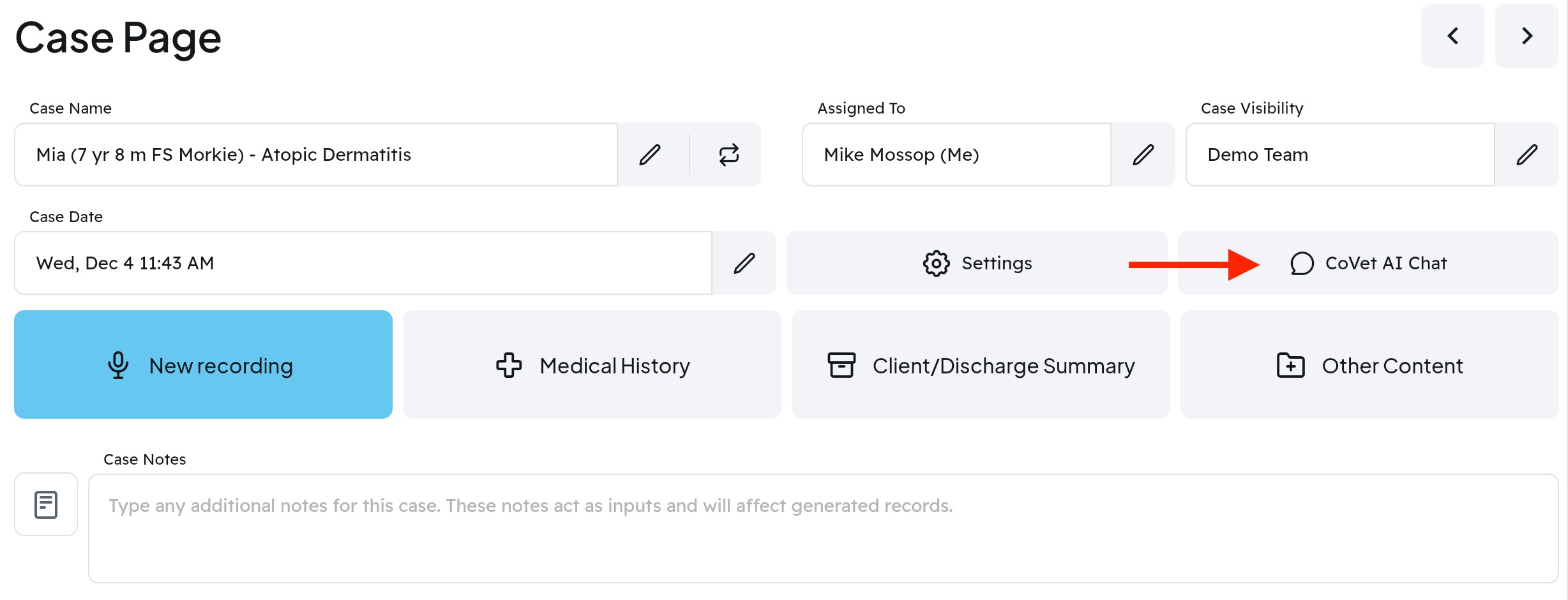
Klicken Sie auf „CoVet KI-Chat”.
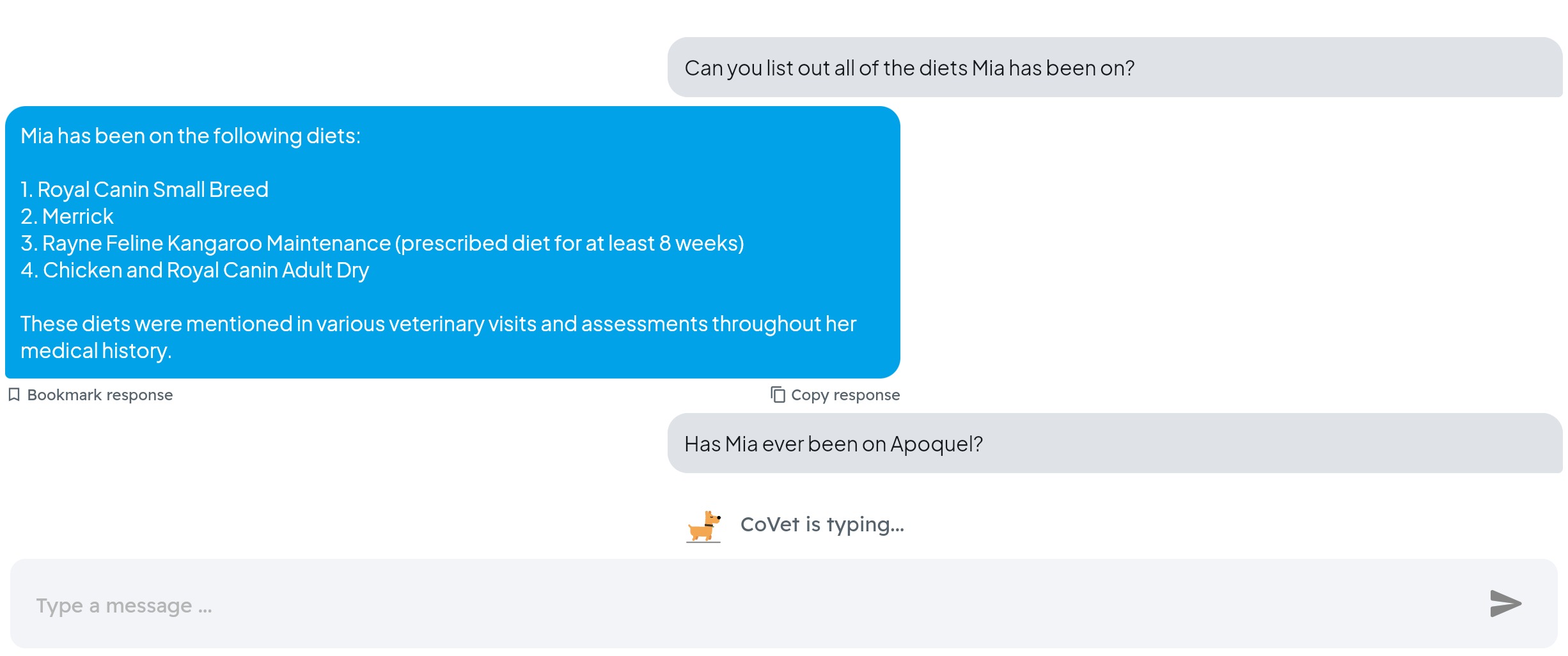
Stellen Sie beliebige Fragen! Dieses Fenster funktioniert ähnlich wie die meisten Textnachrichten-Interfaces, und Sie erhalten in wenigen Sekunden Antworten von CoVet.
War dieser Artikel hilfreich?
Das ist großartig!
Vielen Dank für das Feedback
Leider konnten wir nicht helfen
Vielen Dank für das Feedback
Feedback gesendet
Wir wissen Ihre Bemühungen zu schätzen und werden versuchen, den Artikel zu korrigieren