Es ist ganz einfach! Befolgen Sie folgende Schritte, um eine Dokumentation zu erstellen – sei es ein vollständiger Fallbericht oder eine E-Mail an Ihren Kunden.
Inhalt dieses Artikels
- CoVet-Konto erstellen
- Konsultation aufzeichnen
- Dokument aus Ihren Aufnahmen generieren
- Bei „Aus Bibliothek generieren“: Vorlagen auswählen und auf „Generieren“ klicken
- Ihr generiertes Dokument in der Fall-Chronik ansehen
- Dokument überprüfen, um sicherzustellen, dass es vollständig und korrekt ist
- Dokument in Ihre Patienten-Daten-Management System exportieren
CoVet-Konto erstellen
Wenn Sie noch kein Konto haben, navigieren Sie zu dieser Seite, um ein Konto zu erstellen und eine kostenlose Testphase zu starten. Sie werden beim ersten Login gebeten, einige Personalisierungen vorzunehmen, und werden dann zum Home-Bildschirm weitergeleitet.
Konsultation aufzeichnen
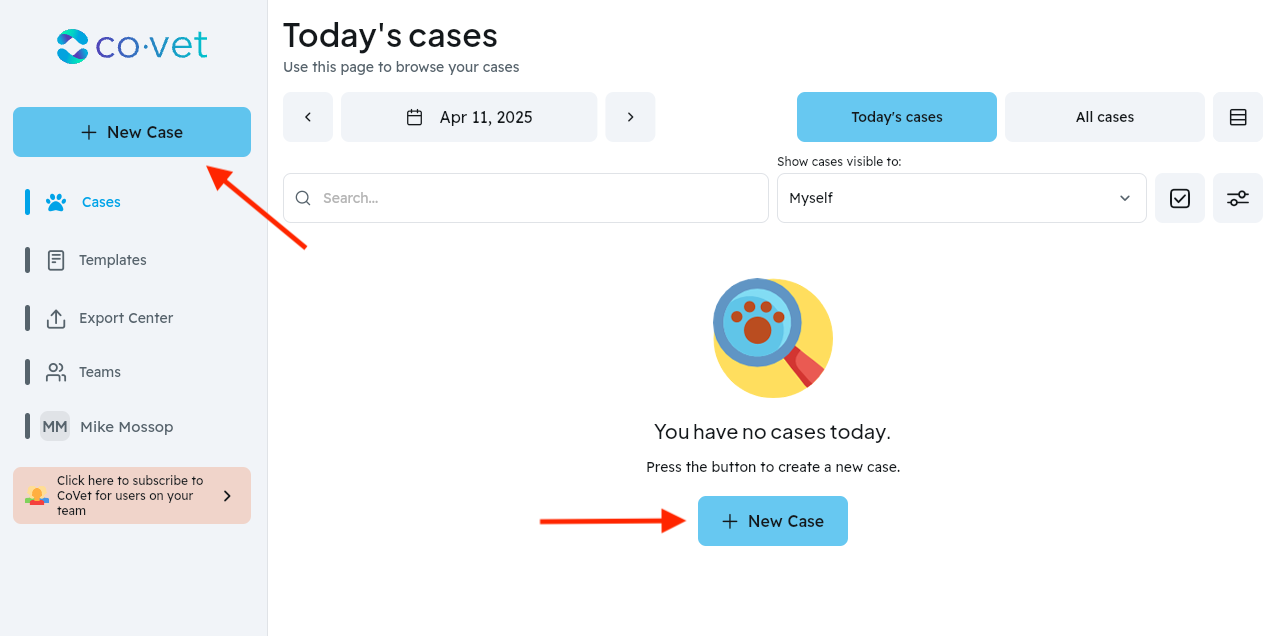
1. Auf dem Bildschirm Heutige Fälle klicken Sie auf „+ Neuer Fall“, um zu starten. Sobald der Fall erstellt ist, wird dieser automatisch geöffnet.
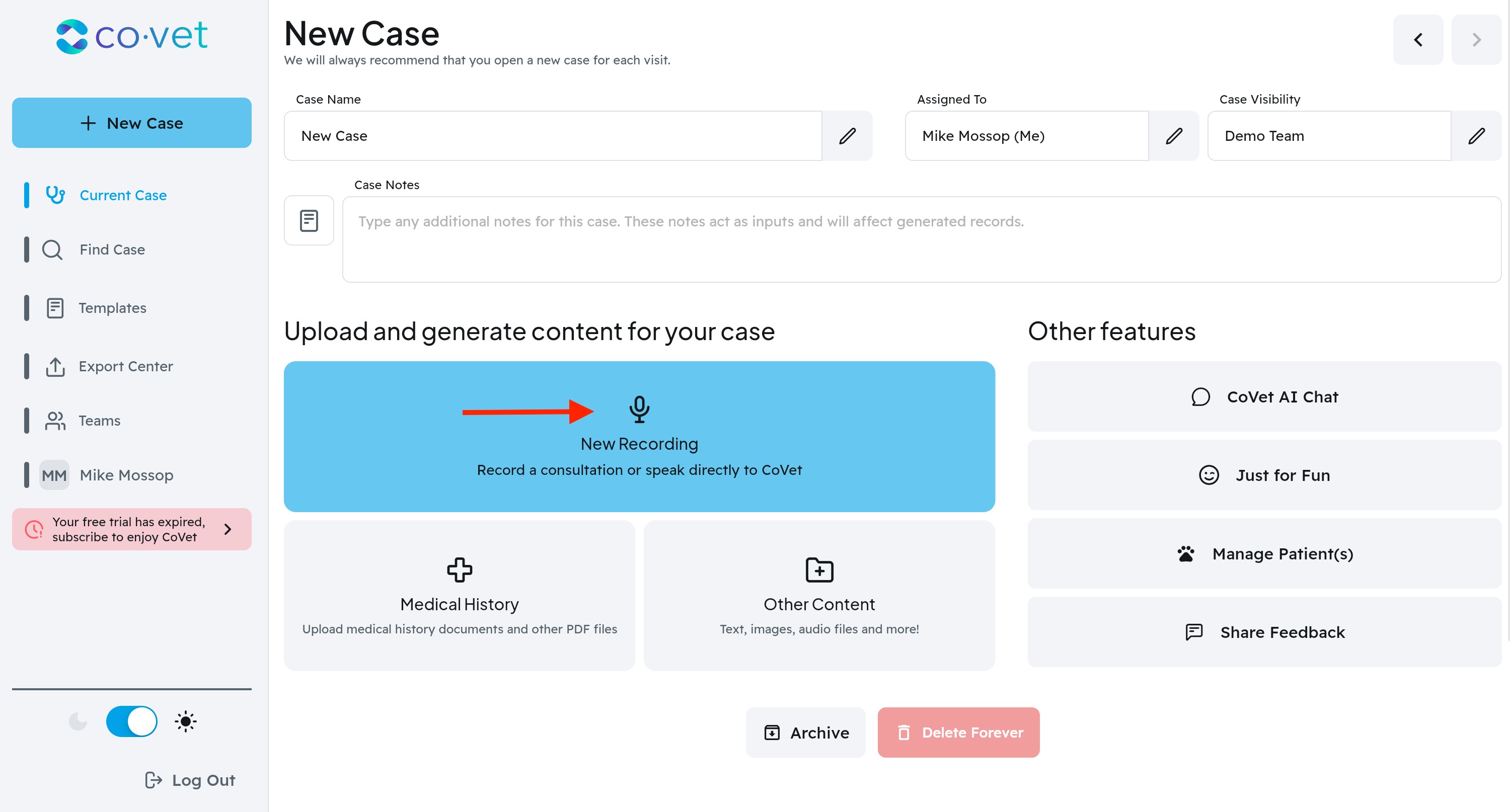
2. Klicken Sie auf „Neue Aufnahme“ oder auf das Mikrofon-Symbol. CoVet beginnt sofort mit der Audioaufzeichnung.
3. Ein Aufnahme-Fenster öffnet sich und zeigt die vergangene Zeit sowie eine Wellenform der laufenden Audioaufnahme an.
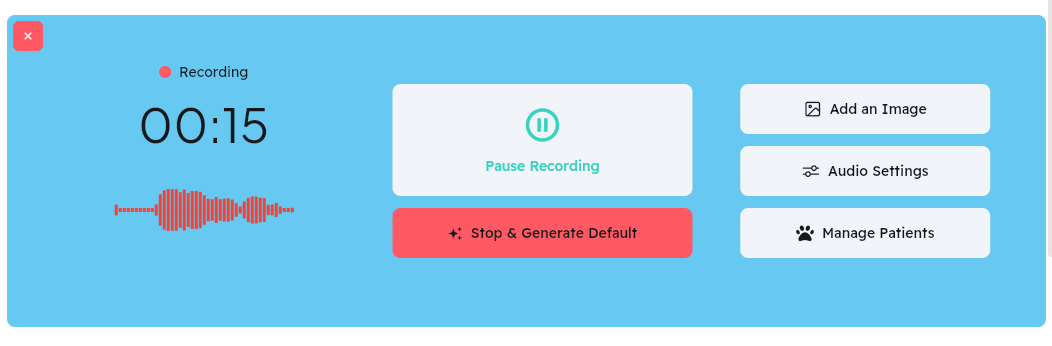
Sie können folgende Einstellungen anpassen:
- Ein Bild hinzufügen (praktisch, wenn Sie mobil schnell ein Foto aufnehmen möchten)
- Audio-Einstellungen ändern, z. B. Eingabegerät (Mikrofon) und Sprache der Aufnahme
- Patienten für diesen Fall verwalten, wichtig bei mehreren Patienten pro Besitzer:in. Weitere Informationen finden Sie hier.
4. Nehmen Sie Ihre Audioaufnahme auf und klicken Sie anschließend auf „Aufnahme pausieren“, wenn Sie fertig sind.
CoVet erfasst natürliche Gespräche, sodass Konsultationen problemlos aufgenommen werden, einschließlich Dialoge zwischen Ihnen und den Patientenbesitzern oder zwischen Kolleg:innen. Alles medizinisch Relevante wird berücksichtigt; Unwichtiges wird ausgelassen.
Alternativ können Sie CoVet auch direkt ansprechen, um eine Untersuchung, neue Befunde oder jede andere Information zusammenzufassen.
Standardmäßig werden alle Aufnahmen innerhalb eines Falls für das zu generierende Dokument berücksichtigt.
Wenn Sie nur bestimmte Aufnahmen für ein Dokument verwenden möchten, z. B. ein Telefonat innerhalb eines Falls mit mehreren Aufnahmen, finden Sie hier weitere Informationen.
Dokument aus Ihren Aufnahmen generieren
Um ein Dokument aus Ihren Audioaufnahmen zu erstellen, verwenden Sie eine Vorlage.
Am häufigsten werden die Schaltflächen Aus „Bibliothek“ generieren, Aus „Favoriten“ generieren oder Aus „Standard“ generieren unten rechts im Bildschirm verwendet.
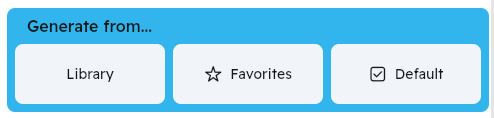
Funktionen der Schaltflächen:
Aus Bibliothek generieren: Bibliothek durchsuchen und gewünschte Vorlage auswählen
Aus Favoriten generieren: Alle als Favorit markierten Vorlagen gleichzeitig generieren (z. B. Fallbericht + E-Mail an Kunden)
Aus Standard generieren: Standardvorlage sofort generieren (nur eine Vorlage als Standard möglich)
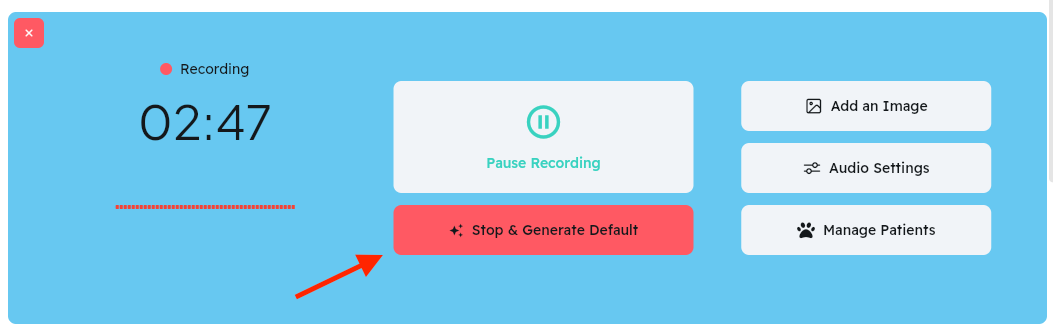
Sie können festlegen, ob diese Schnellschaltfläche Ihre Standardvorlage oder Ihre Favoritenvorlagen erzeugt. Diese Einstellung finden Sie in den App-Einstellungen.

Bei „Aus Bibliothek generieren“: Vorlagen auswählen und auf „Generieren“ klicken
Die oben genannten Shortcuts umgehen die folgenden Schritte. Unten finden Sie jedoch eine detaillierte Anleitung zur Nutzung der Option „Aus Bibliothek erstellen“.
Wählen Sie Ihre Vorlage(n) über die Checkbox auf der rechten Seite aus und klicken Sie unten auf Generieren.
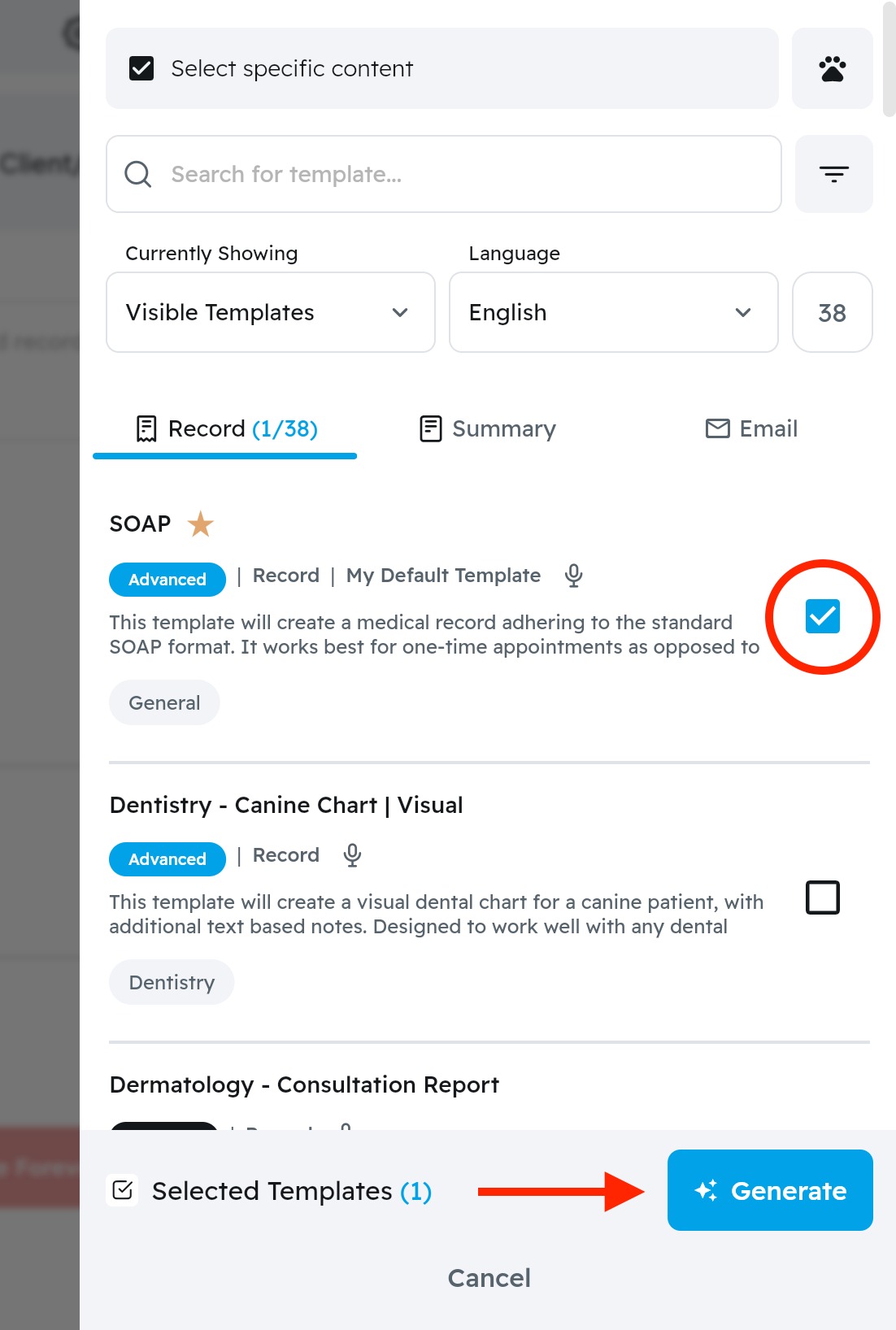
Hinweis: Unsere Vorlagen sind in drei Kategorien unterteilt: „Zusammenfassungen“, „Berichte“, „E-Mails“.

Über die Tabs oberhalb der Vorlagenliste können Sie zwischen den Kategorien wechseln. Die blauen Zahlen in Klammern geben an, wie viele relevante Vorlagen in jeder Kategorie verfügbar sind.
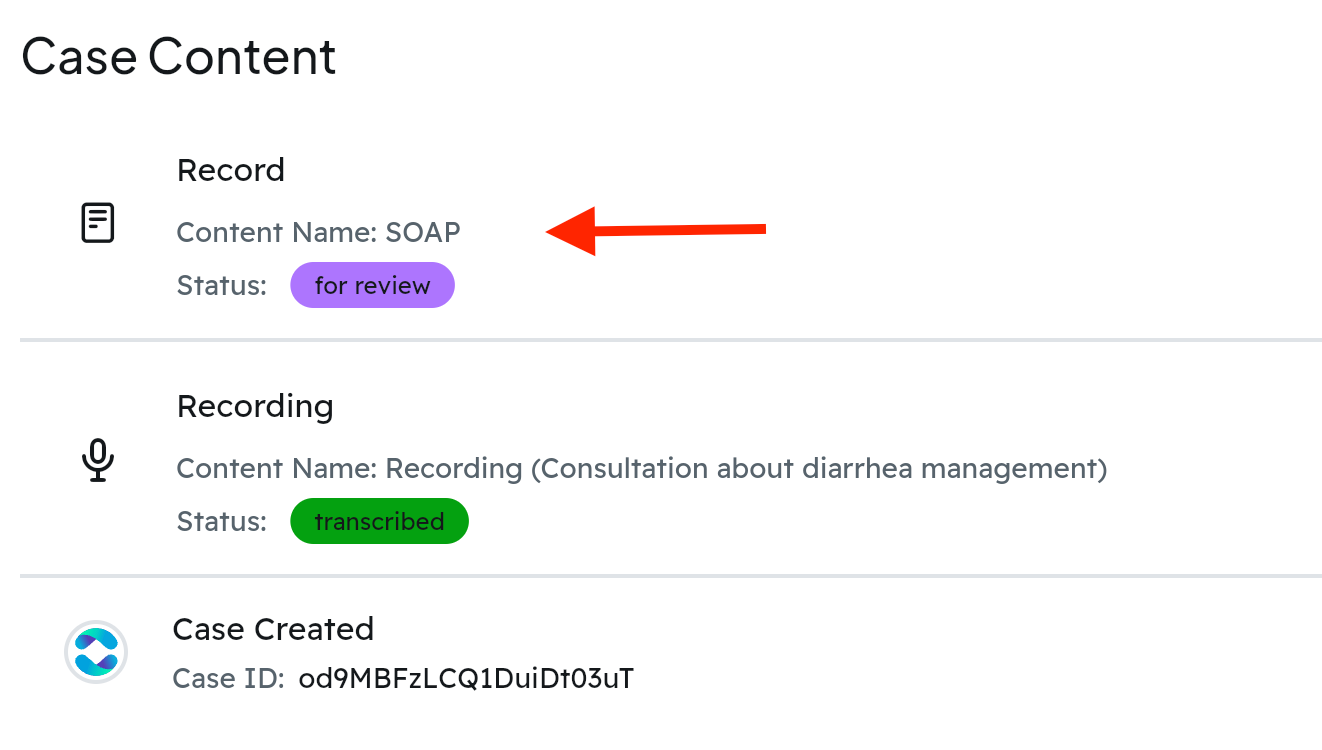
Ihr generiertes Dokument in der Fallchronik ansehen
Nachdem das Dokument generiert wurde, klicken Sie in der Fallchronik auf das Dokument, um den Inhalt zu überprüfen. Die Generierung dauert in der Regel weniger als eine Minute.
Dokument überprüfen
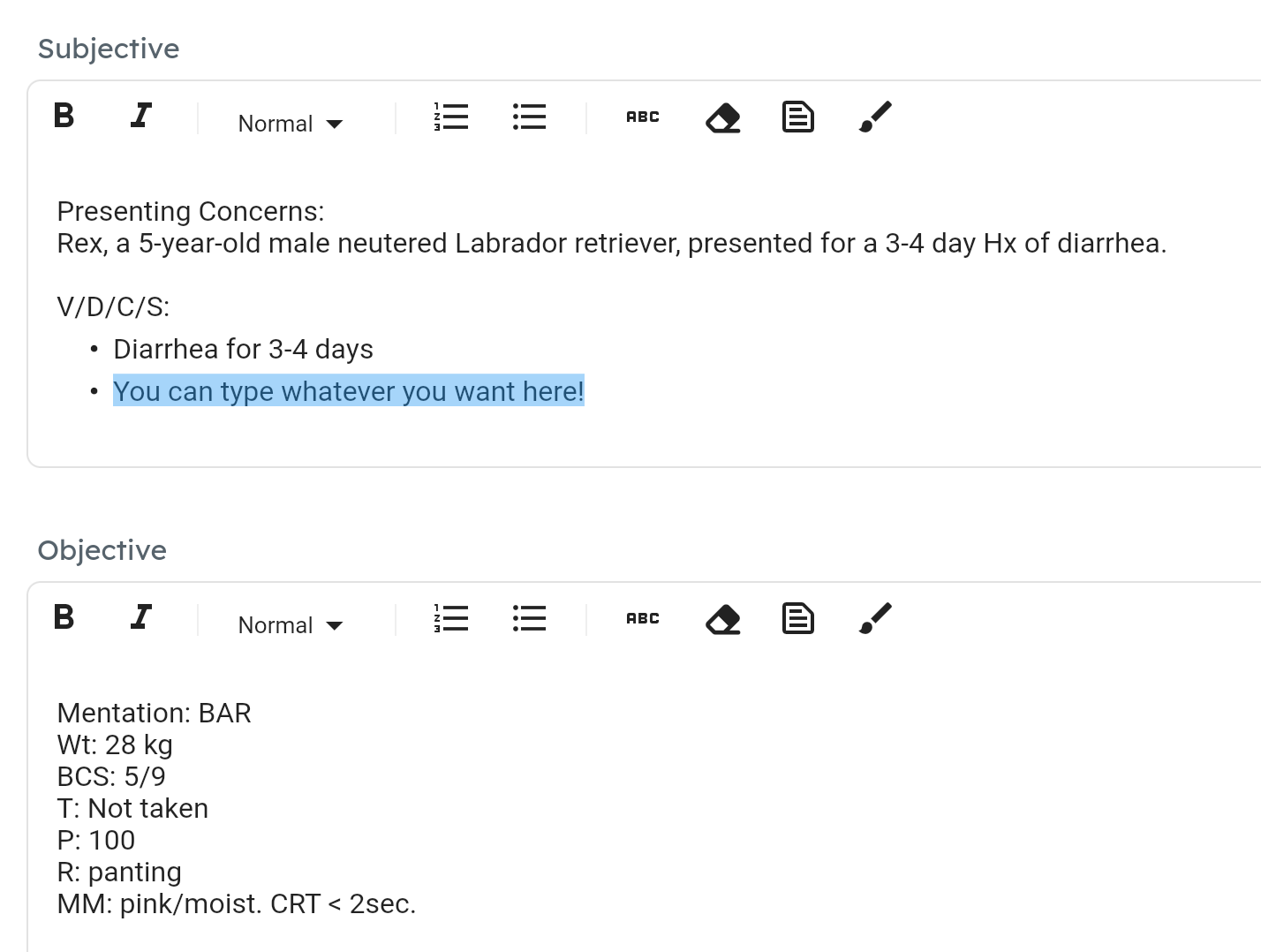
Bearbeiten Sie das Dokument direkt in CoVet, um sicherzustellen, dass es vollständig und korrekt ist.
Dokument in Ihr Patienten-Daten-Management System exportieren
Wenn Sie bereit sind, schauen Sie sich unseren Artikel zum Export von Datensätzen in Ihre Patienten-Daten-Management System an.
War dieser Artikel hilfreich?
Das ist großartig!
Vielen Dank für das Feedback
Leider konnten wir nicht helfen
Vielen Dank für das Feedback
Feedback gesendet
Wir wissen Ihre Bemühungen zu schätzen und werden versuchen, den Artikel zu korrigieren