Als Klinikmanager oder andere leitende Person können Sie alle CoVet-Konten Ihres Teams zu einem Team zusammenführen. Dies bietet viele Vorteile, unter anderem eine zentrale Abrechnung.
In diesem Artikel
Vorteile der Erstellung eines Teams für Ihre Klinik oder Abteilung
Die Erstellung eines Teams in CoVet bietet:
- Effiziente Zusammenarbeit an Fällen
- Nutzung kostenloser Support-Konten für Teammitglieder wie Tierärzte, Tierarzthelfer, Pfleger und Kundenservice-Mitarbeiter
- Einfache gemeinsame Nutzung von Inhalten wie Vorlagen und Snippets für das gesamte Team
- Zentrale Abrechnung für alle Teammitglieder über ein einziges Konto und Zahlungsmittel
Überblick über Best Practices für die Teameinrichtung
Im Folgenden erklären wir Schritt für Schritt, wie Sie diesen Prozess abschließen. Zunächst lohnt es sich jedoch, kurz darüber nachzudenken, wie Sie Ihr Team strukturieren möchten. Dabei gibt es im Wesentlichen zwei Punkte zu berücksichtigen: Wer das Team erstellt und verwaltet, und wer Teil des Teams sein soll.
Entscheidung: Wer erstellt/verwaltet das Team?
Die Person, die das Team erstellt, wird als Teamleiter bezeichnet.
Typischerweise: Klinikmanager, leitender Tierarzt oder Praxisinhaber, verantwortlich für sensible Zahlungsinformationen.
Kontotyp des Teamleiters:
- Falls eigene Fälle bearbeitet werden müssen (Tierarzt): kostenloser Testzugang, Unlimited oder Essentials Konto
- Falls keine eigenen Fälle bearbeitet werden müssen (z. B. Klinikmanager): in ein kostenloses Support-Konto umwandeln
Entscheidung: Wer sollte Mitglied des Teams sein?
In den meisten Praxen empfiehlt sich ein einzelnes Team, das alle Mitarbeiter der Klinik umfasst.
Große Kliniken, Überweisungszentren oder akademische Einrichtungen können mehrere Teams für unterschiedliche Abteilungen erstellen.
Abrechnung und Abrechnungszyklen auf Team-Ebene
Monatliche und jährliche Abrechnung
Alle Teammitglieder folgen dem gleichen Abrechnungszyklus (monatlich oder jährlich).
Ein einzelner Rechnungsbetrag wird an den Teamleiter gestellt, der die Zahlungen für alle Mitglieder verwaltet.
Hinzufügen eines Teammitglieds während eines laufenden Zyklus
Neue Mitglieder werden anteilig für den Rest des laufenden Zyklus abgerechnet.
Danach werden sie in den regulären Abrechnungszyklus des Teams aufgenommen.
Hinzufügen eines Teammitglieds
Bevor Sie Teammitglieder hinzufügen können, müssen Sie zunächst ein Team erstellen.
Falls Sie dies noch nicht getan haben, lesen Sie bitte zunächst den folgenden Artikel und kehren Sie anschließend zu diesem Prozess zurück: Erstellen eines Teams für Ihre Praxis oder Abteilung
Sobald Ihr Team erstellt wurde, folgen Sie einfach den untenstehenden Schritten, um Mitglieder zu Ihrem Team hinzuzufügen:
Schritt 1 – Zur Team-Seite navigieren
- Pfad: Mein Konto > Teams > Meine Teams
- Klicken Sie auf den Namen Ihres Teams, um die Teamseite zu öffnen.

Schritt 2 – Neues Mitglied hinzufügen
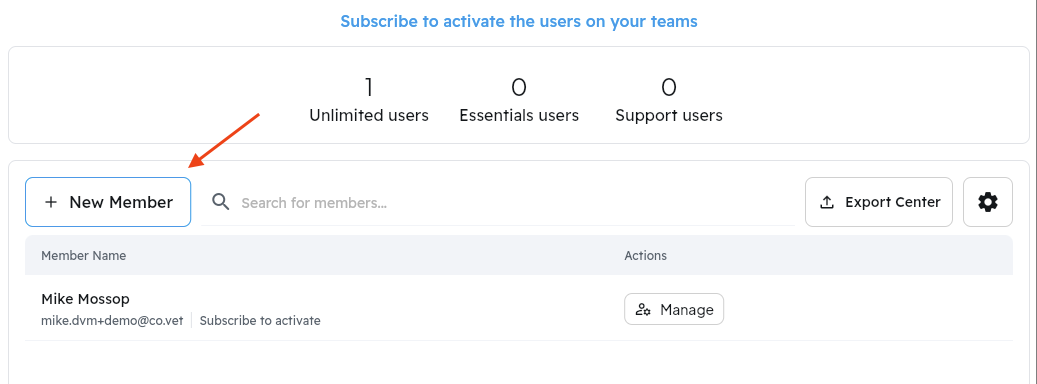
- Klicken Sie auf „+ Neues Mitglied“ oben links.
Schritt 3 – Auswahl der Einstellungen für das neue Mitglied
Nach einem Klick auf „+ Neues Mitglied“ erscheint ein Pop-up, das wie folgt aussieht:

Auf diesem Bildschirm müssen Sie einige wichtige Entscheidungen treffen. Wir erklären diese im Folgenden Schritt für Schritt.
Laden Sie die Person(en), die Sie hinzufügen möchten, auf eine der beiden folgenden Arten ein:
- Einladung per E-Mail: einzelnes Mitglied oder mehrere gleichzeitig
- Wenn dieser Benutzer bereits ein CoVet-Konto besitzt, verwenden Sie unbedingt die E-Mail-Adresse, die mit seinem Konto verknüpft ist
- Kontotyp wählen:Unlimited, Essentials oder Support
- Wenn Mitglieder unterschiedliche Kontotypen haben, diese nacheinander in Gruppen hinzufügen
Wenn Sie mehrere Benutzer gleichzeitig hinzufügen möchten, klicken Sie auf die Schaltfläche „Hinzufügen“, um ein weiteres Textfeld einzublenden, in das Sie eine weitere E-Mail-Adresse eingeben können.
Sie können beliebig viele Benutzer auf diese Weise hinzufügen, indem Sie weiterhin auf die „+“-Schaltfläche klicken und jeweils eine E-Mail-Adresse pro Feld eintragen.
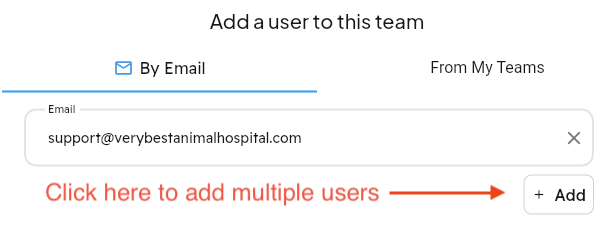
Bei Verwendung der oben beschriebenen Funktion müssen alle Benutzer denselben Kontotyp haben (z. B. Unlimited, Essentials, Support). Um mehrere Benutzer mit unterschiedlichen Kontotypen hinzuzufügen, müssen Sie diese in Gruppen anlegen: Zuerst fügen Sie alle Benutzer eines Kontotyps hinzu, anschließend die nächste Gruppe mit einem anderen Kontotyp.
Verwaltung der Abrechnung für Teammitglieder
Im Bereich „Teams“ von CoVet können Sie Benutzer einladen, Abonnements bezahlen oder Abonnements kündigen.
Wenn Sie einen Benutzer hinzufügen, der bereits ein CoVet-Konto besitzt:
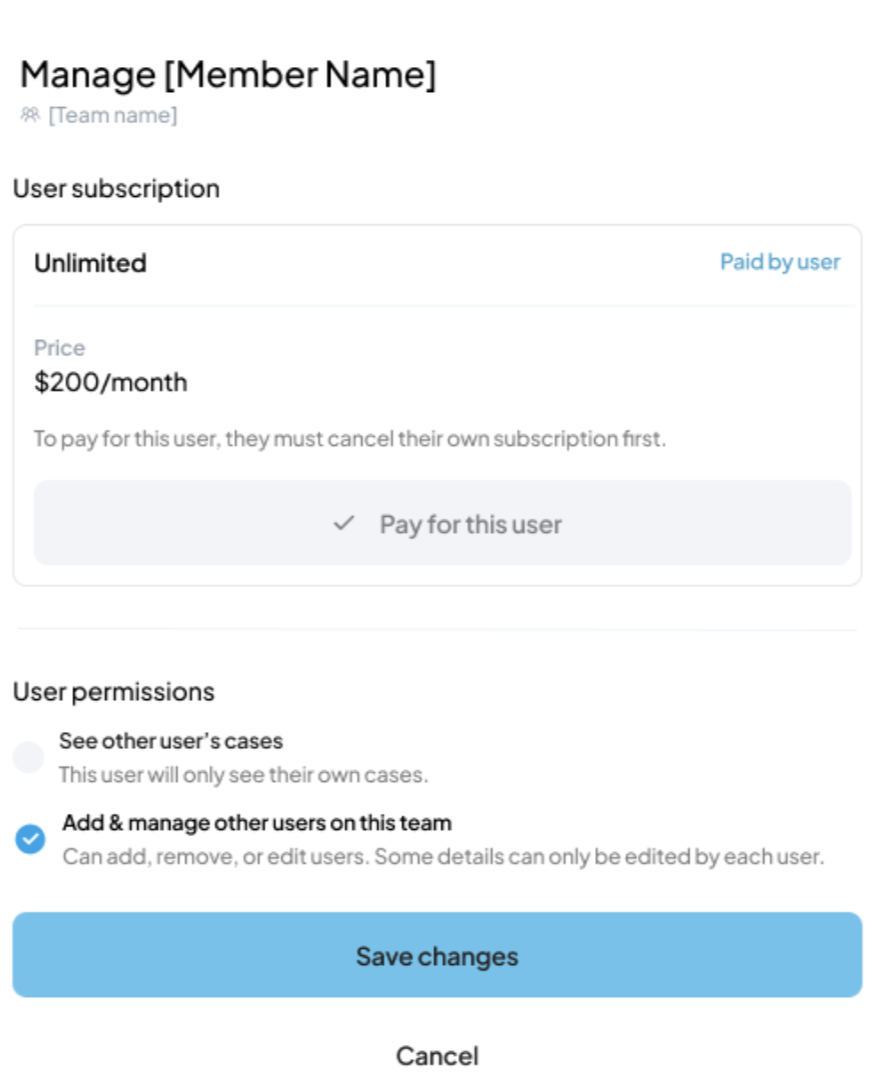
- Wenn Sie möchten, dass sie Ihrem Team beitreten, aber weiterhin selbst bezahlen, können Sie dies tun. In diesem Fall sehen Sie den folgenden Bildschirm, auf dem „Für diesen Benutzer bezahlen“ ausgegraut ist und Sie keine Änderungen vornehmen können:
Wenn Sie die Abrechnung für sie übernehmen möchten:
- Lassen Sie den Benutzer sein Konto kündigen und melden Sie ihn anschließend über Ihr Team erneut an
Wenn Sie sie in Ihr Team einladen und die Kosten für ihr Konto übernehmen möchten:
- Wenn sich der Benutzer in der kostenlosen Testphase befindet, können Sie sein Abonnement verwalten, indem Sie auf „Für diesen Benutzer bezahlen“ klicken. Sie können dann zwischen „Jetzt bezahlen“ oder „Nach der Testphase bezahlen“ wählen:
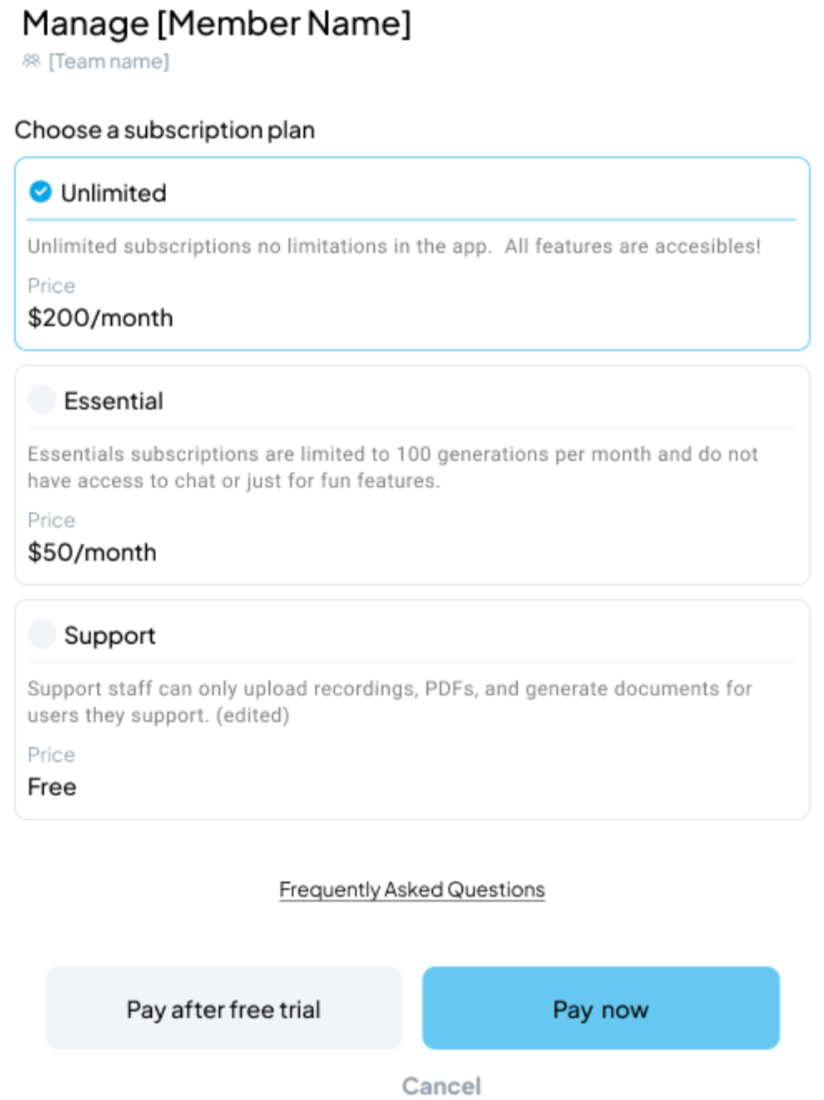
- Wenn sich der Benutzer nicht in der kostenlosen Testphase befindet, haben Sie nur die Möglichkeit, „Jetzt bezahlen“ auszuwählen.
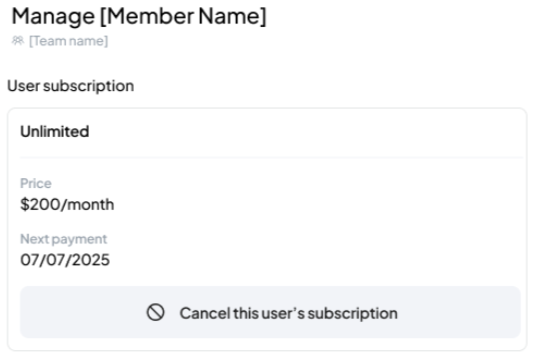
Abonnement kündigen:
- Sie können „Benutzer-Abonnement kündigen“ auswählen. Befindet sich der Benutzer in der kostenlosen Testphase, behält er bis zum Ende der Testphase Zugriff auf alle CoVet-Funktionen. Bei einem kostenpflichtigen Abonnement verliert der Benutzer den Zugriff auf die CoVet-Funktionen sofort:
Prüfen Sie den Artikel zu Tarifen und Abrechnung, um vollständige Informationen zu erhalten.
War dieser Artikel hilfreich?
Das ist großartig!
Vielen Dank für das Feedback
Leider konnten wir nicht helfen
Vielen Dank für das Feedback
Feedback gesendet
Wir wissen Ihre Bemühungen zu schätzen und werden versuchen, den Artikel zu korrigieren