Cet article vous montrera comment importer des rendez-vous de votre calendrier Cornerstone dans CoVet, en créant des cas liés afin que chaque cas CoVet reste associé à son rendez-vous Cornerstone correspondant.
Plusieurs articles peuvent vous aider avec les différents aspects de la connexion Cornerstone.
Utilisez ces liens pour passer rapidement d’un article à l’autre.
Important à lire avant d’utiliser la connexion
Comment utiliser la connexion après la configuration
L’une des fonctions clés de la connexion Cornerstone est d’importer automatiquement les rendez-vous de votre calendrier Cornerstone dans CoVet en tant que cas. Ces cas importés apparaîtront sur votre écran Cases, prêts à être utilisés.
Importation automatique des cas
L’importation automatique permet à CoVet d’importer automatiquement des cas depuis Cornerstone selon un horaire quotidien, afin que vous n’ayez pas à cliquer manuellement sur le bouton Import PMS Cases chaque jour.
Lors de la configuration initiale de l’intégration, vous configurerez vos paramètres d’importation automatique. Par défaut, vos cas des quatre prochaines semaines seront importés. Vous pouvez modifier les paramètres plus tard en suivant ces étapes :
1. Accédez à la page Connexions
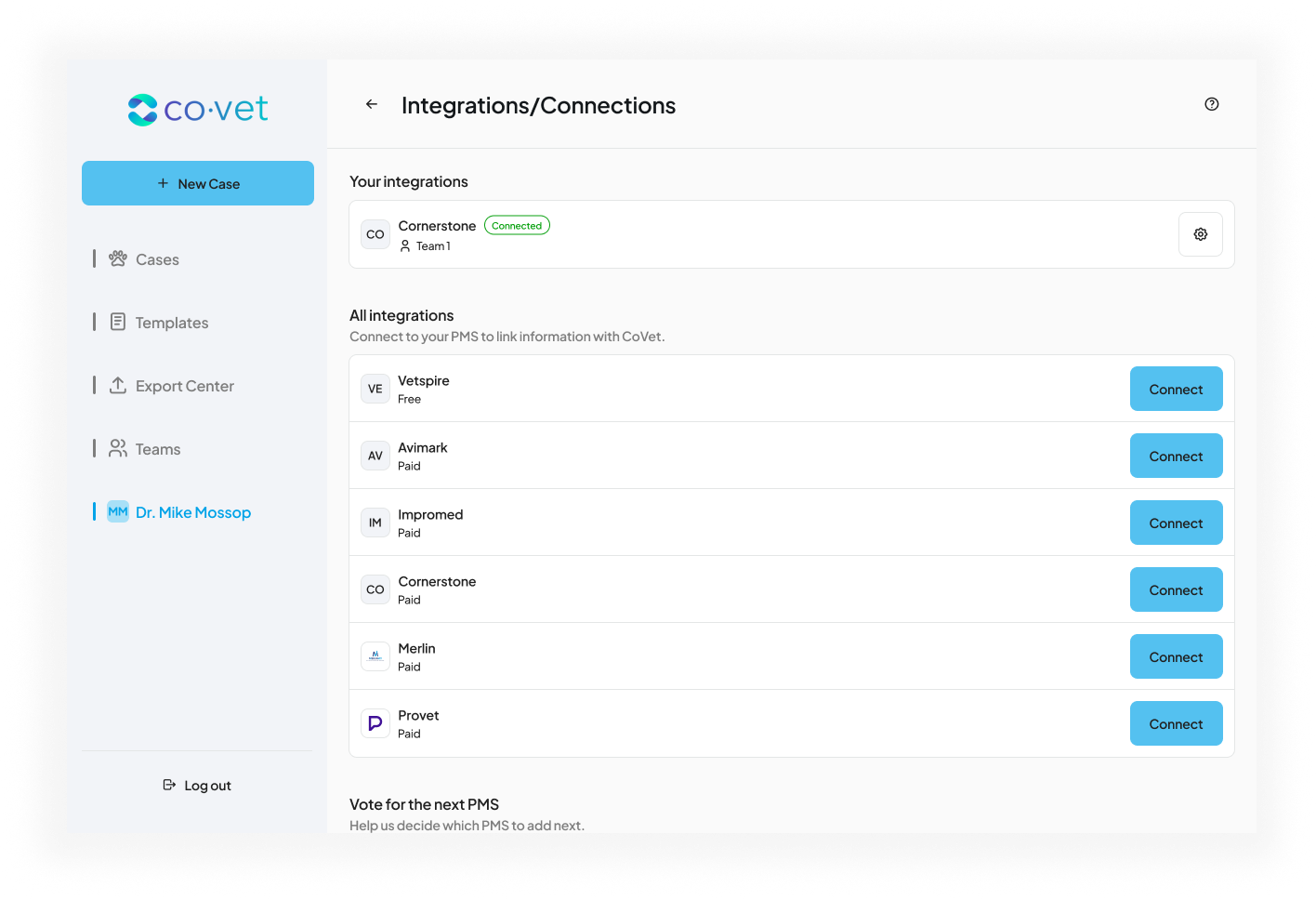
Pour commencer, cliquez sur My Account (affiché comme votre nom dans la barre de navigation de gauche), cliquez sur Integrations/Connections, puis sur la tuile Cornerstone et cliquez sur l’icône d’engrenage pour modifier les paramètres.
2. Configurez vos options d’importation automatique
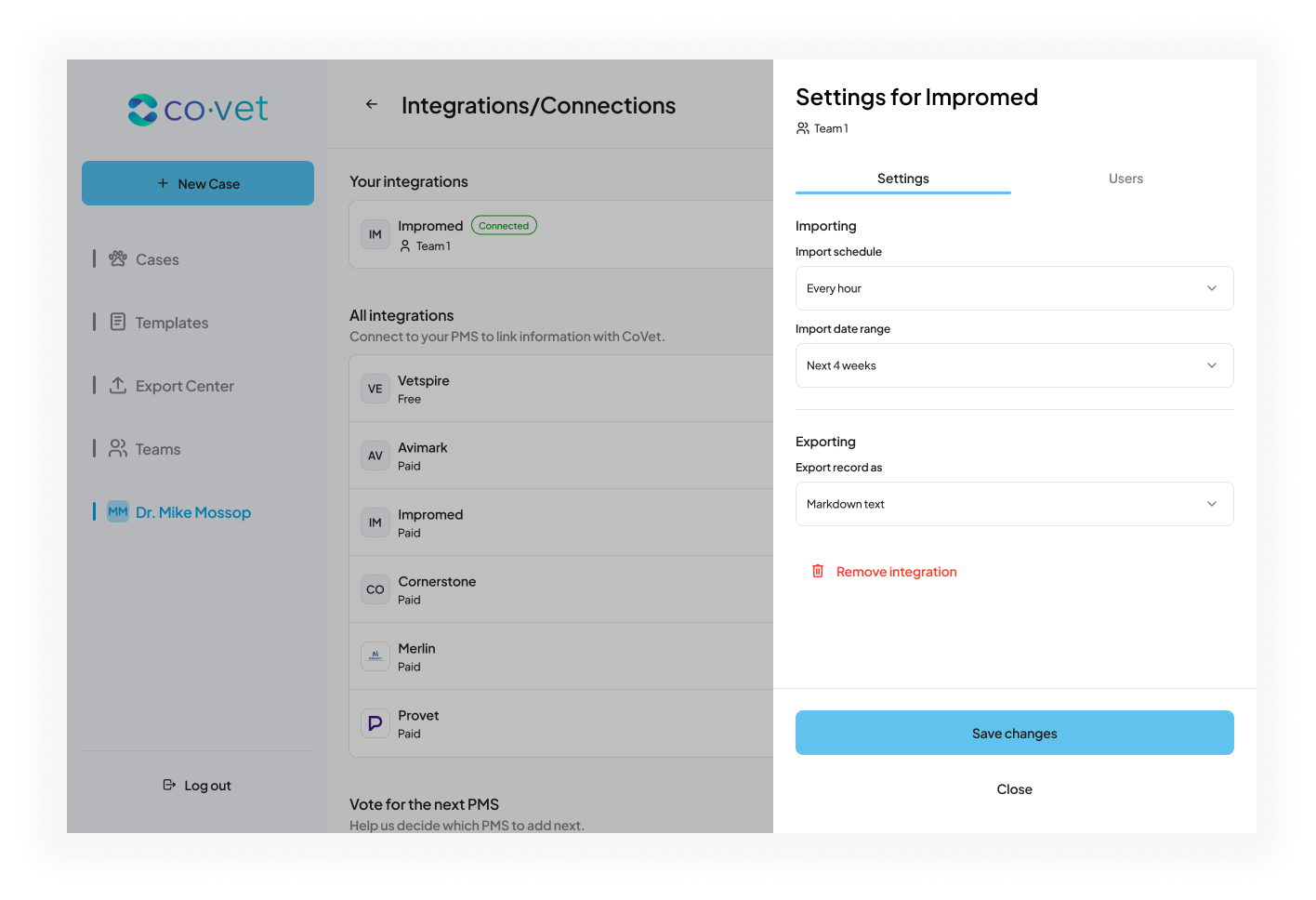
Cliquez sur les listes déroulantes intitulées Calendrier des importations et Plage de dates pour ajuster vos paramètres :
Cliquez sur Enregistrer pour confirmer vos paramètres. Vous devriez maintenant voir vos cas arriver automatiquement dans CoVet selon l’horaire que vous avez sélectionné.
3. Affichage des cas importés
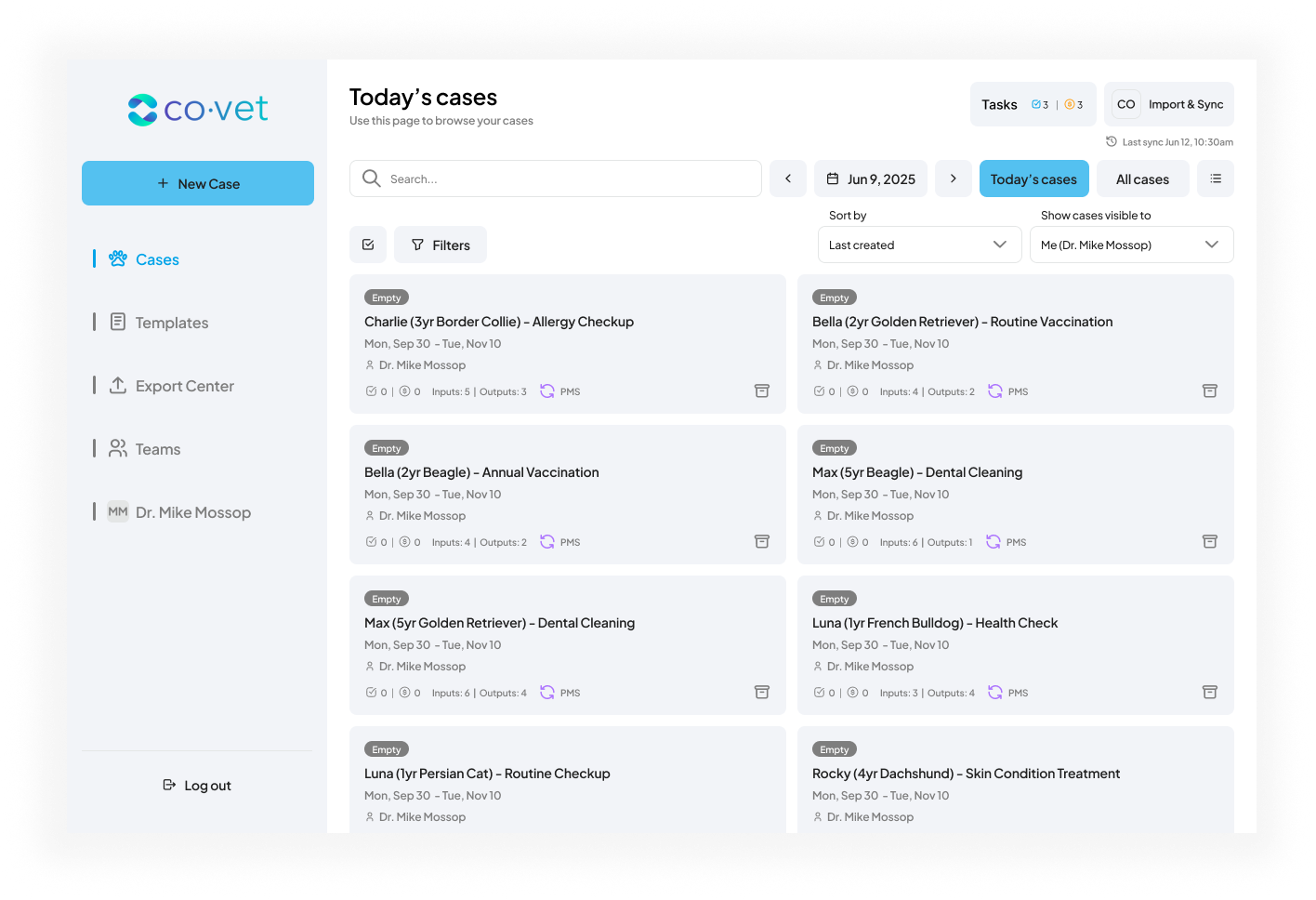
Après l’importation des cas depuis Cornerstone, ils apparaîtront sur la page de cas. En vue mosaïque, chaque tuile représente un cas individuel et affiche les principaux détails du rendez-vous.
Dans le coin inférieur droit de chaque tuile, vous verrez une icône de flèche violette, qui indique que le cas est correctement lié au rendez-vous correspondant dans Cornerstone.
Les cas nouvellement importés afficheront également un badge "Vide" dans le coin supérieur droit de la tuile. Cela signifie qu’aucun contenu n’a encore été créé dans le cas CoVet. Lorsque vous commencerez à ajouter des documents, des notes ou d’autres dossiers, ce badge se mettra automatiquement à jour pour refléter l’état actuel du cas.
Si vous préférez une présentation différente, vous pouvez passer à la vue liste à l’aide du bouton de basculement de vue situé en haut à droite de la page Cases.
Importer des cas manuellement
1. Cliquez sur Import & Sync
Pour importer de nouveaux rendez-vous depuis votre calendrier Cornerstone à tout moment, utilisez le bouton Import & Sync. Ce bouton se trouve dans le coin supérieur droit de l’écran Cases.
En cliquant sur Import & Sync, vous importerez manuellement tout nouveau rendez-vous depuis Cornerstone et créerez les cas correspondants dans CoVet. Cela synchronisera également toutes les mises à jour de cas effectuées dans le PMS.
Lorsque vous importez manuellement des cas depuis votre PMS, CoVet ne dupliquera pas le cas s’il existe déjà. Vous n’avez pas à vous inquiéter si vous cliquez plusieurs fois sur Importer & Sync.
La mention Dernière sync apparaît sous le bouton Importer & Sync. Elle indique la date et l’heure de votre dernière importation et synchronisation de cas.
2. Choisissez les paramètres d’importation et confirmez les cas importés
Lors de l’importation de cas depuis Cornerstone, vous pourrez personnaliser la façon et le contenu de l’importation :
- Importer pour vous-même ou pour toute l’équipe : Sélectionnez si vous souhaitez importer uniquement vos propres rendez-vous ou inclure les rendez-vous de toute l’équipe.
- Filtrer par membre de l’équipe (facultatif) : Si vous importez pour toute l’équipe, vous pouvez limiter l’importation aux cas attribués à un membre précis de l’équipe ou inclure les cas de tous les membres de l’équipe.
- Sélectionnez une plage de dates : Choisissez combien de jours de rendez-vous vous souhaitez importer.
Une fois vos options définies, cliquez sur le bouton bleu Import & Sync pour commencer.
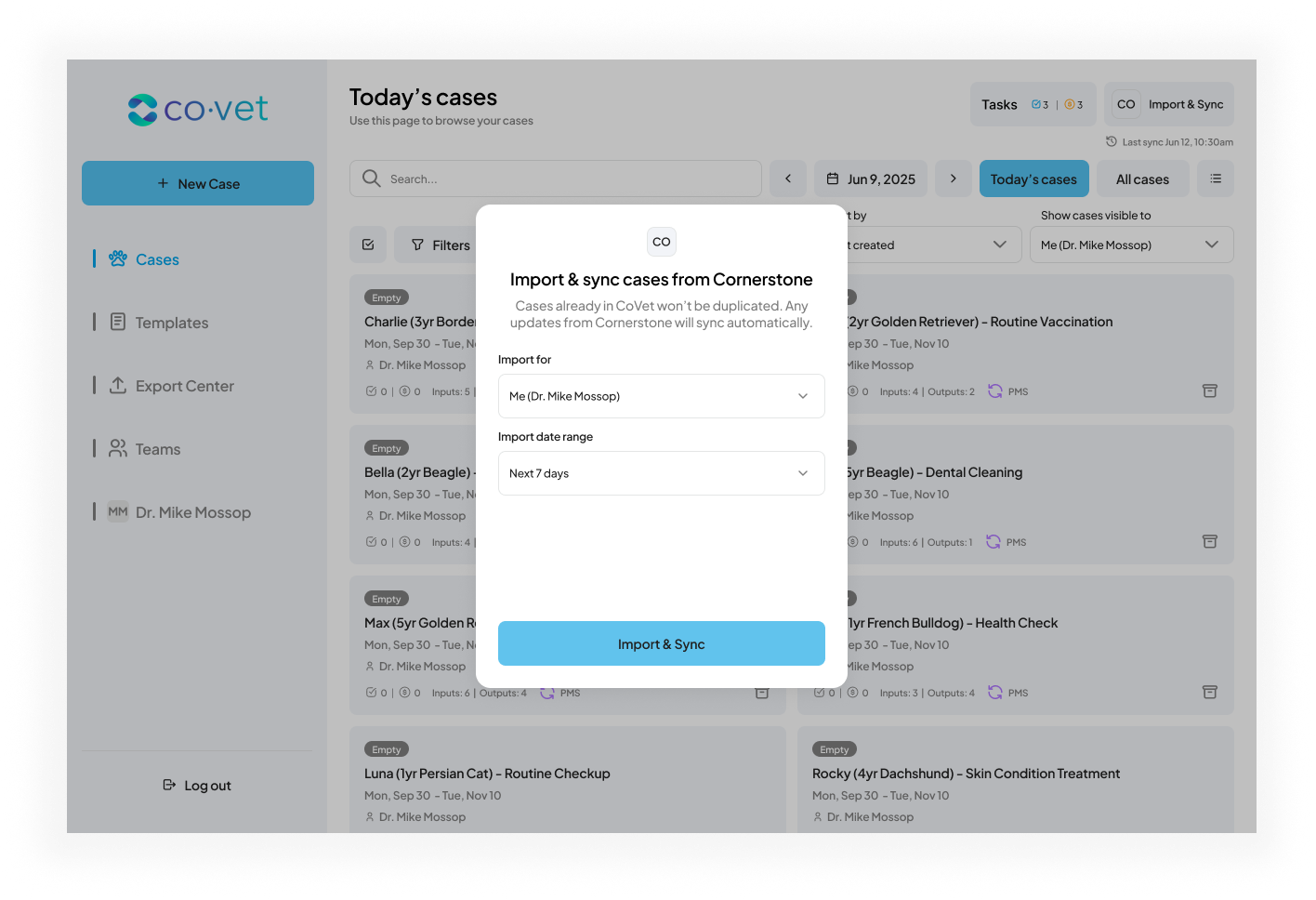
3. Vérifiez la confirmation que vos cas ont été importés
Après une courte période de traitement, un écran de confirmation s’affichera pour indiquer combien de cas ont été importés.
Si certains cas avaient déjà été importés auparavant, ils seront indiqués comme cas mis à jour plutôt que comme nouveaux cas.
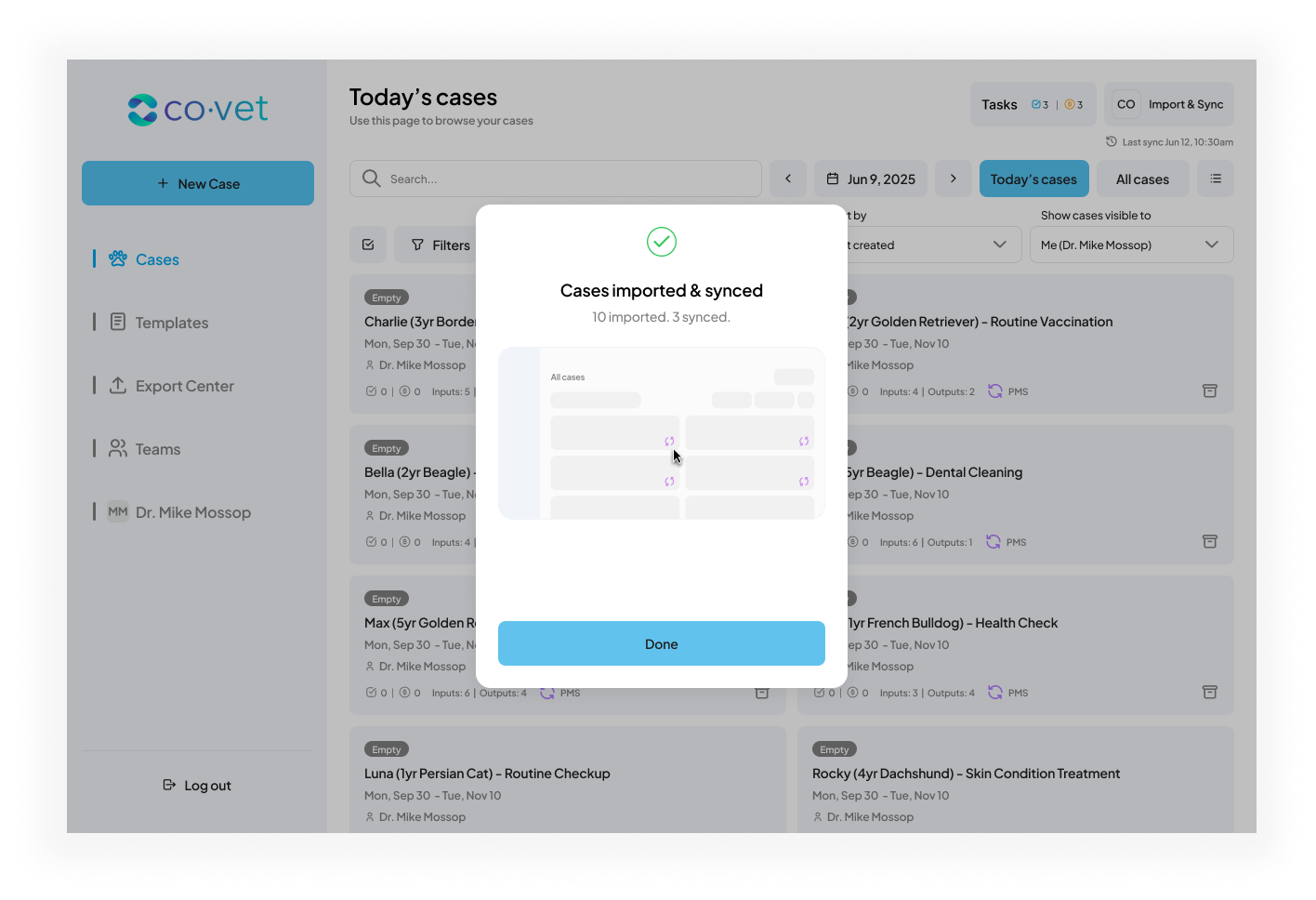
4. Affichage des cas importés
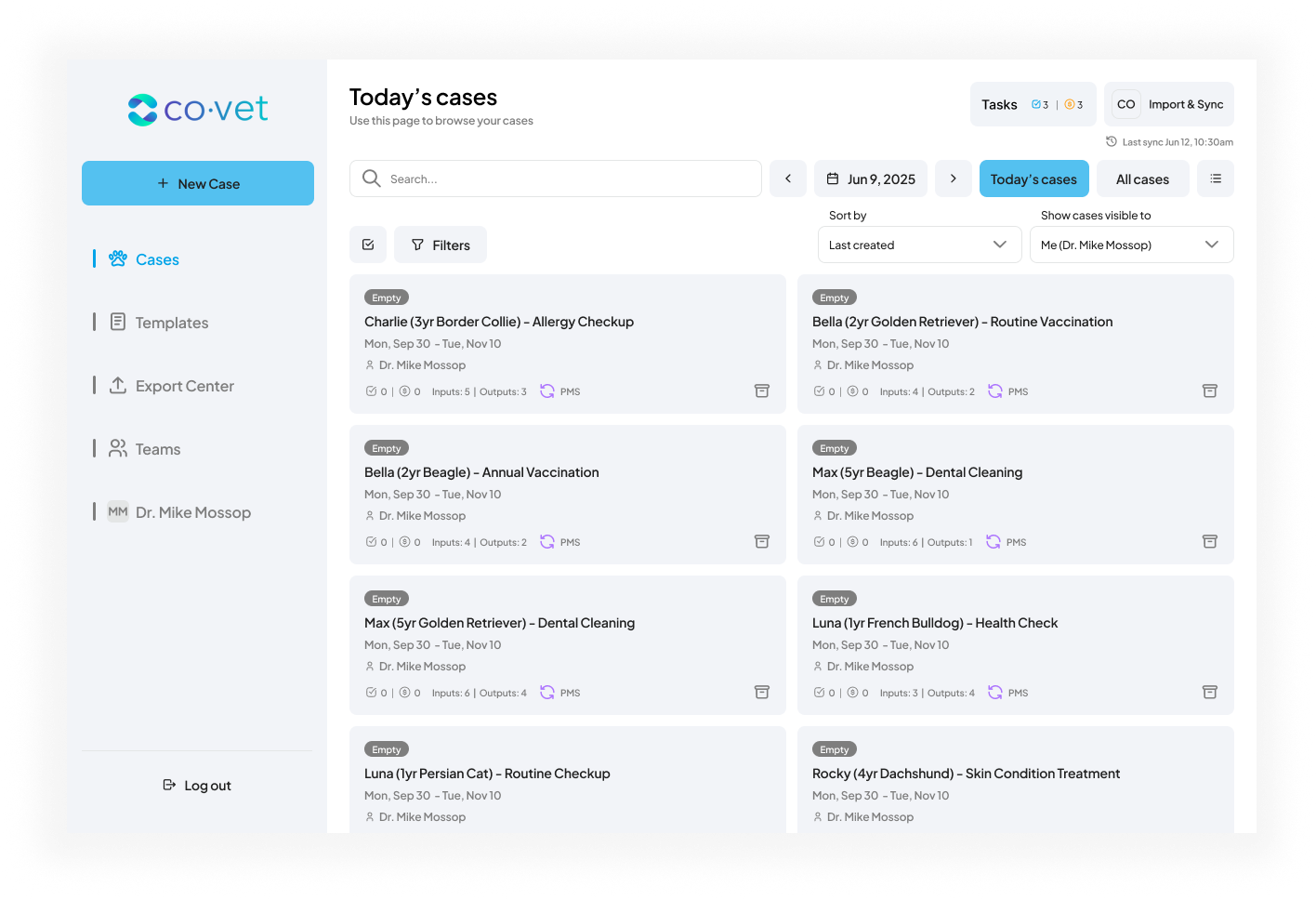
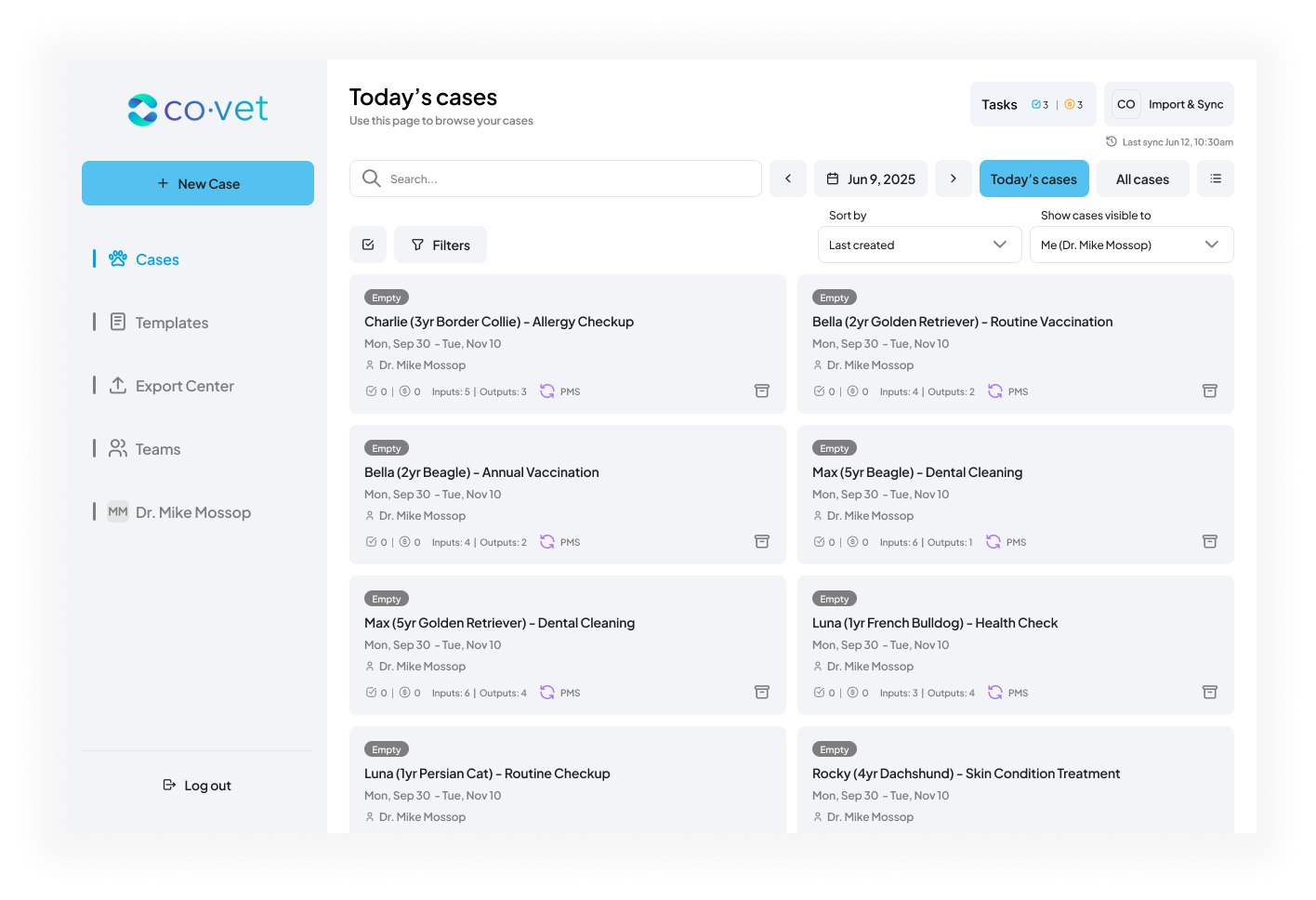
Après l’importation des cas depuis Cornerstone, ils apparaîtront sur la page Cases. En vue mosaïque, chaque tuile représente un cas individuel et affiche les principaux détails du rendez-vous.
Dans le coin inférieur droit de chaque tuile, vous verrez une icône de flèche violette, qui indique que le cas est correctement lié au rendez-vous correspondant dans Cornerstone.
Les cas nouvellement importés afficheront également un badge "Vide" dans le coin supérieur droit de la tuile. Cela signifie qu’aucun contenu n’a encore été créé dans le cas CoVet. Lorsque vous commencerez à ajouter des documents, des notes ou d’autres dossiers, ce badge se mettra automatiquement à jour pour refléter l’état actuel du cas.
Si vous préférez une présentation différente, vous pouvez passer à la vue liste à l’aide du bouton de basculement de vue situé en haut à droite de la page .
Cet article a-t-il été utile ?
C'est super !
Merci pour votre commentaire
Désolé ! Nous n'avons pas pu vous être utile
Merci pour votre commentaire
Commentaires envoyés
Nous apprécions vos efforts et nous allons corriger l'article