La connexion Cornerstone vous permet d’exporter des documents de CoVet vers votre PMS en un seul clic afin que vous puissiez poursuivre votre journée.
Plusieurs articles peuvent vous aider avec les différents aspects de la connexion Cornerstone.
Utilisez ces liens pour passer rapidement d’un article à l’autre.
Important à lire avant d’utiliser la connexion
Comment utiliser la connexion après la configuration
Plusieurs articles peuvent vous aider avec les différents aspects de la connexion Cornerstone.
Utilisez ces liens pour passer rapidement d’un article à l’autre.
Important à lire avant d’utiliser la connexion
Comment utiliser la connexion après la configuration
Lorsque vous créez du contenu dans ces cas CoVet liés, comme des documents, des notes et des dossiers, la connexion vous permet d’exporter ce contenu vers Cornerstone. Cela garantit que tout le matériel lié au cas est automatiquement enregistré sous le bon dossier patient dans Cornerstone, ce qui réduit le travail manuel et permet de garder les dossiers patients complets et à jour.
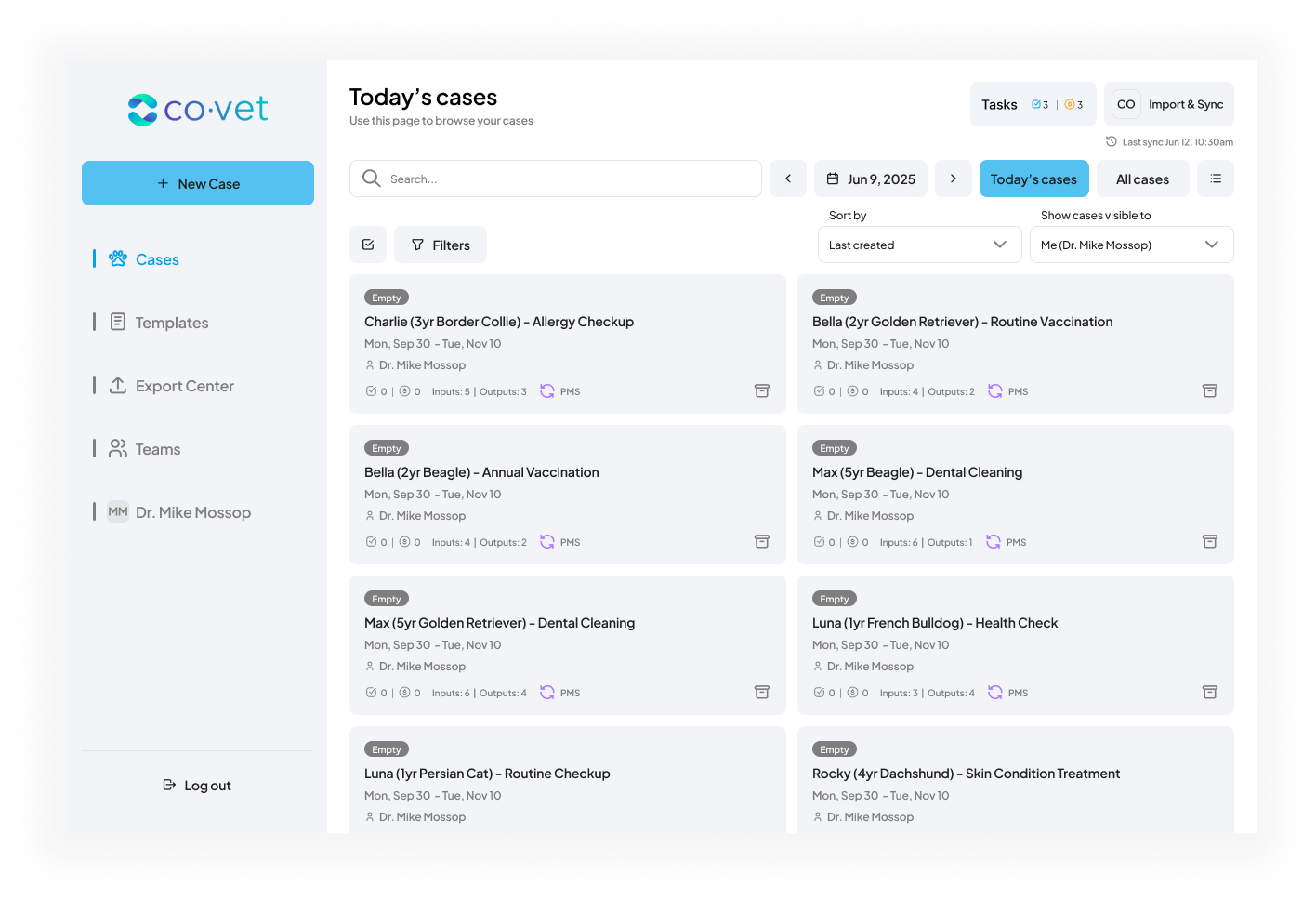
1. Accédez au cas à partir duquel vous souhaitez exporter
Vous pouvez facilement exporter votre contenu de CoVet vers Cornerstone en un seul clic.
Cliquez sur le cas que vous souhaitez exporter pour commencer.
2. Sélectionnez et vérifiez le document que vous souhaitez exporter
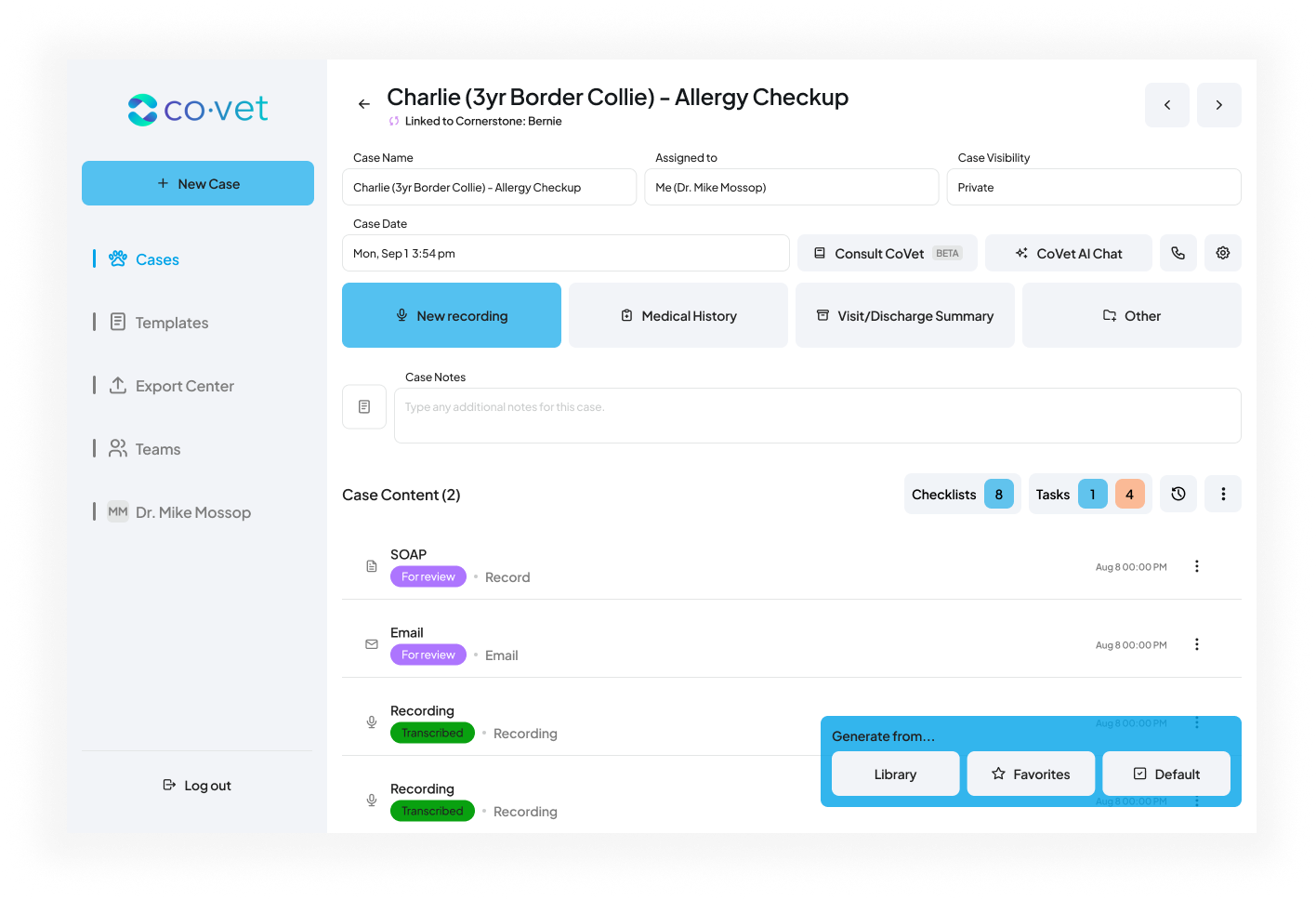
Depuis votre cas lié dans CoVet, repérez le dossier que vous souhaitez exporter vers Cornerstone dans le contenu du dossier. Cliquez sur le dossier pour l’ouvrir. Dans cet exemple, nous utilisons le dossier SOAP.
Vous aurez l’occasion de vérifier le dossier et d’apporter toutes les modifications nécessaires à cette étape, comme vous le feriez normalement lors de la préparation du contenu d’un cas. Une fois que vous êtes satisfait du contenu, passez à l’étape suivante pour exporter le dossier.
3. Exportez le document vers Cornerstone
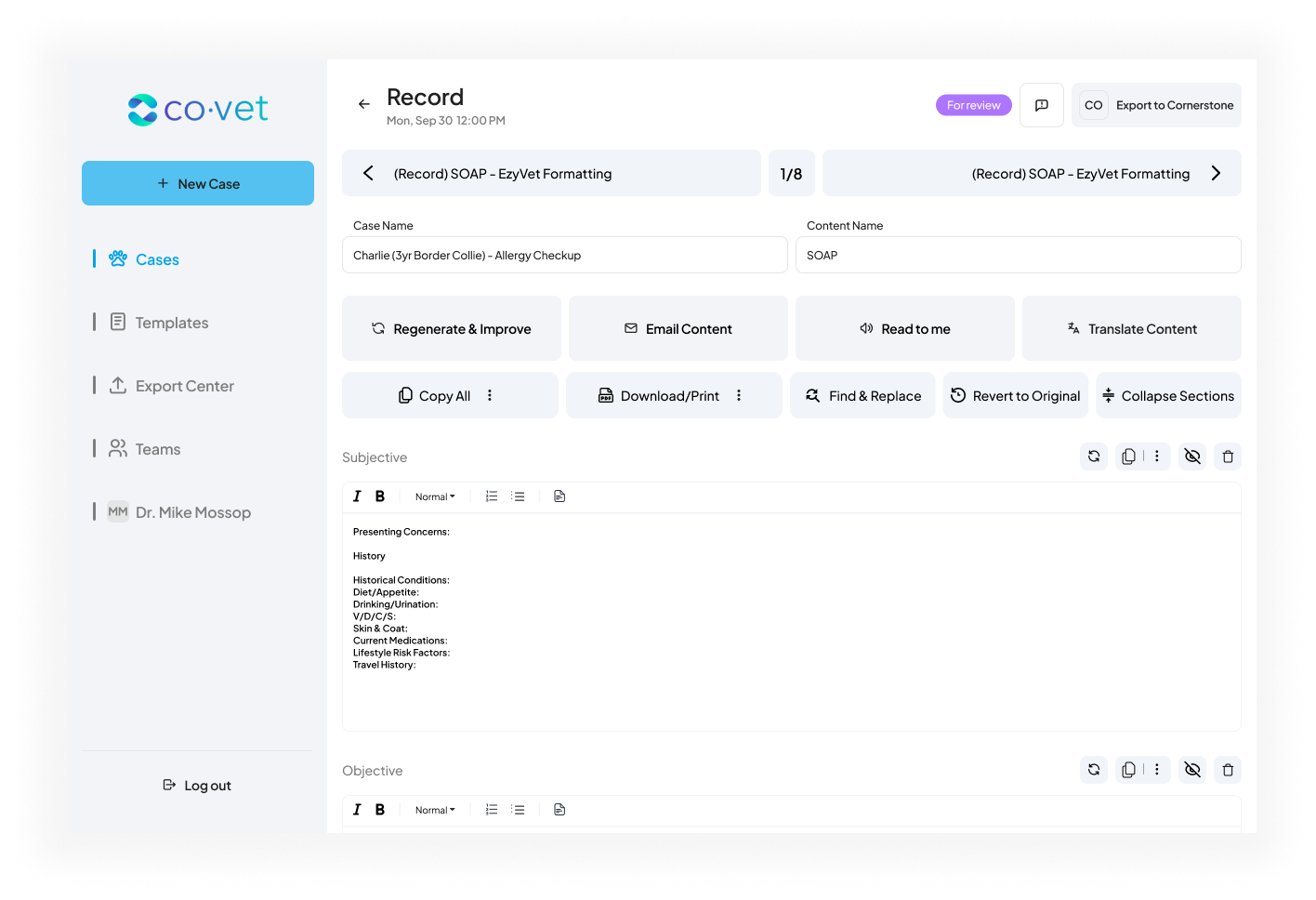
Lorsque vous êtes prêt à envoyer le document vers Cornerstone, cliquez sur le bouton Exporter vers Cornerstone en haut à droite.
En cliquant dessus, le dossier sera exporté directement dans Cornerstone, associé au bon patient et au bon rendez-vous grâce au lien de cas déjà établi.
Notez que le renvoi des MedicalNotes de Cornerstone est déterminé par la configuration de la clinique.
Le renvoi des MedicalNote ne peut pas remplacer les préférences du modèle et utilisera le modèle de document textuel par défaut de la clinique lors du renvoi.
4. Vérifiez et finalisez votre exportation
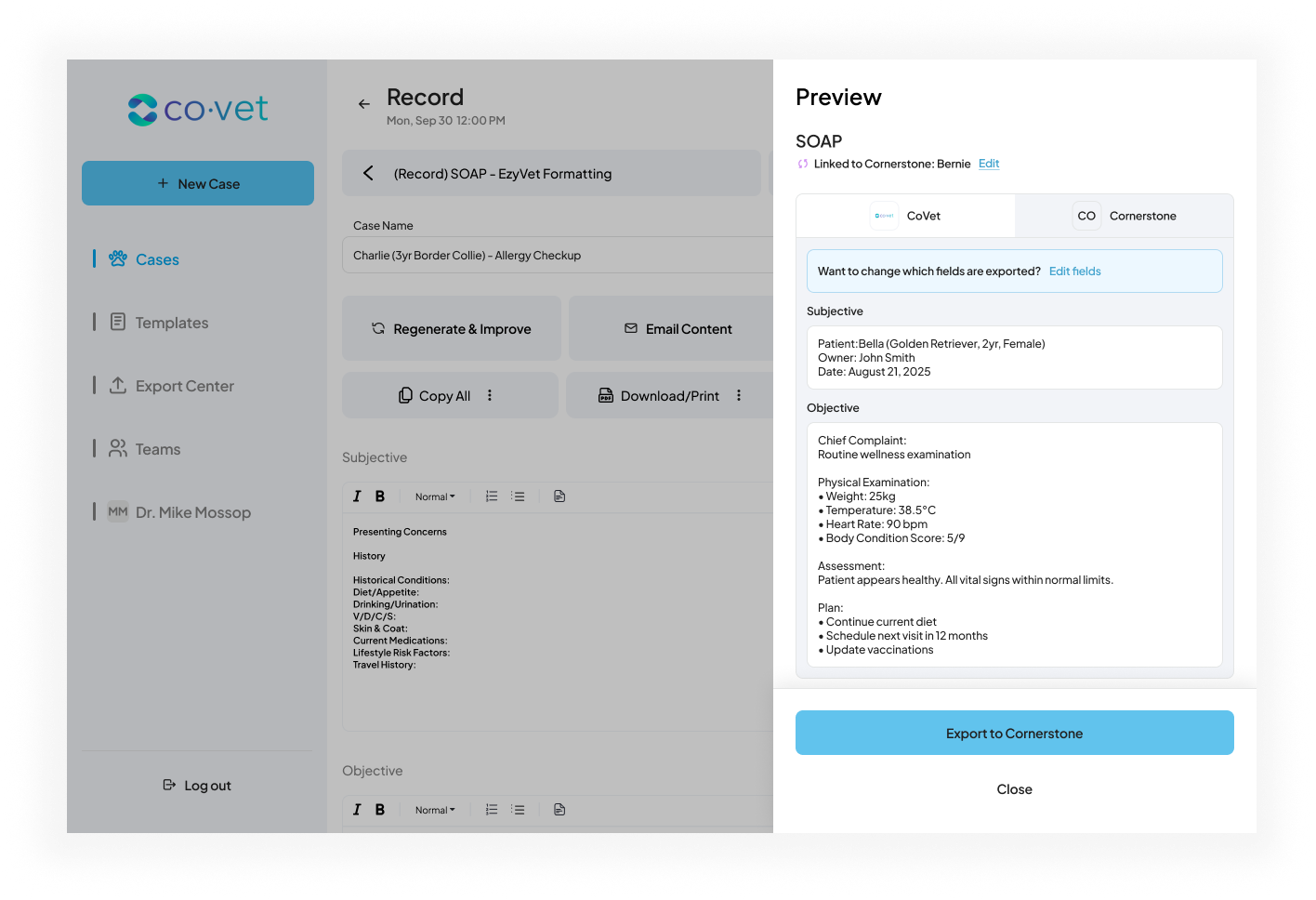
Après avoir cliqué sur Exporter vers Cornerstone, une fenêtre contextuelle apparaîtra du côté droit de l’écran, affichant un aperçu de votre dossier et de la façon dont il apparaîtra dans Cornerstone. Si le dossier vous convient, vous pouvez cliquer sur le bouton bleu Exporter vers Cornerstone ou cliquer sur Modifier pour apporter des modifications.
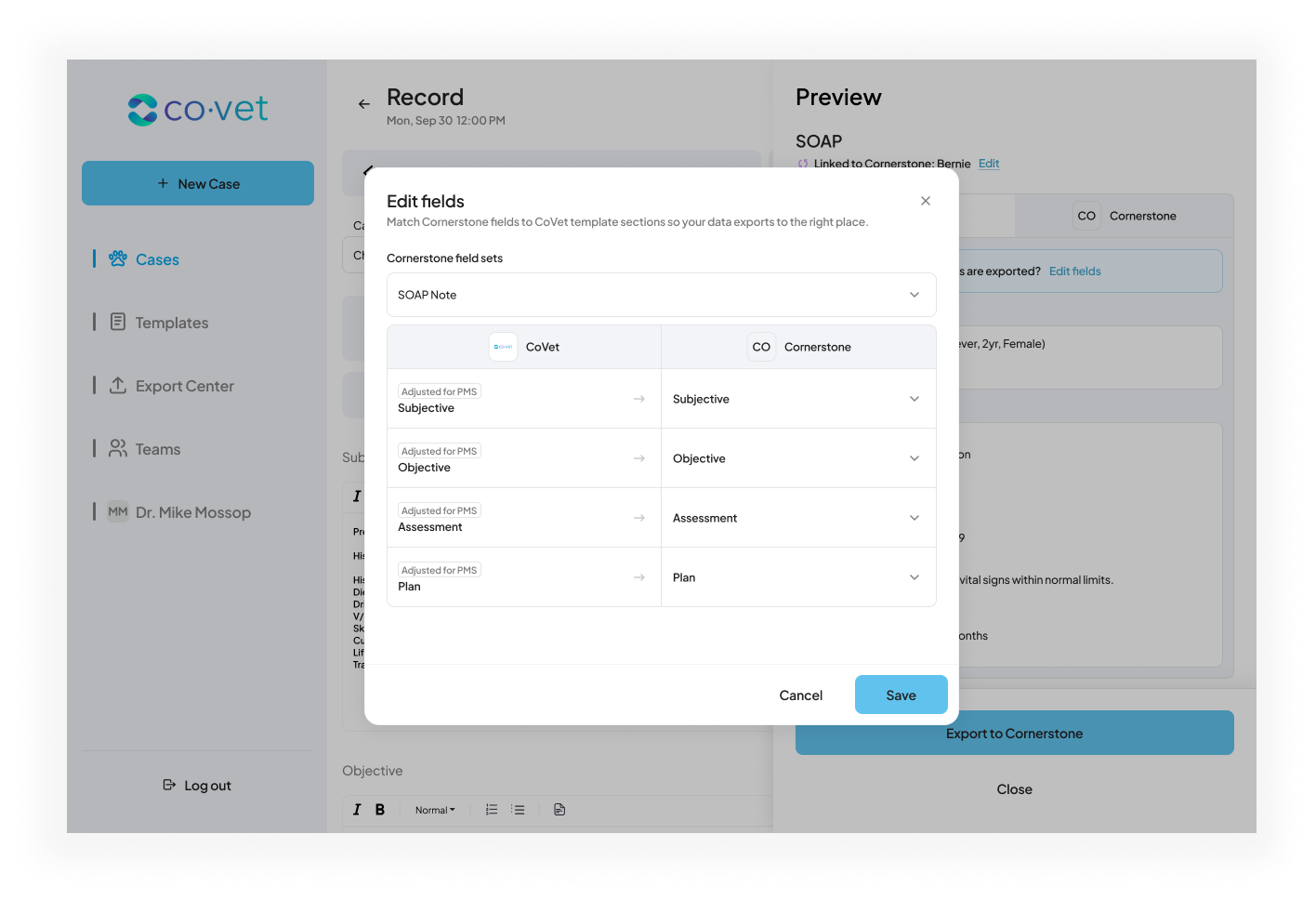
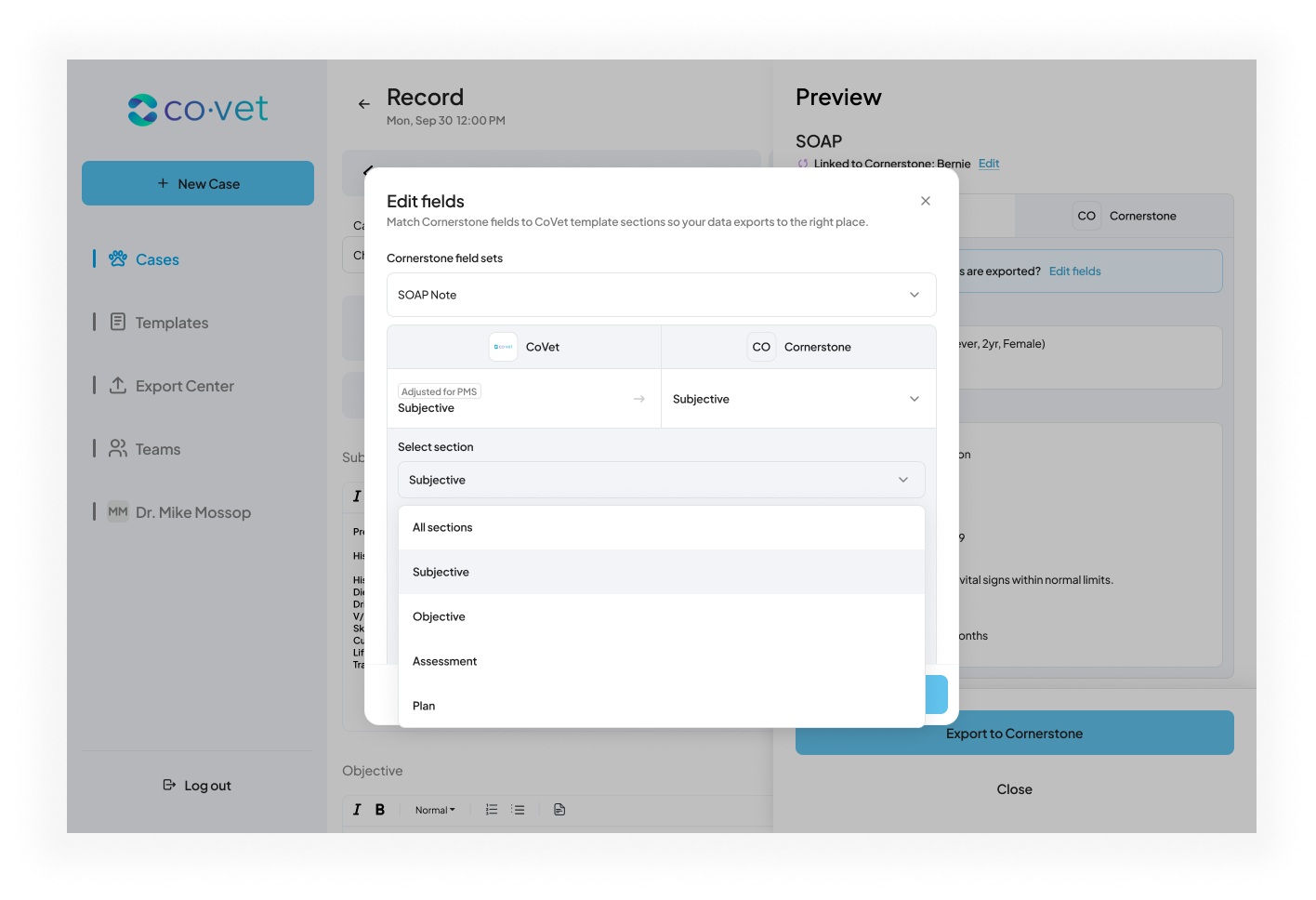
Gestion des cas non liés
Si un cas a été importé depuis Cornerstone (automatiquement ou manuellement), il sera déjà lié et vous verrez Exporter vers Cornerstone.
Si votre cas n’est actuellement pas lié, vous verrez une note indiquant que le cas est Non lié à Cornerster. Dans le dossier, lorsque vous cliquez sur Exporter vers Cornerstone en haut à droite, le bouton au bas de l’aperçu apparaîtra comme Continue au lieu de Exporter vers Cornerstone dans votre cas. Vous aurez alors la possibilité de lier votre cas. Cette étape est requise pour faire entrer votre dossier dans Cornerstone.
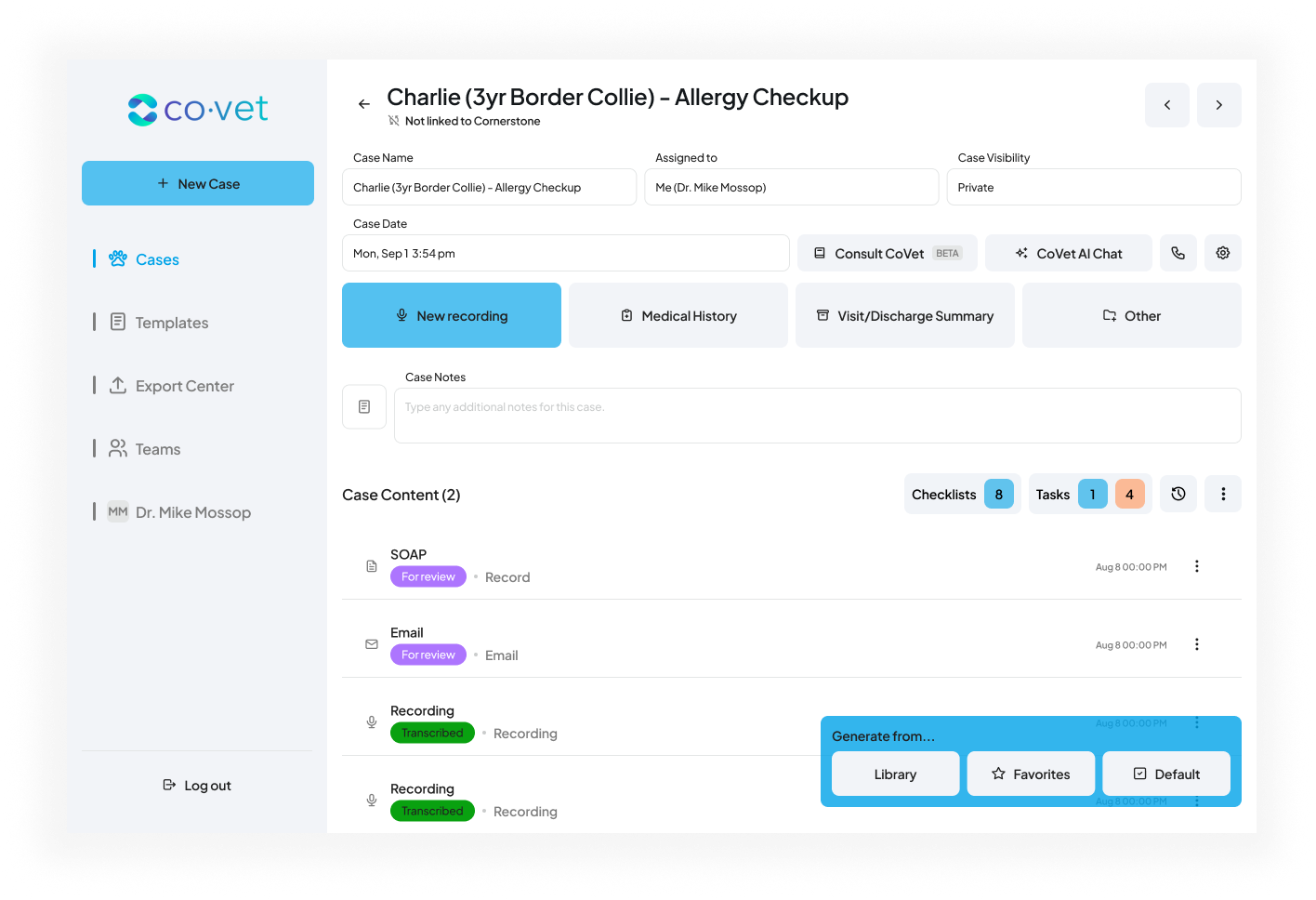
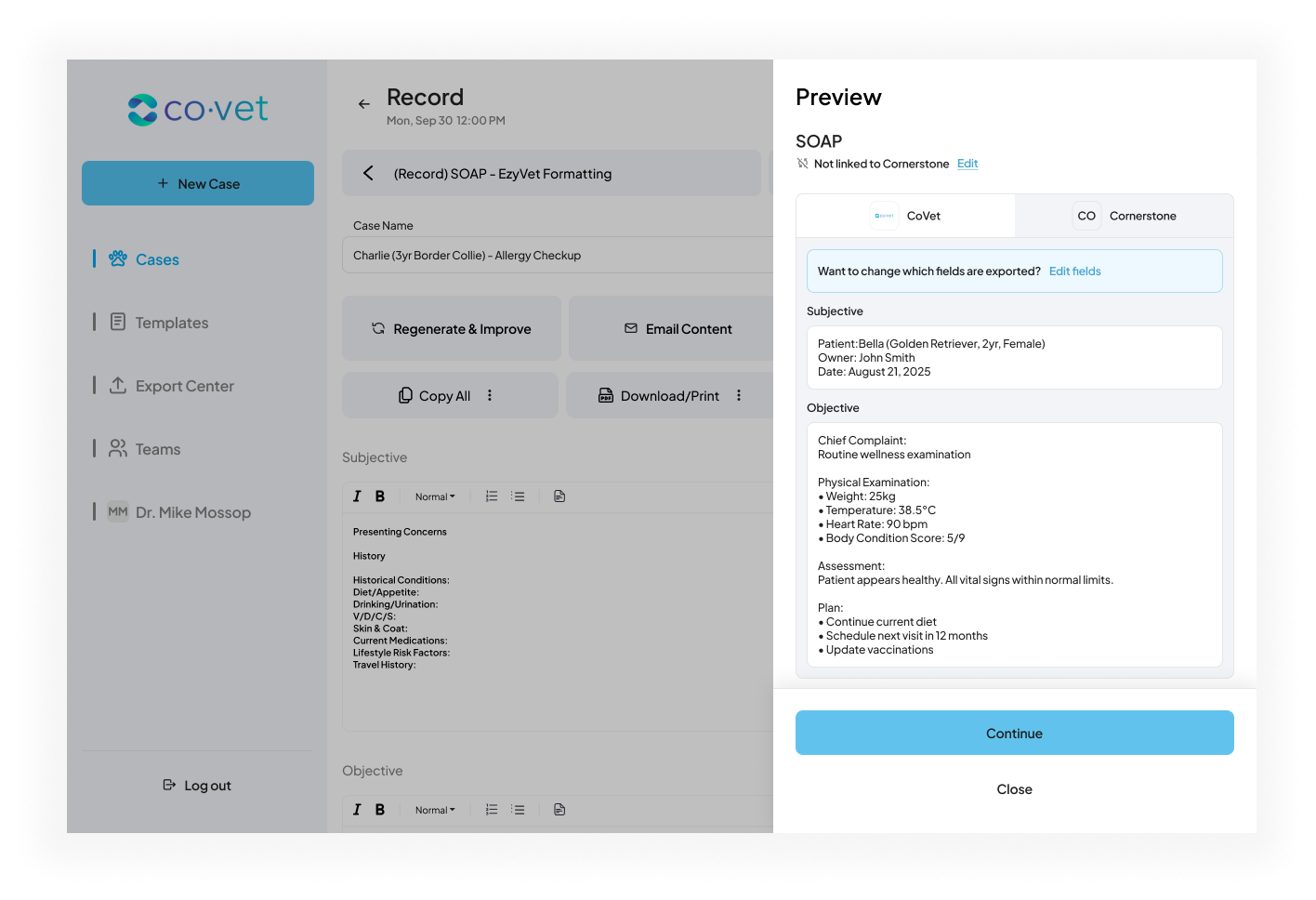
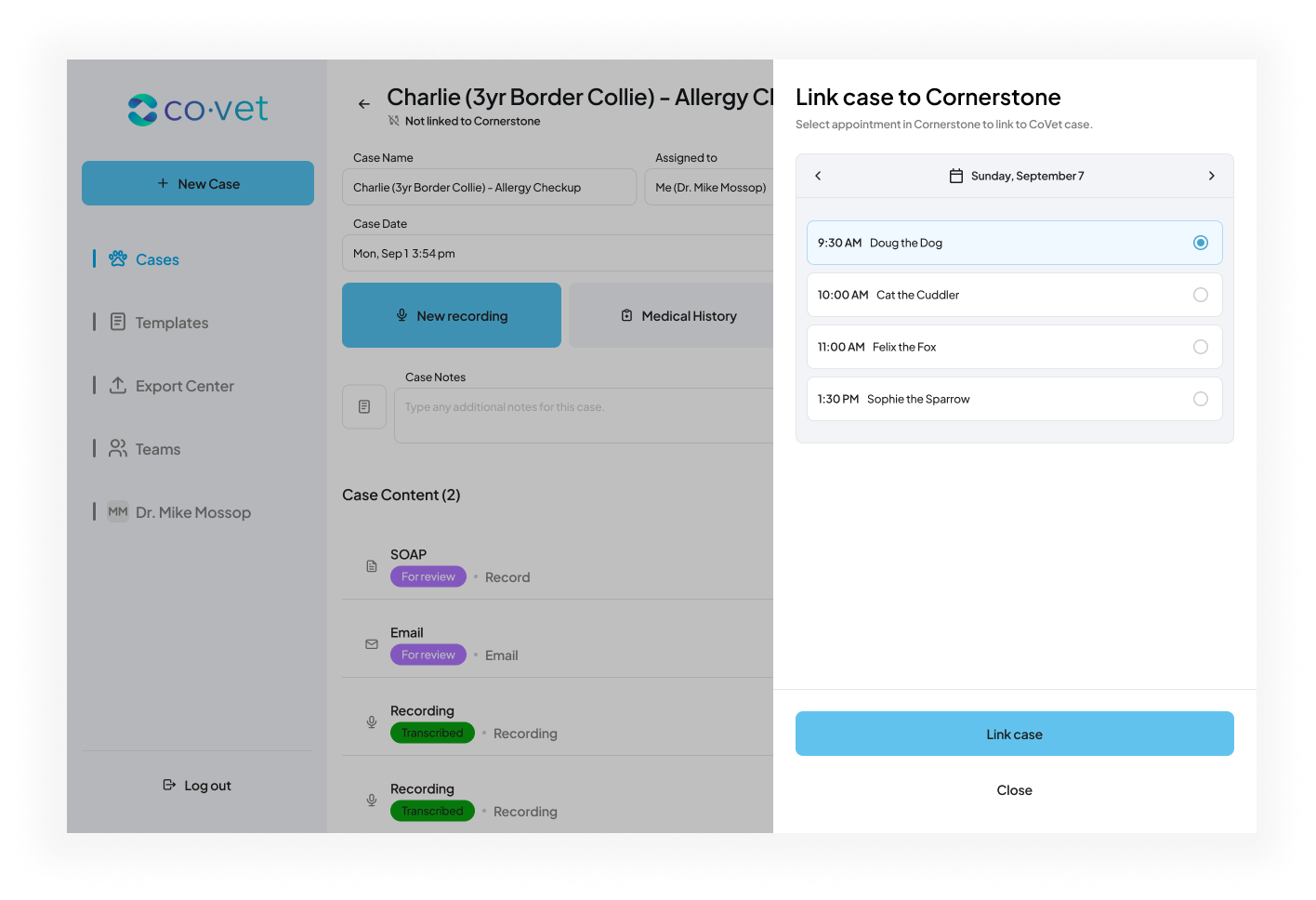
Une fois que l’aperçu du contenu du document vous convient, cliquez sur Exporter vers Cornerstone pour terminer l’exportation. Le dossier apparaîtra alors dans Cornerstone sous le bon patient.
5. Voilà! Vous avez terminé et pouvez passer à votre cas suivant
Le contenu de votre document apparaîtra dans Cornerstone exactement là où vous en avez besoin.
Notes médicales
Depuis le Patient Clipboard, sélectionnez l’animal et ouvrez l’onglet Medical Notes. Double-cliquez pour ouvrir la note complète.
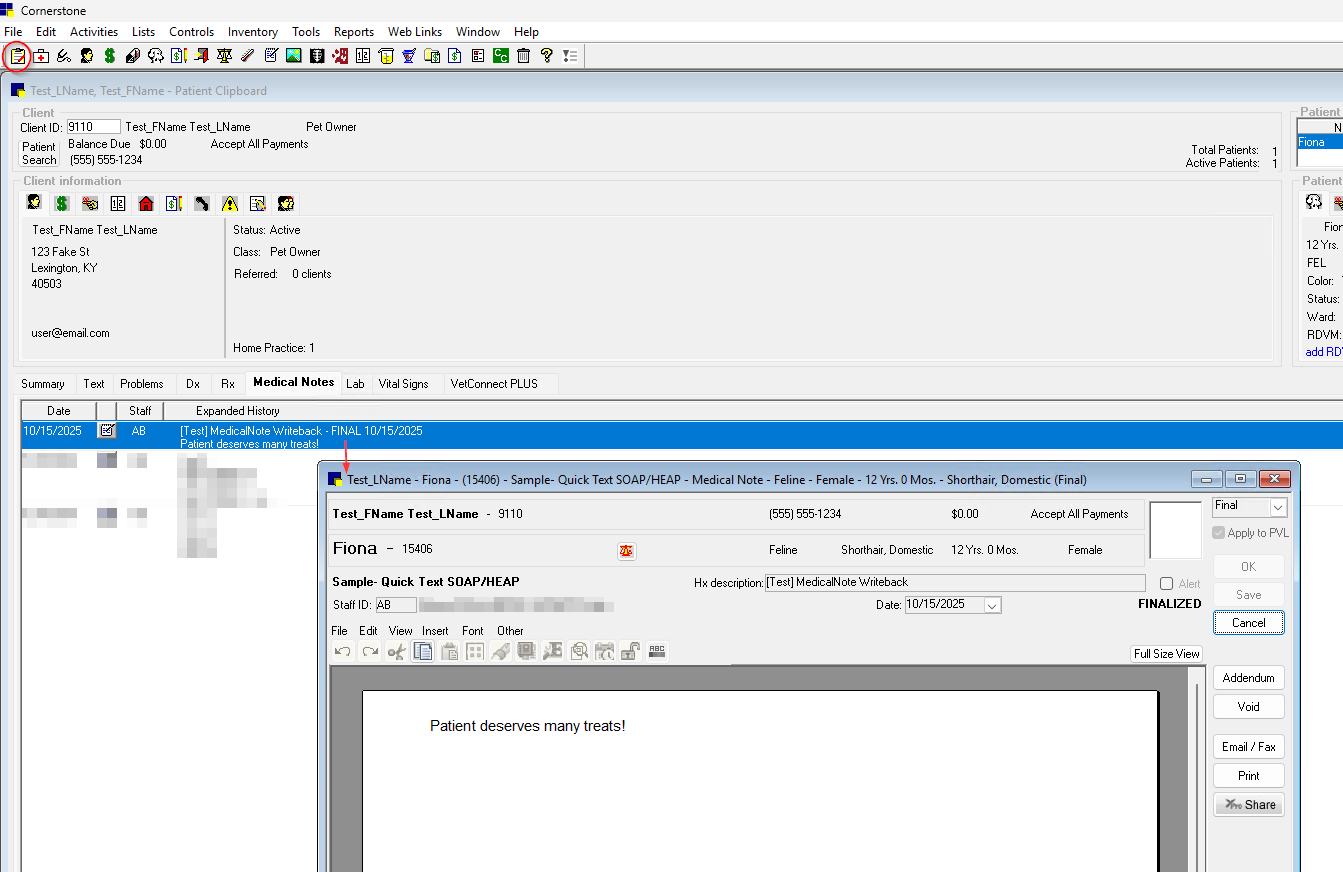
Notes SOAP
Depuis le Patient Clipboard, sélectionnez l’animal et ouvrez l’onglet Medical Notes.
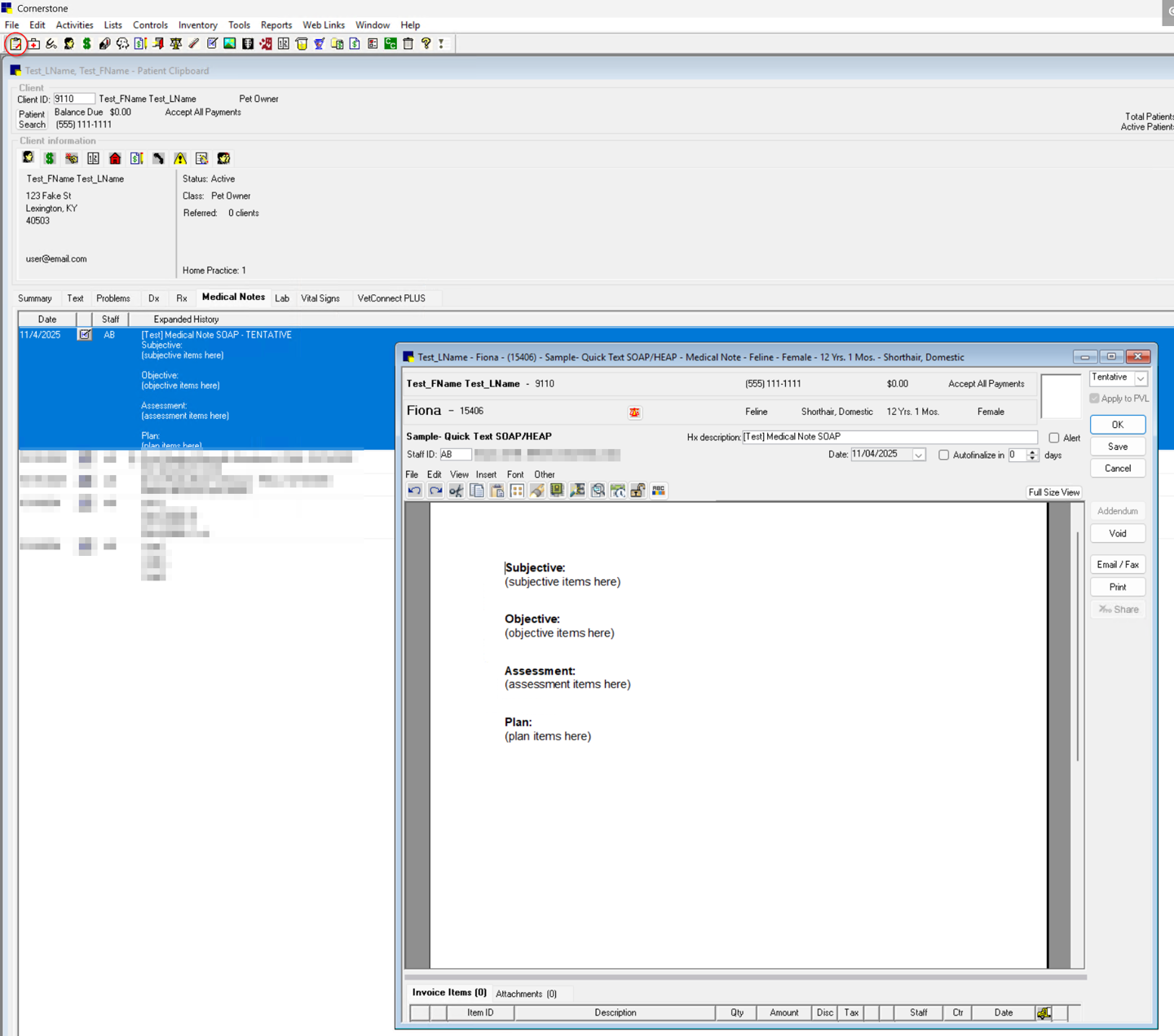
5. Voilà! Vous avez terminé et pouvez passer à votre cas suivant
Le contenu de votre document apparaîtra dans Cornerstone exactement là où vous en avez besoin.
Notes médicales
Depuis le Patient Clipboard, sélectionnez l’animal et ouvrez l’onglet Medical Notes. Double-cliquez pour ouvrir la note complète.
Notes SOAP
Depuis le Patient Clipboard, sélectionnez l’animal et ouvrez l’onglet Medical Notes.
Cet article a-t-il été utile ?
C'est super !
Merci pour votre commentaire
Désolé ! Nous n'avons pas pu vous être utile
Merci pour votre commentaire
Commentaires envoyés
Nous apprécions vos efforts et nous allons corriger l'article