Mit dem Offline-Modus können Sie Besuche aufzeichnen und organisieren, auch wenn keine Internetverbindung verfügbar ist.
Wie Sie den Offline-Modus in CoVet nutzen (ideal für mobile und ländliche Nutzung)
Ob Sie im Außendienst oder in einer Klinik mit instabilen WLAN arbeiten – der Offline-Modus in CoVet sorgt dafür, dass Ihr Arbeitsablauf reibungslos bleibt, selbst ohne Internetzugang.
In diesem Leitfaden erklärt Dr. med. vet. Mike Mossop, wie der Offline-Modus funktioniert, wann Sie ihn nutzen sollten und wie Sie Ihre Aufzeichnungen synchronisieren, sobald Sie wieder online sind.
Was ist der Offline-Modus?
Der Offline-Modus ermöglicht es, Konsultationen aufzuzeichnen und zu organisieren, auch ohne Internetzugang. Diese Funktion ist besonders nützlich für:
Personal im Außendienst
Bestandsbetreuung / Behandlung von Großtieren auf abgelegenen Höfen
Kliniken mit schlechter Internetanbindung
Obwohl Sie für das Erstellen von Aufzeichnungen und den Zugriff auf alle CoVet-Funktionen weiterhin eine Internetverbindung benötigen, erlaubt der Offline-Modus Folgendes:
Notizen und Falldaten aufzeichnen
Lokal speichern
Synchronisieren und vollständige Aufzeichnungen erstellen, sobald Sie wieder online sind
Aktivieren des Offline-Modus
Sie können den Offline-Modus manuell aktivieren, insbesondere wenn Sie wissen, dass Sie an einen Ort ohne Netzabdeckung gehen.
So aktivieren Sie den Offline-Modus:
Gehen Sie in der CoVet-App zu „Mein Konto“.
Scrollen Sie zum Abschnitt „Offline-Modus“.
Schalten Sie den Regler ein, um den Offline-Modus zu aktivieren.
Sobald der Offline-Modus aktiviert wird, können Sie Konsultationen erfassen, ohne eine Internetverbindung zu benötigen.
Aufzeichnungen im Offline-Modus erstellen und speichern
Das Erstellen von Konsultationen im Offline-Modus funktioniert ähnlich wie der Standard-Arbeitsablauf:
Beispiel: Smith Farm
Sie untersuchen drei Pferde, alle benötigten Impfungen, eines hat ein Problem am rechten Auge.
Tippen Sie auf Aufnehmen.
Geben Sie einen klaren Titel ein, z. B. „Smith Farm – Impfungen”
Speichern Sie die Aufnahme.
Weitere Aufzeichnungen hinzufügen:
Sie fahren zum nächsten Termin, z. B. Jones Farm.
Sie führen Trächtigkeitsuntersuchungen bei 10 Kühen durch.
Erstellen und speichern Sie eine weitere Aufnahme: „Jones Farm – Trächtigkeitskontrollen Kühe“.
Alle Ihre Offline-Aufzeichnungen werden in einer Listenansicht angezeigt. Sie können sie abspielen, aber erweiterte Funktionen wie das Erstellen von Zusammenfassungen sind erst verfügbar, wenn Sie wieder online sind.
Synchronisieren und Erstellen von Aufzeichnungen nach Wiederherstellung der Internetverbindung
Wenn Sie wieder Internetzugang haben:
Öffnen Sie die CoVet-App. Die zuvor erstellten Offline-Aufzeichnungen sind weiterhin gespeichert.
Sie können die Aufnahmen nun einzelnen Fällen zuordnen oder daraus Dokumente generieren.
Zwei Möglichkeiten:
Einzeln zuordnen:
Tippen Sie auf eine Aufnahme.
Wählen Sie, ob sie zu einem neuen Fall hinzugefügt oder einem bestehenden Fall zugeordnet werden soll.
Alle auf einmal zuordnen:
Nutzen Sie die Schaltfläche Jeder Aufnahme einen neuen Fall zuordnen, um automatisch neue Fälle für alle Aufnahmen zu erstellen.
Sobald die Aufnahmen zugeordnet sind, analysiert die App diese und erstellt die relevanten Dokumente oder Zusammenfassungen, genau wie im Online-Modus.
Wichtige Hinweise
Sie können keine Dokumente erstellen lassen, während Sie offline sind.
Wenn Sie versuchen, ohne Internetverbindung zu generieren, erhalten Sie eine Fehlermeldung.
Die Aufnahmen bleiben sicher gespeichert, bis Sie wieder online sind.
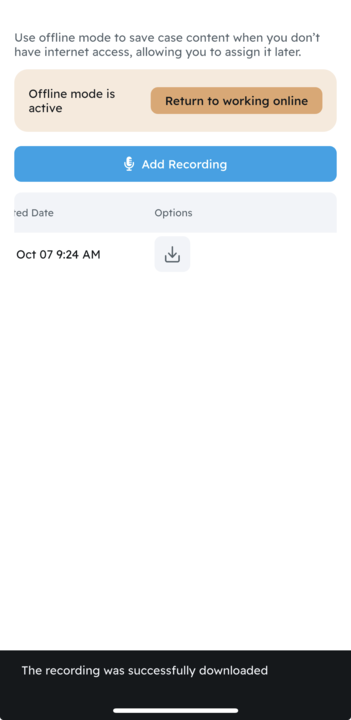
Bei Nutzung der CoVet-App auf einem mobilen Gerät können Sie Ihre Offline-Aufnahmen auch herunterladen. Klicken Sie dazu auf die Schaltfläche Herunterladen unter Optionen neben der jeweiligen Audiodatei.
War dieser Artikel hilfreich?
Das ist großartig!
Vielen Dank für das Feedback
Leider konnten wir nicht helfen
Vielen Dank für das Feedback
Feedback gesendet
Wir wissen Ihre Bemühungen zu schätzen und werden versuchen, den Artikel zu korrigieren