Alles, was Sie tun müssen, ist CoVet mitzuteilen, welche Eingabe(n) verwendet werden sollen! Dies hilft, spezifische Informationen innerhalb eines Falls für eine bestimmte Aufzeichnung zu isolieren.
Inhalt dieses Artikels
- Warum nur aus ausgewählten Eingaben generieren?
- Generieren aus einer einzelnen Eingabe
- Generieren aus mehreren ausgewählten Eingaben
Warum nur aus ausgewählten Eingaben generieren?
Standardmäßig erstellt CoVet ein Dokument unter Verwendung aller Eingaben, die im Fallchronik gelistet sind.
Wenn Sie Informationen für einen Folgebericht, einen Telefonanruf oder eine andere Interaktion von früherem Inhalt (z. B. einer zusammengefassten Anamnese oder einer vollständigen Konsultationsaufnahme) trennen möchten, ist dies der richtige Weg.
Generieren aus einer einzelnen Eingabe
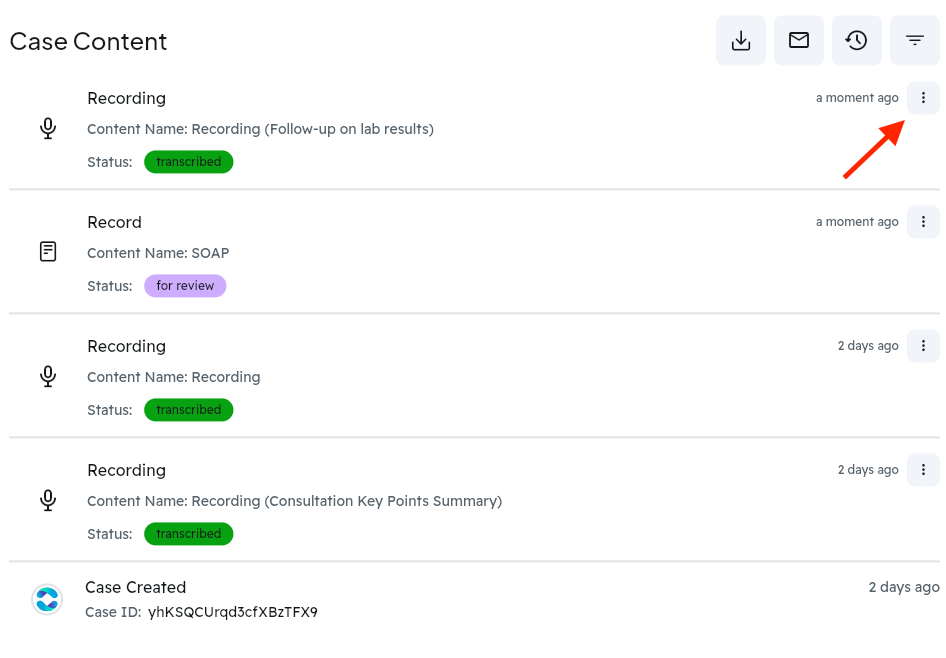
Klicken Sie im Fall-Inhalt-Feed auf die 3-Punkte-Schaltfläche rechts neben dem Eintrag, um ein praktisches Shortcut-Menü zu öffnen.
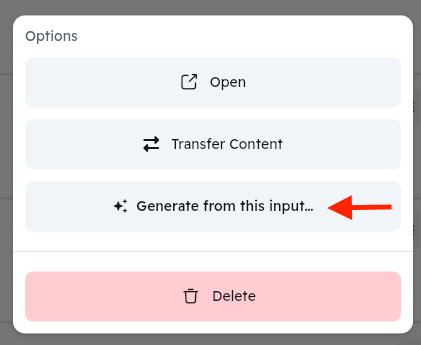
Klicken Sie im Pop-up auf „Aus dieser Eingabe generieren…“, um den „Aus Bibliothek generieren“-Workflow zu starten.
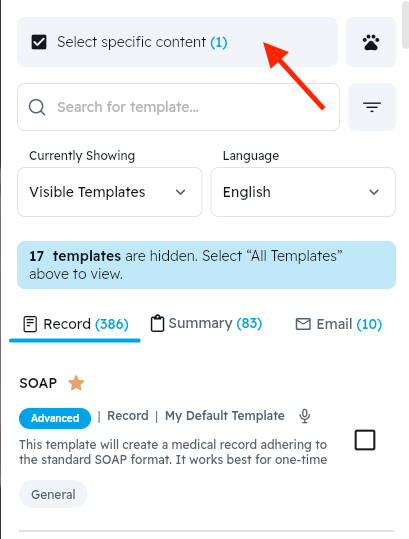
 In diesem Fenster erscheint oben im Bereich „Spezifischen Inhalt auswählen“ eine blaue (1). Das bedeutet, dass nur diese eine Eingabe für die Erstellung der Aufzeichnung verwendet wird – unabhängig davon, welche Vorlage Sie unten auswählen.
Lesen Sie unten weiter, um zu erfahren, wie es danach weitergeht.
Generieren aus mehreren ausgewählten Eingaben
Klicken Sie auf der Hauptfall-Seite auf Aus Bibliothek generieren, um den Workflow zu öffnen.
Oben im Fenster sehen Sie den Bereich „Spezifischen Inhalt auswählen“. Da Sie noch keine Eingabe ausgewählt haben, erscheint hier keine blaue Zahl.
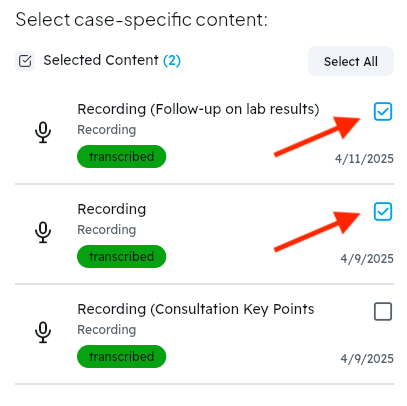
Klicken Sie auf „Spezifischen Inhalt auswählen“, um ein Auswahlfenster zu öffnen.

Wählen Sie beliebig viele Eingaben aus, die Sie für die Dokumenterstellung nutzen möchten.
Klicken Sie anschließend auf „Zurück“ unten auf dem Bildschirm und generieren Sie das Dokument wie gewohnt mit jeder gewünschten Vorlage.
War dieser Artikel hilfreich?
Das ist großartig!
Vielen Dank für das Feedback
Leider konnten wir nicht helfen
Vielen Dank für das Feedback
Feedback gesendet
Wir wissen Ihre Bemühungen zu schätzen und werden versuchen, den Artikel zu korrigieren