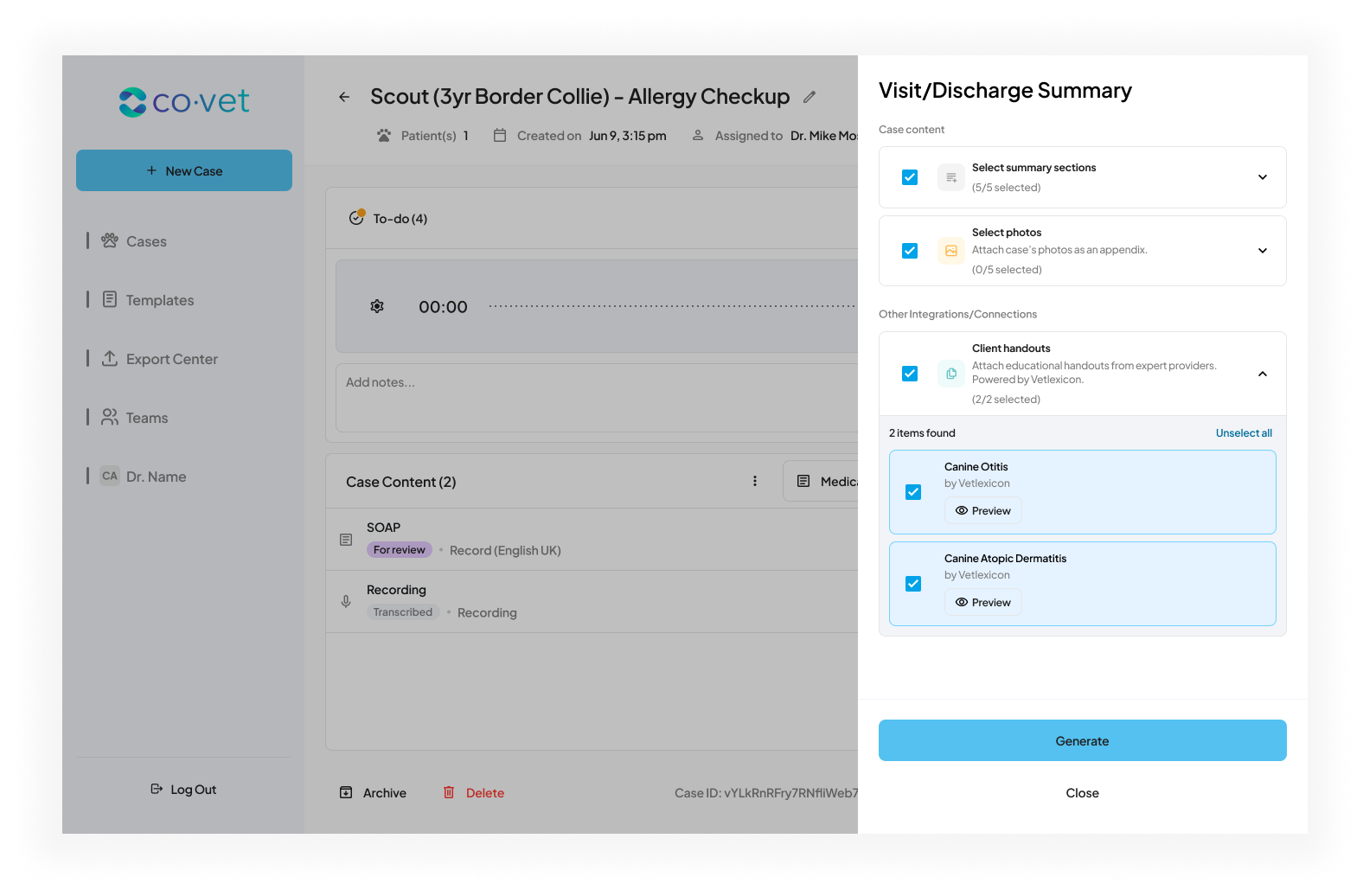
Du kannst Informationsblätter über die Fallseite, innerhalb von Inhalten und Vorlagen sowie während der Erstellung eines Entlassungsberichts aufrufen.
Mit Anhängen kannst du Fallfotos und PDFs hinzufügen, wenn du Dokumente aus CoVet versendest oder herunterlädst.
Wer kann Anhänge nutzen?
Anhänge stehen allen Benutzer:innen zur Verfügung.
Es ist keine zusätzliche Einrichtung erforderlich. Der Button Anhänge erscheint automatisch, wenn ein Fall Fotos oder PDFs enthält.
Anhänge zu einem Falldokument hinzufügen
Du kannst Anhänge direkt über die Inhaltsseite auswählen.
- Öffne einen Fall.
- Navigiere zu dem Inhalt, an dem du arbeitest.
- Klicke in der Symbolleiste auf den Button Anhänge .
- Das Panel Anhänge bearbeiten wird geöffnet.
Dort kannst du:
- Verfügbare Fallfotos durchsuchen.
- Verfügbare Fall-PDFs durchsuchen.
- Einzelne Elemente auswählen oder abwählen.
- Alle auswählen oder Alle abwählen innerhalb eines Abschnitts verwenden.
Der Button Anhänge zeigt an, wie viele Elemente ausgewählt wurden im Verhältnis zur Gesamtanzahl der verfügbaren Dateien.
Ein Dokument mit Anhängen versenden
Beim Versenden eines Falldokuments, einschließlich:
- Besuchsübersichten
- Entlassungsberichte
- Krankenakten
- Andere generierte Dokumente
Werden die ausgewählten Anhänge automatisch mit dem Dokument gebündelt.
Im Versanddialog siehst du ein Kontrollkästchen Anhänge, das bestätigt, welche Dateien enthalten sind.
Nach dem Versand erhält der/die Tierhalter:in das Dokument zusammen mit den ausgewählten Anhängen.
Ein Dokument mit Anhängen herunterladen
Beim Herunterladen eines Falldokuments werden die ausgewählten Anhänge automatisch eingeschlossen.
So wird sichergestellt, dass deine gespeicherten oder geteilten Unterlagen sowohl die schriftliche Dokumentation als auch die ergänzenden Materialien enthalten.
Auswahl der Anhänge verwalten
Du kannst die Auswahl der Anhänge jederzeit anpassen:
- Öffne den Button Anhänge in der Inhalts-Symbolleiste.
- Passe deine Auswahl an.
- Bestätige deine Änderungen.
Die ausgewählten Anhänge werden beim nächsten Versand oder Download dieses Dokuments berücksichtigt.
Tipps für eine erfolgreiche Nutzung
- Überprüfe die Anhänge vor dem Versand, um sicherzustellen, dass nur relevante Fotos oder PDFs enthalten sind.
- Verwende Alle auswählen, wenn du eine vollständige Dokumentation versenden möchtest.
- Nutze die Einzelauswahl, wenn du nur bestimmte Laborergebnisse oder Bilder senden möchtest.
Feedback teilen oder ein Problem melden
Wenn du ein Problem bemerkst oder Feedback geben möchtest, nutze den Feedback-Button auf der Fallseite.
Wenn du beschreibst, worauf du geklickt hast und was du erwartet hast, kann das Team schneller reagieren.
War dieser Artikel hilfreich?
Das ist großartig!
Vielen Dank für das Feedback
Leider konnten wir nicht helfen
Vielen Dank für das Feedback
Feedback gesendet
Wir wissen Ihre Bemühungen zu schätzen und werden versuchen, den Artikel zu korrigieren