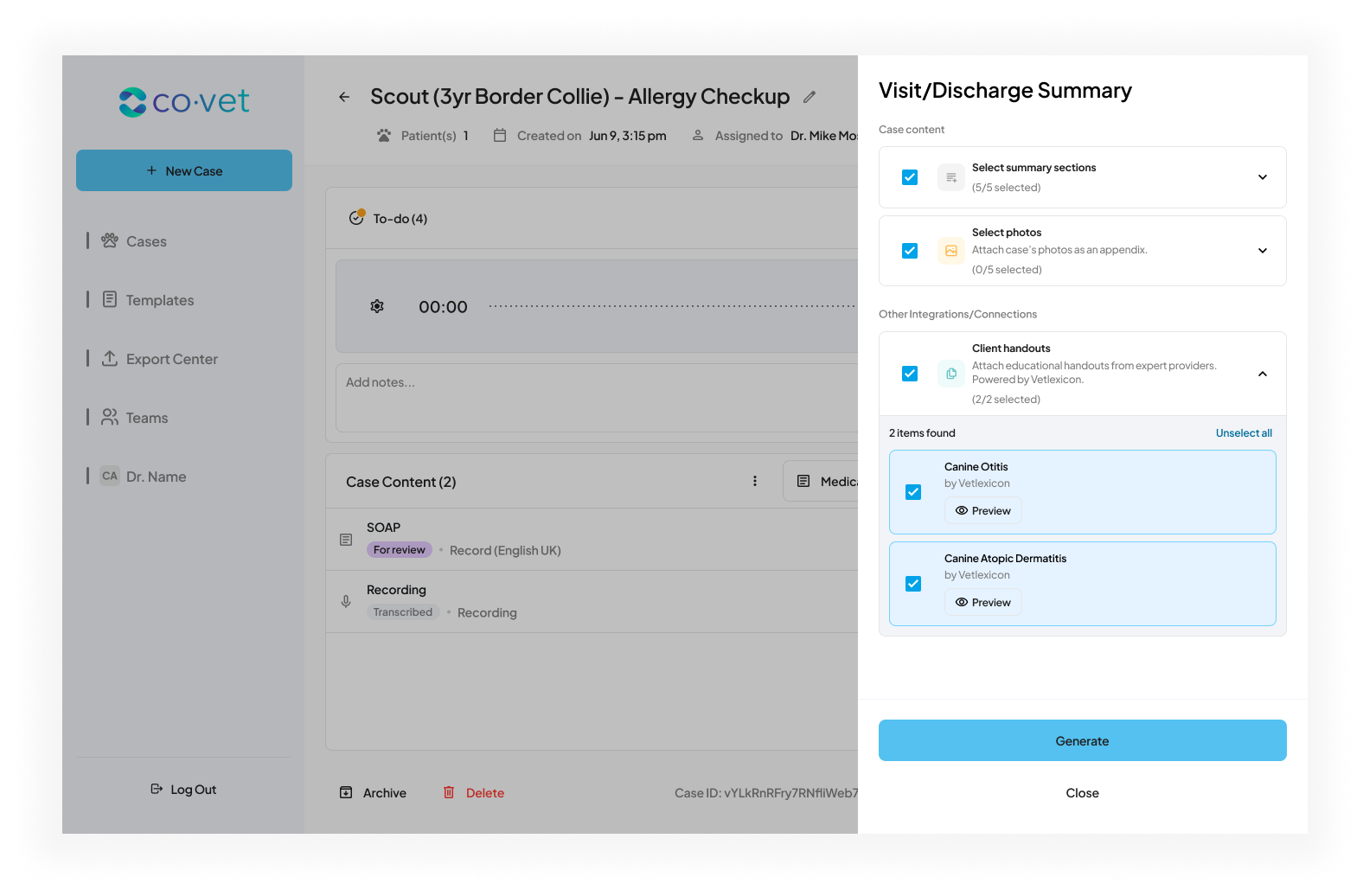
Je kunt cliëntfolders openen vanaf de casuspagina, binnen content en sjablonen, en tijdens het aanmaken van een ontslagssamenvatting.
Met Bijlagen kun je casusfoto’s en pdf’s toevoegen wanneer je documenten vanuit CoVet verstuurt of downloadt.
Wie kan Bijlagen gebruiken?
Bijlagen zijn beschikbaar voor alle gebruikers.
Er is geen extra instelling nodig. De knop Bijlagen verschijnt automatisch wanneer een casus foto’s of pdf’s bevat.
Bijlagen toevoegen aan een casusdocument
Je kunt bijlagen direct selecteren vanuit de contentpagina.
- Open een casus.
- Ga naar de content waaraan je werkt.
- Klik op de knop Bijlagen in de werkbalk.
- Het paneel Bijlagen bewerken wordt geopend.
Van daaruit kun je:
- Beschikbare casusfoto’s bekijken.
- Beschikbare casus-pdf’s bekijken.
- Individuele items selecteren of deselecteren.
- Selecteer alles of Deselecteer alles gebruiken binnen elke sectie.
De knop Bijlagen toont hoeveel items zijn geselecteerd ten opzichte van het totaal beschikbare aantal.
Een document met bijlagen versturen
Wanneer je een casusdocument verstuurt, waaronder:
- Consultsamenvattingen
- Ontslagssamenvattingen
- Medische dossiers
- Andere gegenereerde documenten
Worden de geselecteerde bijlagen automatisch gebundeld met het document.
In het verzendvenster zie je een selectievakje Bijlagen dat bevestigt wat wordt meegestuurd.
Na verzending ontvangt de huisdiereigenaar het document samen met de geselecteerde bijlagen.
Een document met bijlagen downloaden
Wanneer je een casusdocument downloadt, worden de geselecteerde bijlagen automatisch toegevoegd.
Zo weet je zeker dat je opgeslagen of gedeelde dossiers zowel de geschreven documentatie als het ondersteunende materiaal bevatten.
Selectie van bijlagen beheren
Je kunt de selectie van bijlagen op elk moment aanpassen:
- Open de knop Bijlagen in de contentwerkbalk.
- Pas je selectie aan.
- Bevestig je wijzigingen.
De geselecteerde bijlagen worden toegevoegd bij de volgende keer dat je het document verstuurt of downloadt.
Tips voor succes
- Controleer de bijlagen voordat je verstuurt, zodat alleen relevante foto’s of pdf’s worden meegestuurd.
- Gebruik Selecteer alles wanneer je een volledig dossier wilt versturen.
- Gebruik individuele selectie wanneer je alleen specifieke labresultaten of afbeeldingen wilt delen.
Feedback delen of een probleem melden
Zie je een probleem of wil je feedback delen? Gebruik dan de knop Feedback op de casuspagina.
Door te beschrijven waarop je hebt geklikt en wat je verwachtte dat er zou gebeuren, kan het team sneller reageren.
Was dit artikel nuttig?
Dat is fantastisch!
Hartelijk dank voor uw beoordeling
Sorry dat we u niet konden helpen
Hartelijk dank voor uw beoordeling
Feedback verzonden
We stellen uw moeite op prijs en zullen proberen het artikel te verbeteren