Het instellen van de Provet-integratie maakt het mogelijk voor CoVet om automatisch afspraken en medische dossiers te synchroniseren tussen uw praktijkmanagementsysteem en uw CoVet-omgeving.
Wanneer de Provet-integratie volledig is geconfigureerd, kunt u eenvoudig cases importeren, koppelen aan Provet-afspraken en medische verslagen weer naar Provet exporteren.
Er zijn meerdere artikelen beschikbaar die u ondersteunen bij verschillende onderdelen van de Provet-integratie
Gebruik de onderstaande links om snel tussen de artikelen te navigeren.
Belangrijk om te lezen voordat u de integratie gebruikt
De integratie gebruiken na de installatie
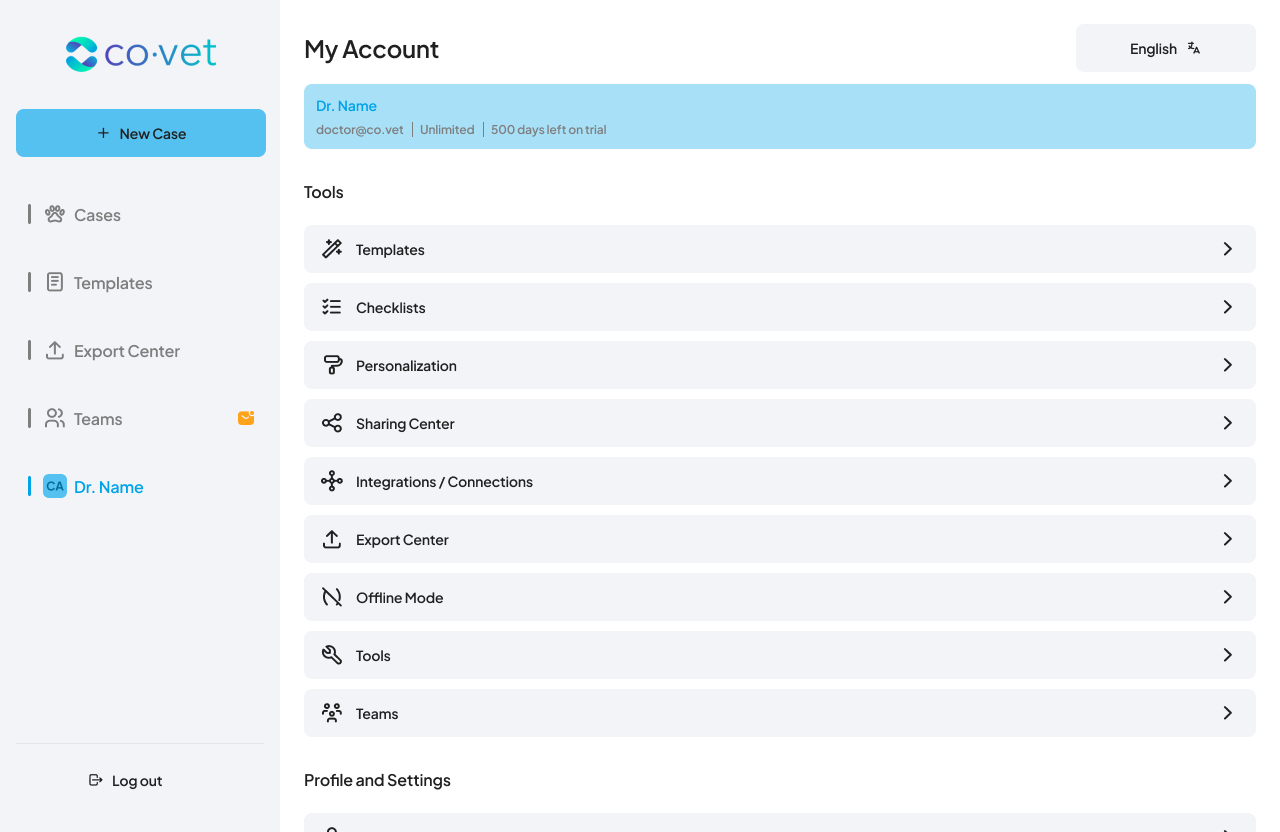
1. Ga naar Integraties via de pagina Mijn account
Klik op uw naam in de navigatie bovenaan om de pagina Mijn account te openen. Selecteer daarna Integraties in het menu om verder te gaan.
2. Selecteer en configureer de Provet-integratie
Klik op de knop Verbinden onder de tegel Provet.
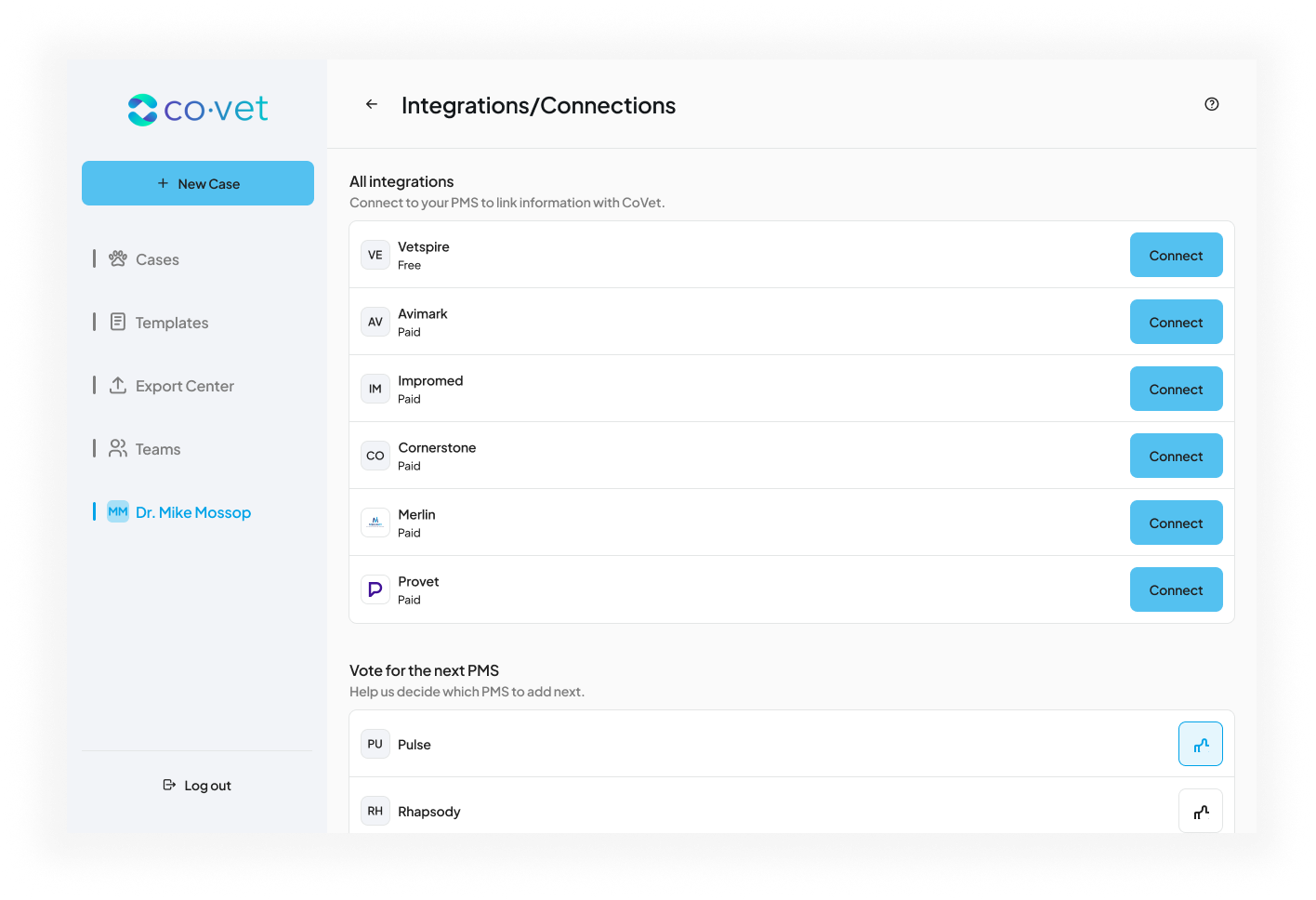
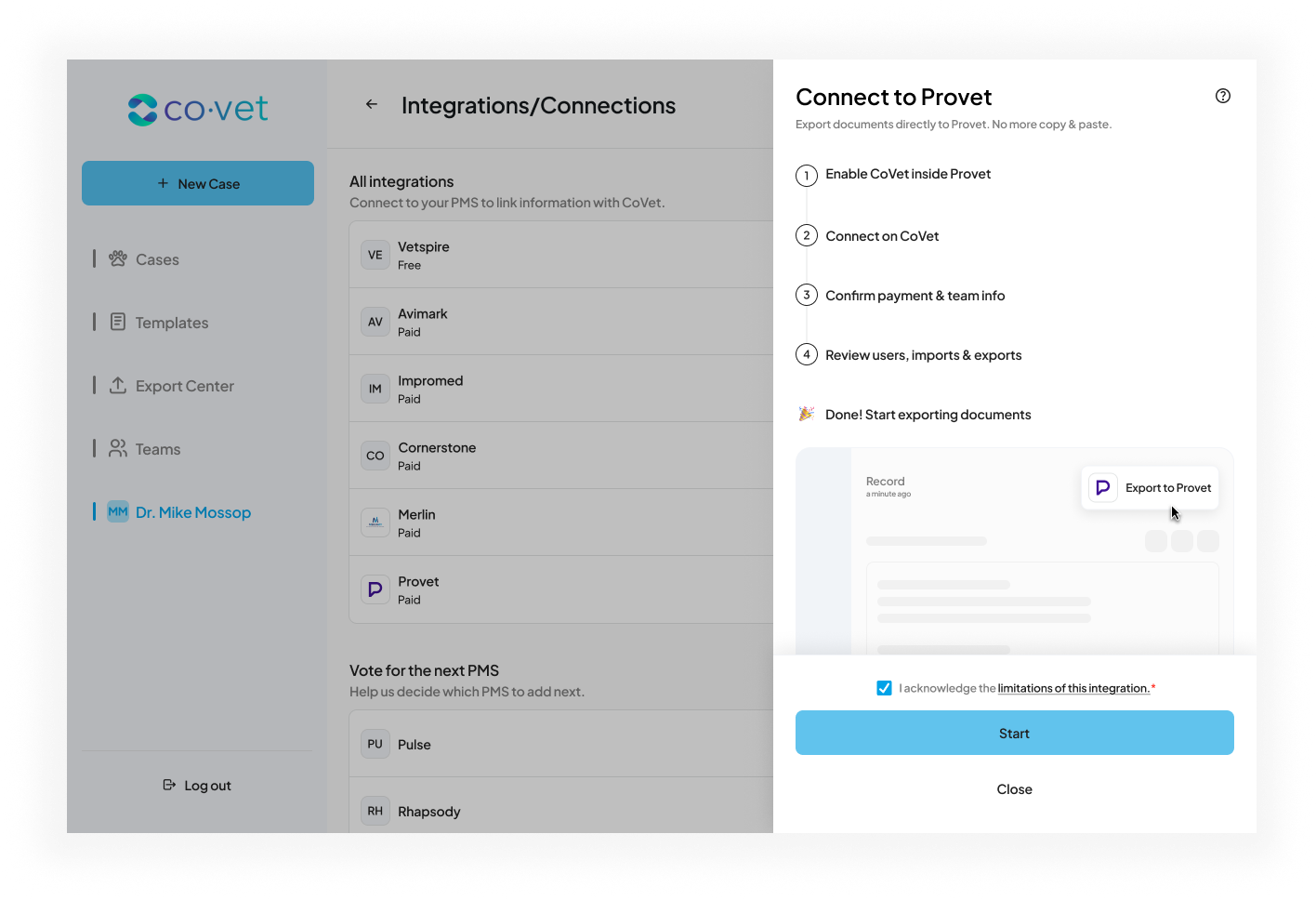
3. Bekijk de stappen voor het integratieproces
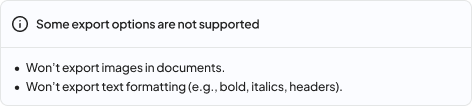
Op het volgende scherm ziet u een overzicht van de stappen die nodig zijn om de integratie met CoVet in te stellen. Bekijk deze stappen zorgvuldig en raadpleeg de koppelingen naar eventuele beperkingen van deze PMS:
4. Voeg de CoVet-applicatie toe in Provet en verzamel uw Provet ID en klinieklocatie-ID
Volg op dit scherm de stappen om Provet te koppelen aan uw CoVet-account.
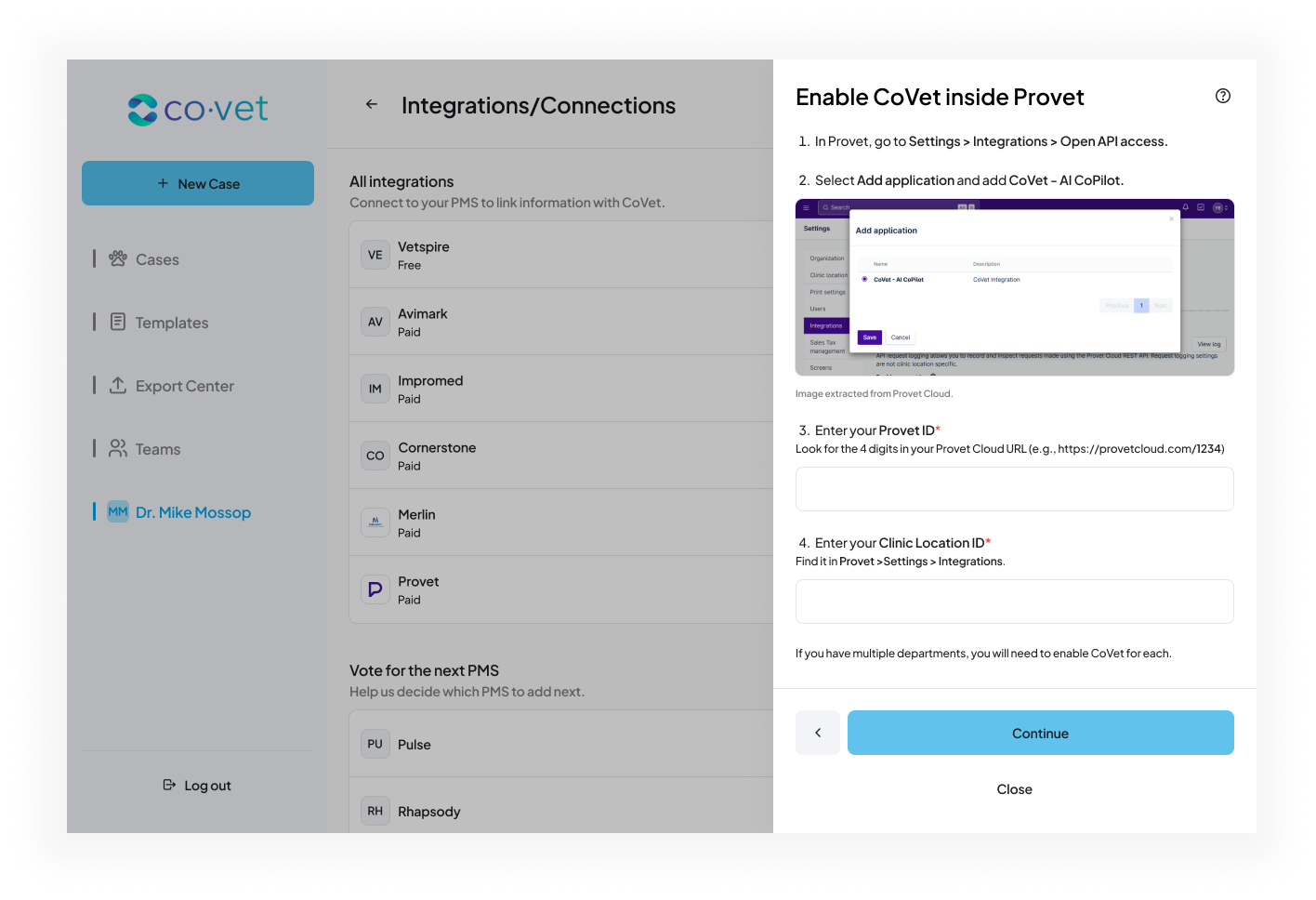
Provet-gegevens
De integratie moet worden ingeschakeld in Provet. Ga naar Instellingen > Integraties > Open API-toegang > Applicatie toevoegen > Selecteer CoVet > Opslaan.
Als u meerdere afdelingen heeft, moet u de integratie voor elke afdeling afzonderlijk inschakelen. U kunt tussen afdelingen schakelen in Provet via de linkerbovenhoek van uw scherm.
Wanneer u bent ingelogd in Provet, kunt u uw Provet ID vinden in de URL van uw browser. Het is de code direct achter de schuine streep na provetcloud.com/. Bijvoorbeeld: als u ziet provetcloud.com/1234, dan is 1234 uw Provet ID.
Als u meerdere afdelingen heeft, heeft u ook het afdelings-ID of klinieklocatie-ID nodig. Dit vindt u via Instellingen > Integraties > Algemeen.
5. Bevestig de betaalde integratie met Provet
Op het volgende scherm, dat aangeeft dat u een betaalde integratie met Provet configureert, kunt u de bijbehorende kosten bekijken en noteren. Zorg dat u dit voor uw team instelt indien u deel uitmaakt van één. Klik op Bevestigen om door te gaan.
Belangrijke opmerking over prijzen:
De prijs in het voorbeeld is niet representatief voor de werkelijke kosten voor uw praktijk.
De prijs is gebaseerd op een maandelijkse vergoeding van $35 USD per Provet-server, ongeacht het aantal gebruikers.
Deze integratiekosten verschijnen op uw reguliere CoVet-factuur en worden vernieuwd volgens uw normale factureringscyclus (maandelijks of jaarlijks) totdat de integratie wordt verwijderd. Kosten worden pro rata berekend op basis van uw factureringsdata.

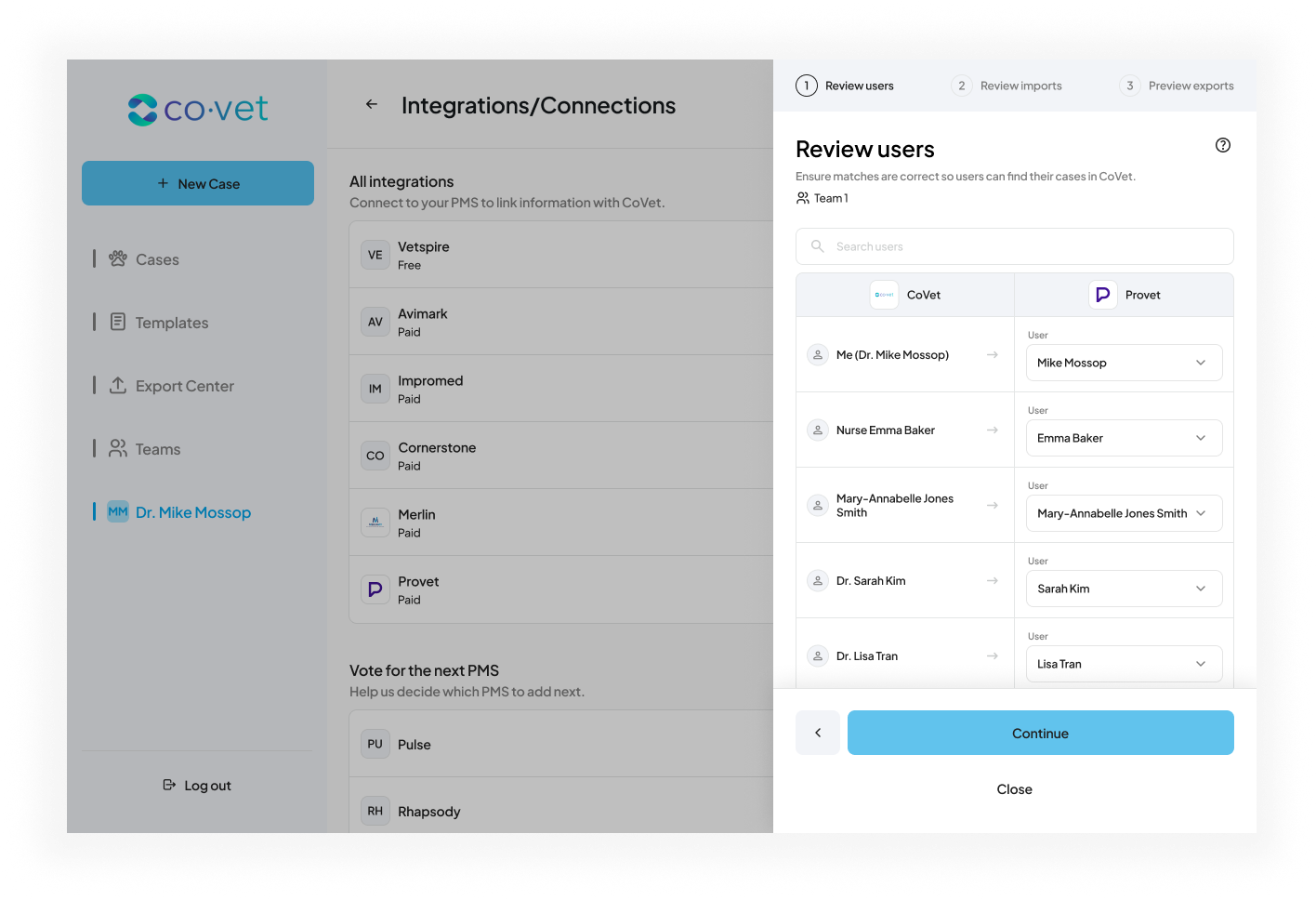
6. Koppel CoVet-accountnamen aan Provet-gebruikers
Op dit scherm koppelt u de leden van uw team in CoVet aan hoe zij verschijnen in Provet.
7. Bekijk hoe geïmporteerde afspraken verschijnen
Op de volgende schermen kunt u bekijken hoe de namen van uw afspraken uit Provet verschijnen wanneer ze in CoVet worden geïmporteerd.
Het eerste scherm laat u de casusnamen zien met een voorbeeld van enkele gekoppelde afspraken. U kunt het casusnaamformaat bewerken door op Bewerken te klikken.

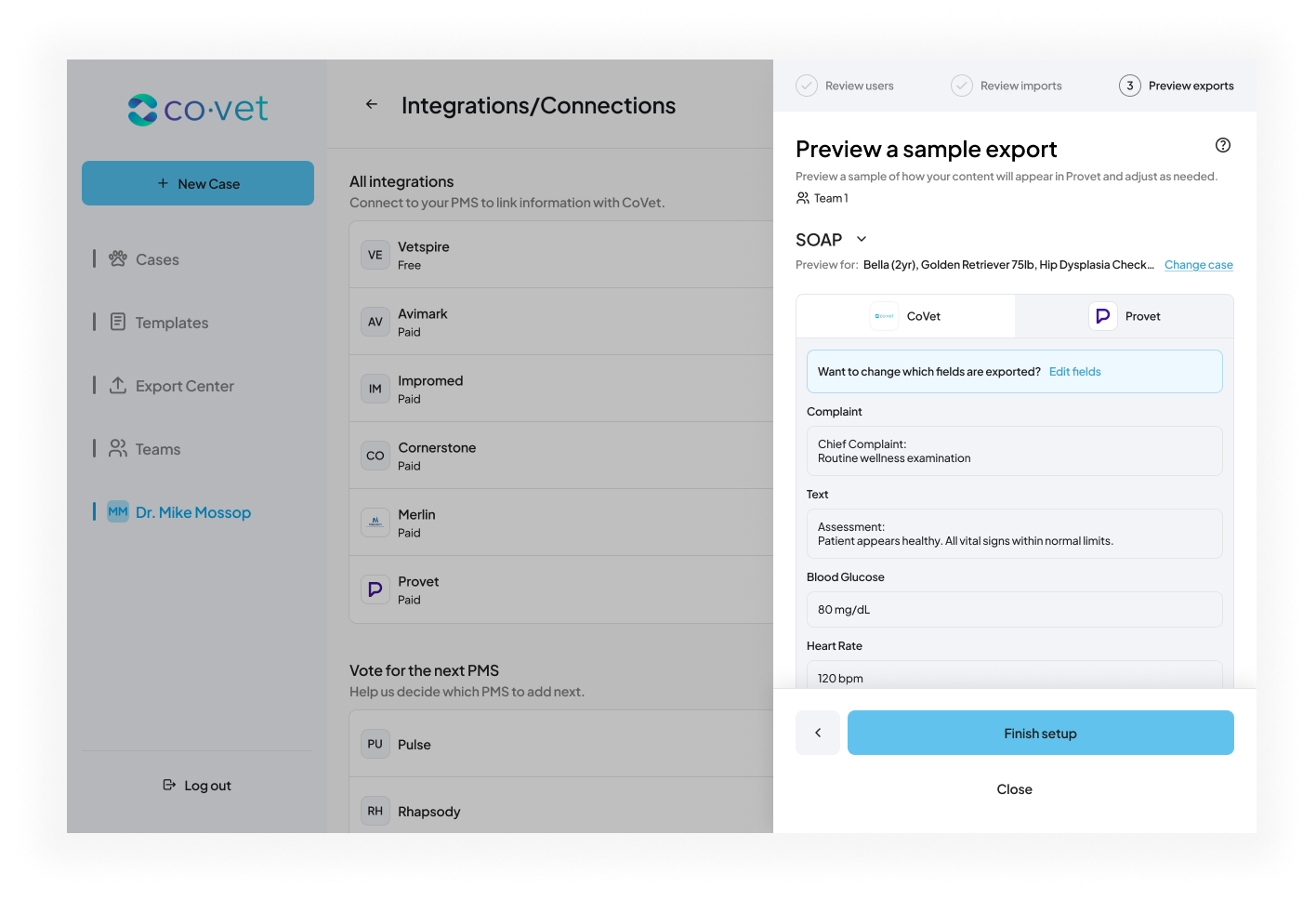
8. Bekijk hoe geëxporteerde cases verschijnen
Dit scherm toont hoe uw notities in CoVet worden geëxporteerd naar Provet.
Wilt u aanpassen naar welke gebieden uw notities worden geëxporteerd? Klik dan op Velden bewerken.
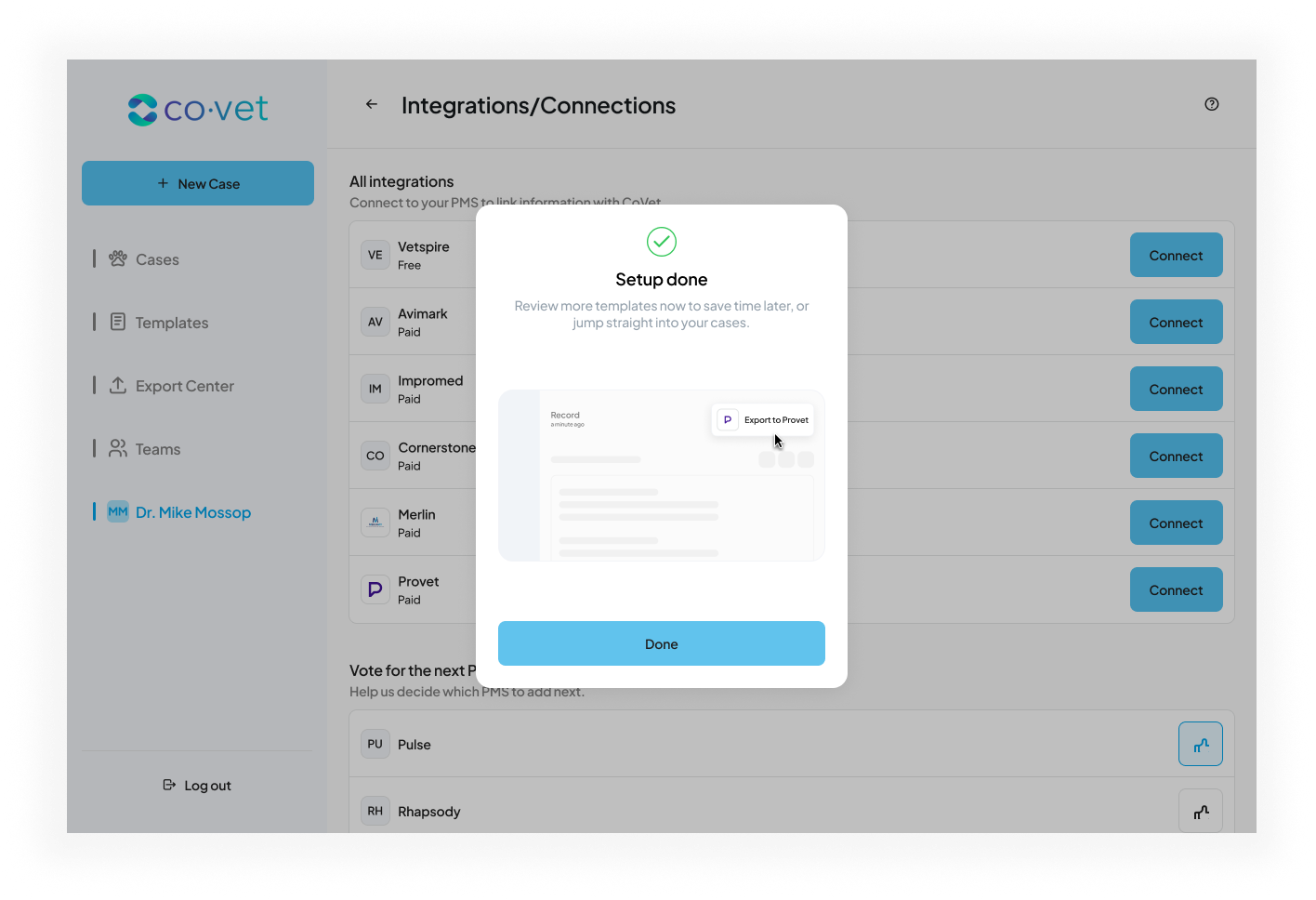
9. Voltooi de installatie en begin met de Provet-integratie
Na het bekijken van uw voorbeeldexport ontvangt u een bevestigingsbericht dat aangeeft dat de installatie is voltooid. Vanaf dit moment is uw Provet-integratie klaar voor gebruik.
Was dit artikel nuttig?
Dat is fantastisch!
Hartelijk dank voor uw beoordeling
Sorry dat we u niet konden helpen
Hartelijk dank voor uw beoordeling
Feedback verzonden
We stellen uw moeite op prijs en zullen proberen het artikel te verbeteren