De Provet-integratie stelt u in staat om documenten vanuit CoVet met één klik naar uw PMS te exporteren, zodat u efficiënt verder kunt met uw werkzaamheden.
Er zijn meerdere artikelen beschikbaar die verschillende onderdelen van de Provet-integratie toelichten.
Gebruik de onderstaande links om snel tussen de artikelen te navigeren.
Belangrijk om te lezen voordat u de integratie gebruikt
De integratie gebruiken na de installatie
Er zijn meerdere artikelen beschikbaar die verschillende onderdelen van de Provet-integratie toelichten.
Gebruik de onderstaande links om snel tussen de artikelen te navigeren.
Belangrijk om te lezen voordat u de integratie gebruikt
De integratie gebruiken na de installatie
Wanneer u inhoud aanmaakt binnen gekoppelde CoVet-casussen, zoals documenten, notities en andere gegevens, kunt u deze eenvoudig exporteren naar Provet. Dit zorgt ervoor dat alle casus-gerelateerde materialen automatisch onder het juiste patiëntendossier in Provet worden opgeslagen, vermindert handmatig werk en houdt patiëntendossiers volledig en actueel.
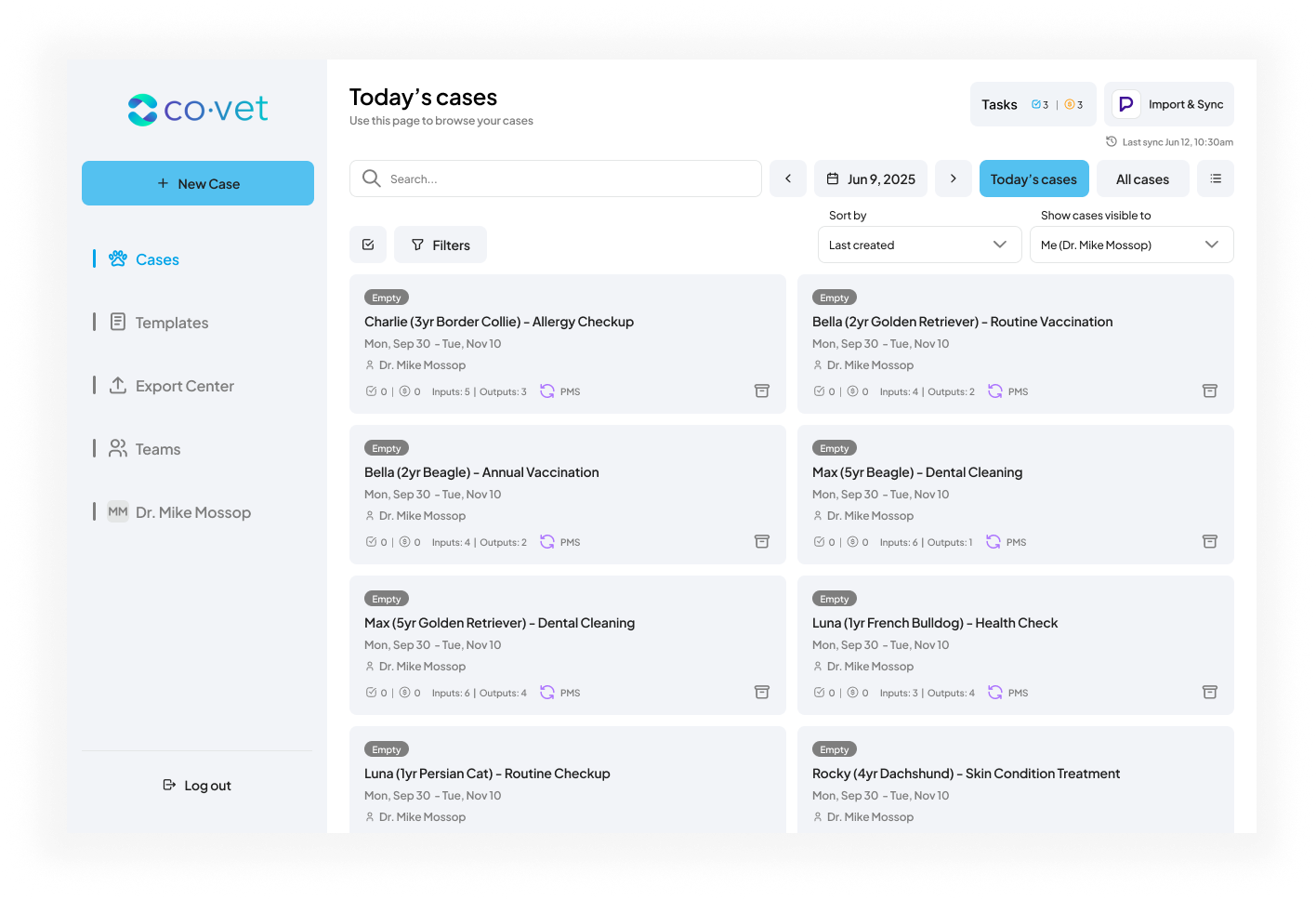
1. Navigeer naar de casus die u wilt exporteren
U kunt uw inhoud vanuit CoVet eenvoudig met één klik terug naar Provet exporteren.
Klik op de casus die u wilt exporteren om te beginnen.
2. Selecteer en controleer het document dat u wilt exportere
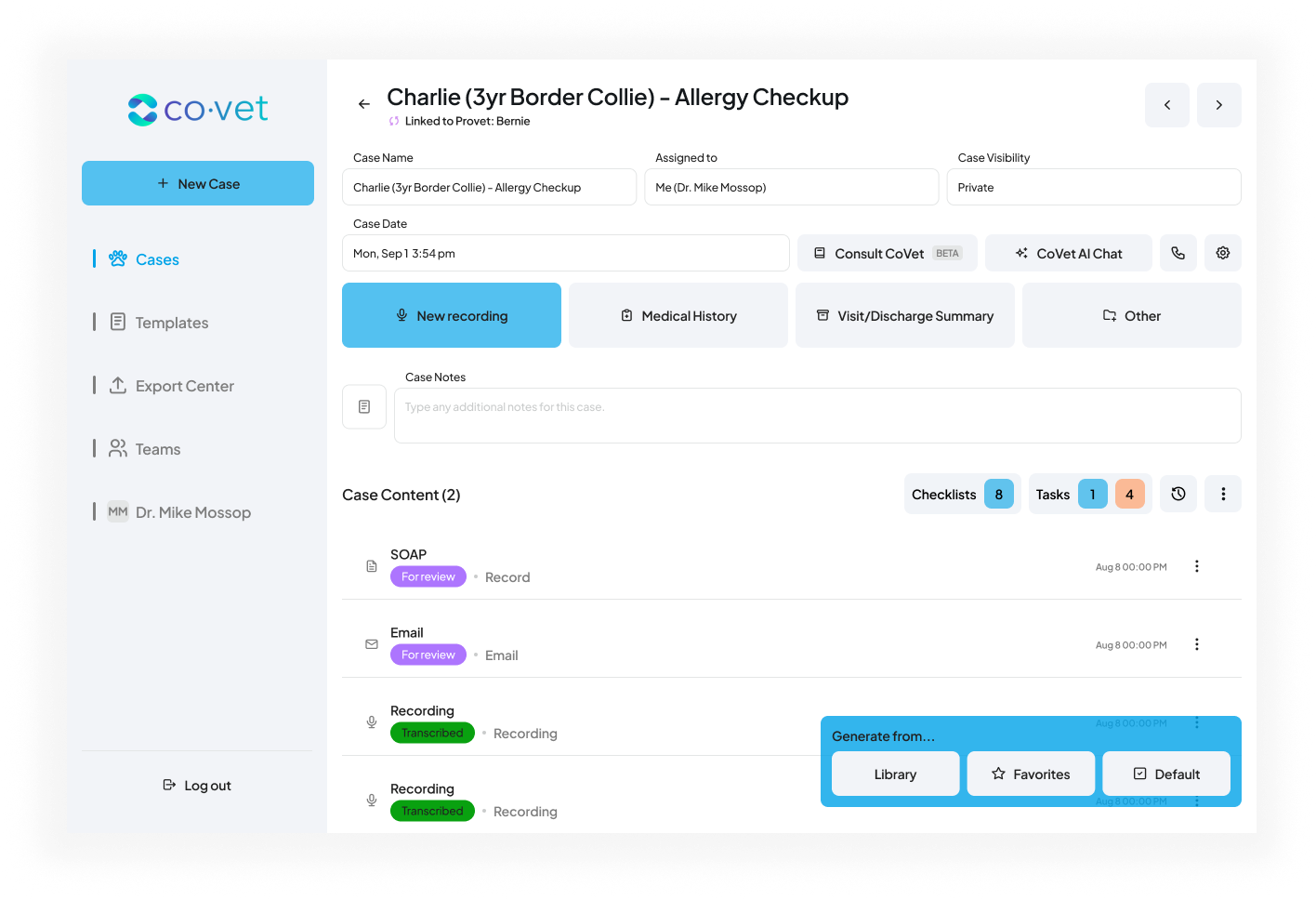
Binnen uw gekoppelde casus in CoVet zoekt u het document dat u wilt exporteren naar Provet in de casus-inhoudsfeed.
Klik op het document om het te openen. In dit voorbeeld gebruiken we een sjabloon Consult Algemeen.
U kunt het document op dit moment controleren en indien nodig bewerken, net zoals u normaal gesproken zou doen bij het voorbereiden van casus-inhoud. Wanneer u tevreden bent, gaat u verder naar de volgende stap.
3. Exporteer het document naar Provet
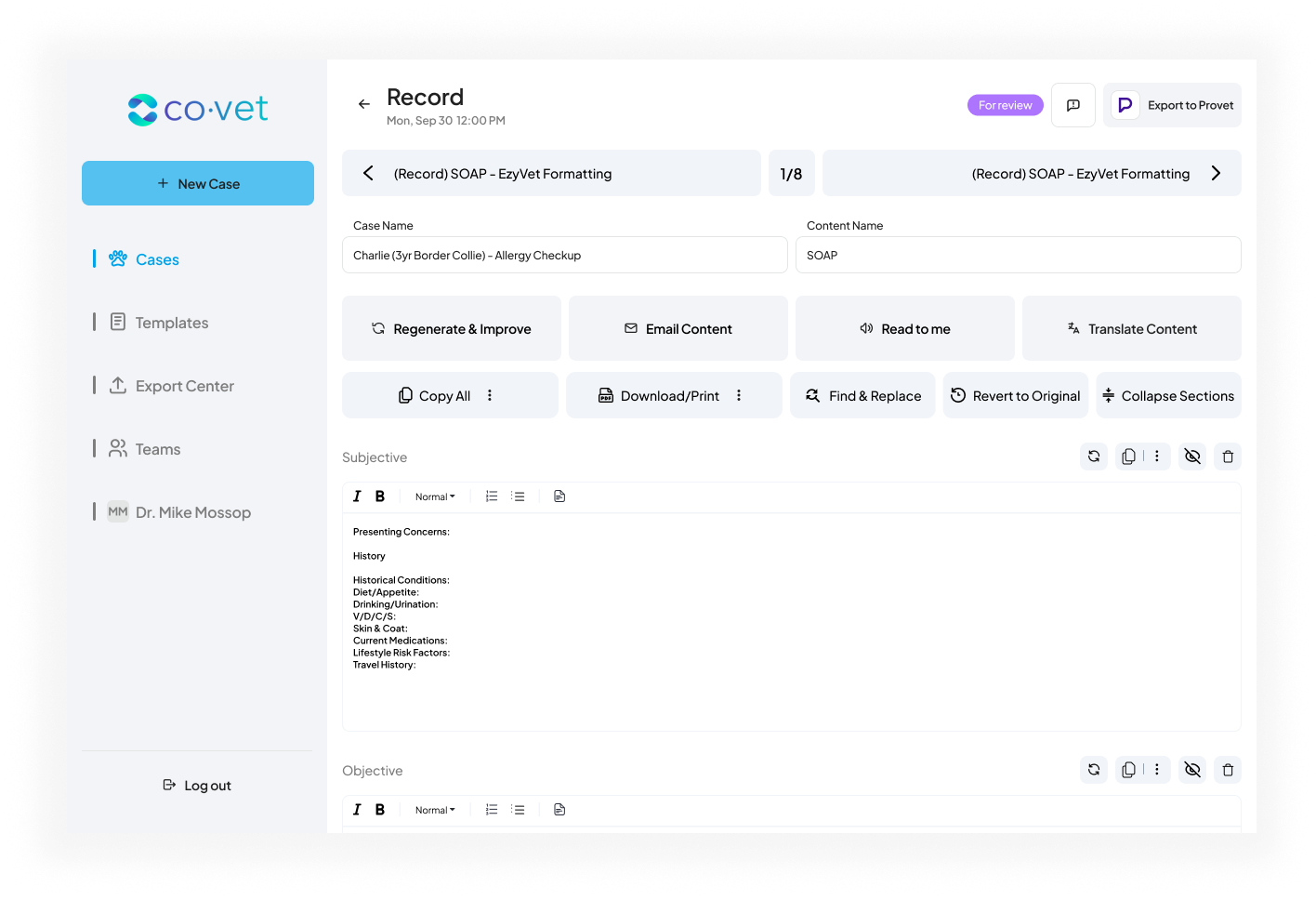
Klik rechtsboven op de knop Exporteren naar Provet om het document te versturen.
Het document wordt direct in Provet geplaatst en gekoppeld aan de juiste patiënt en afspraak, dankzij de bestaande casus-koppeling.
4. Controleer en voltooi de export
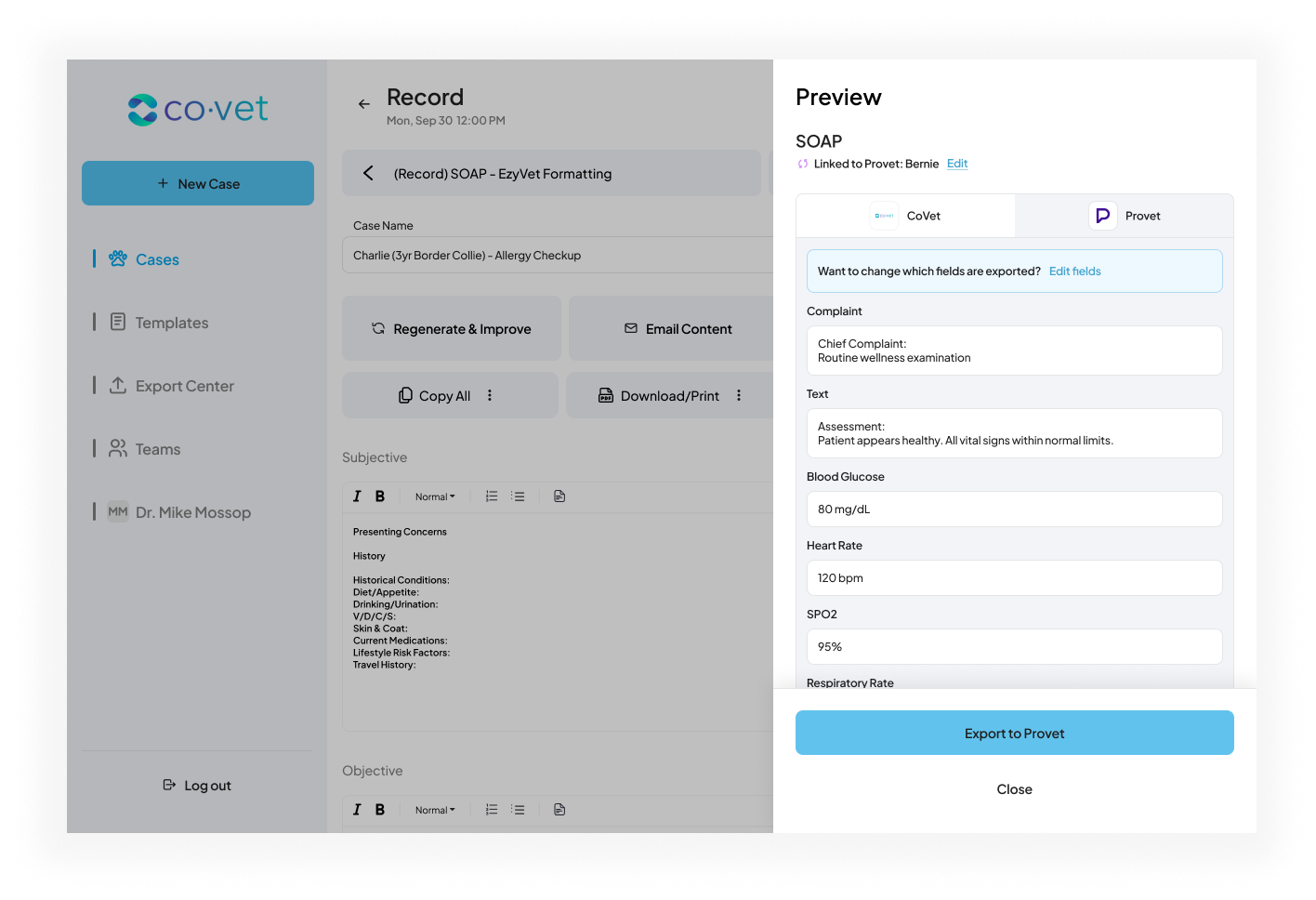
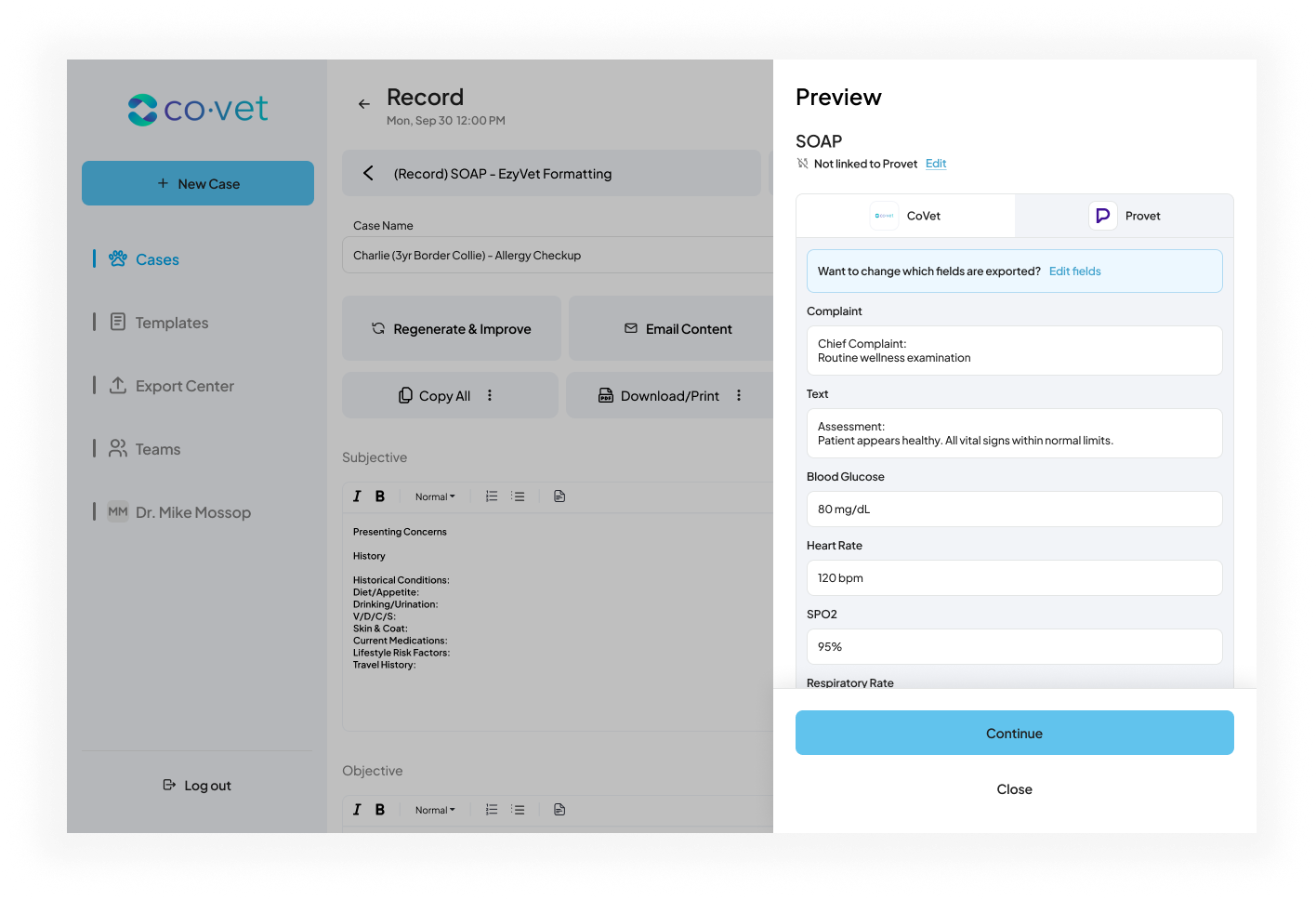
Na het klikken op Exporteren naar Provet verschijnt rechts op het scherm een pop-up met een voorbeeld van het document en hoe het in Provet zal verschijnen.
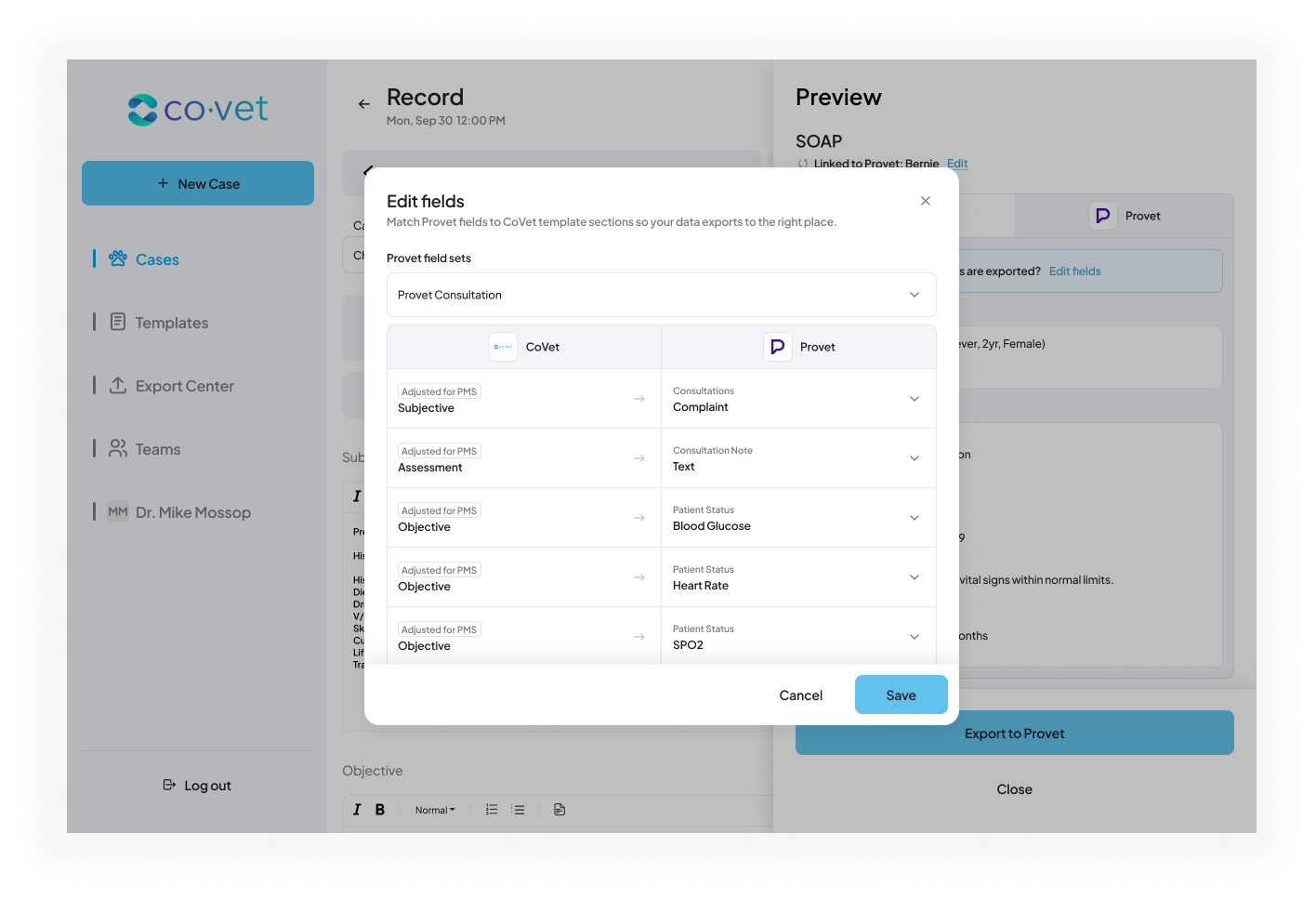
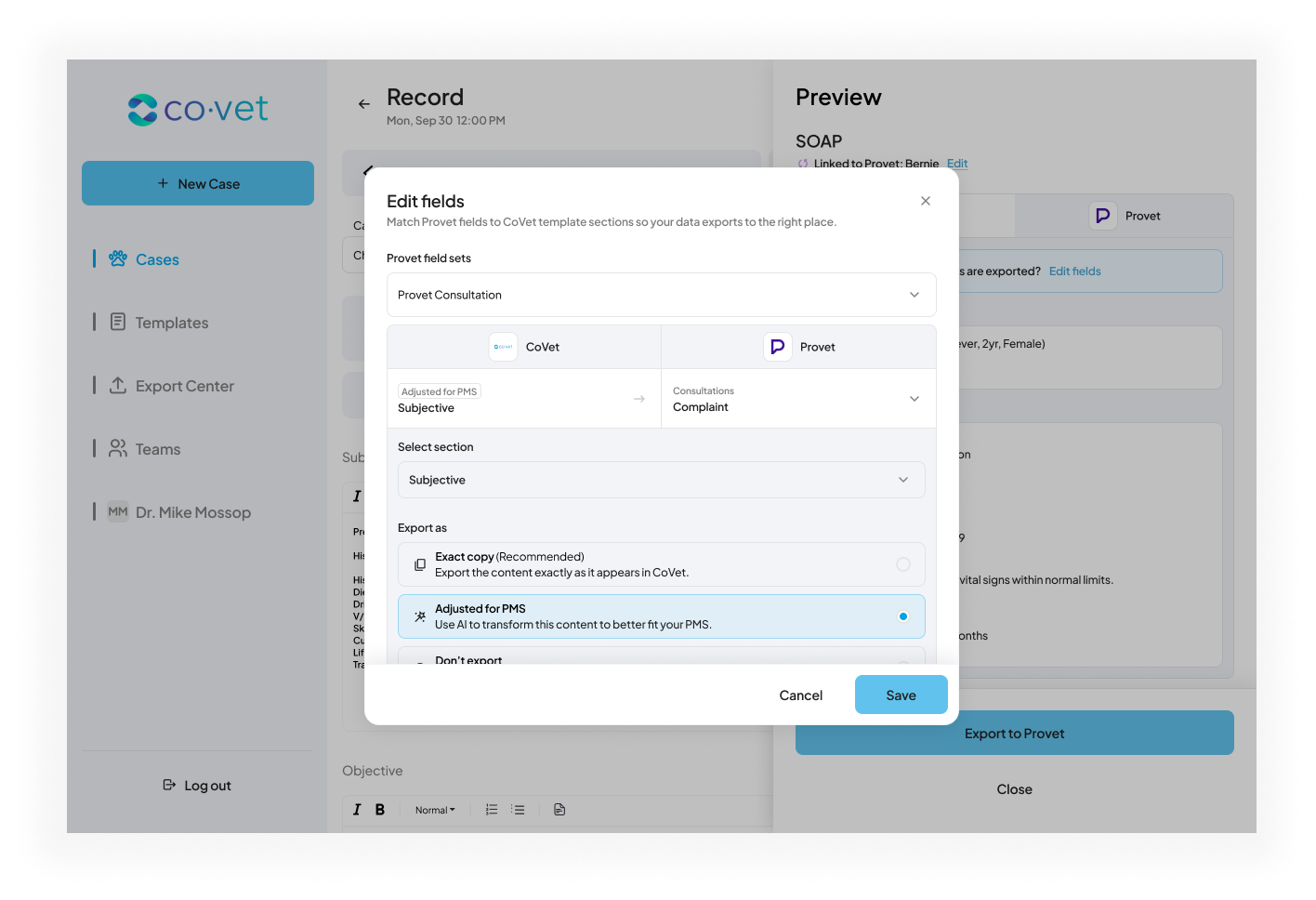
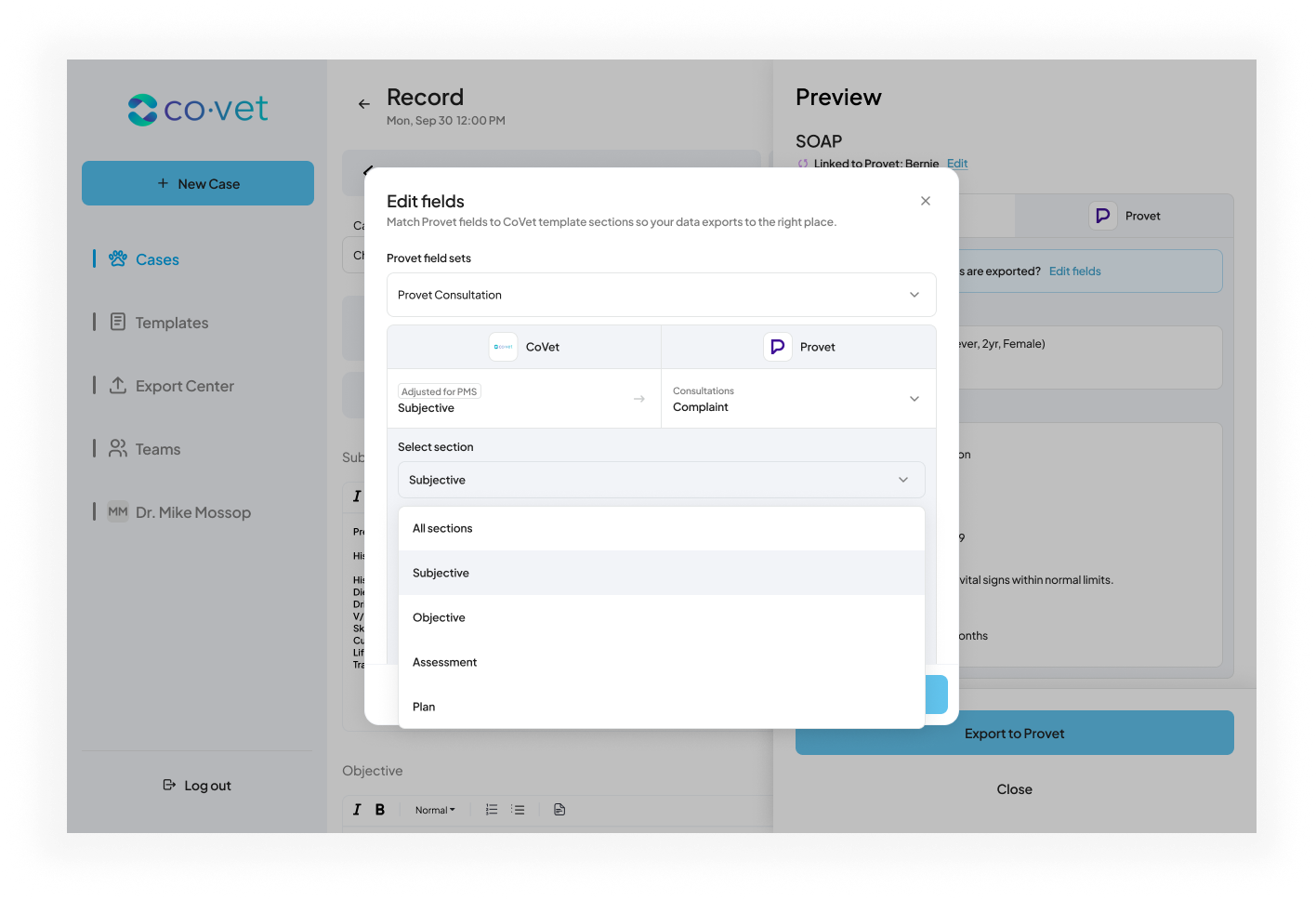
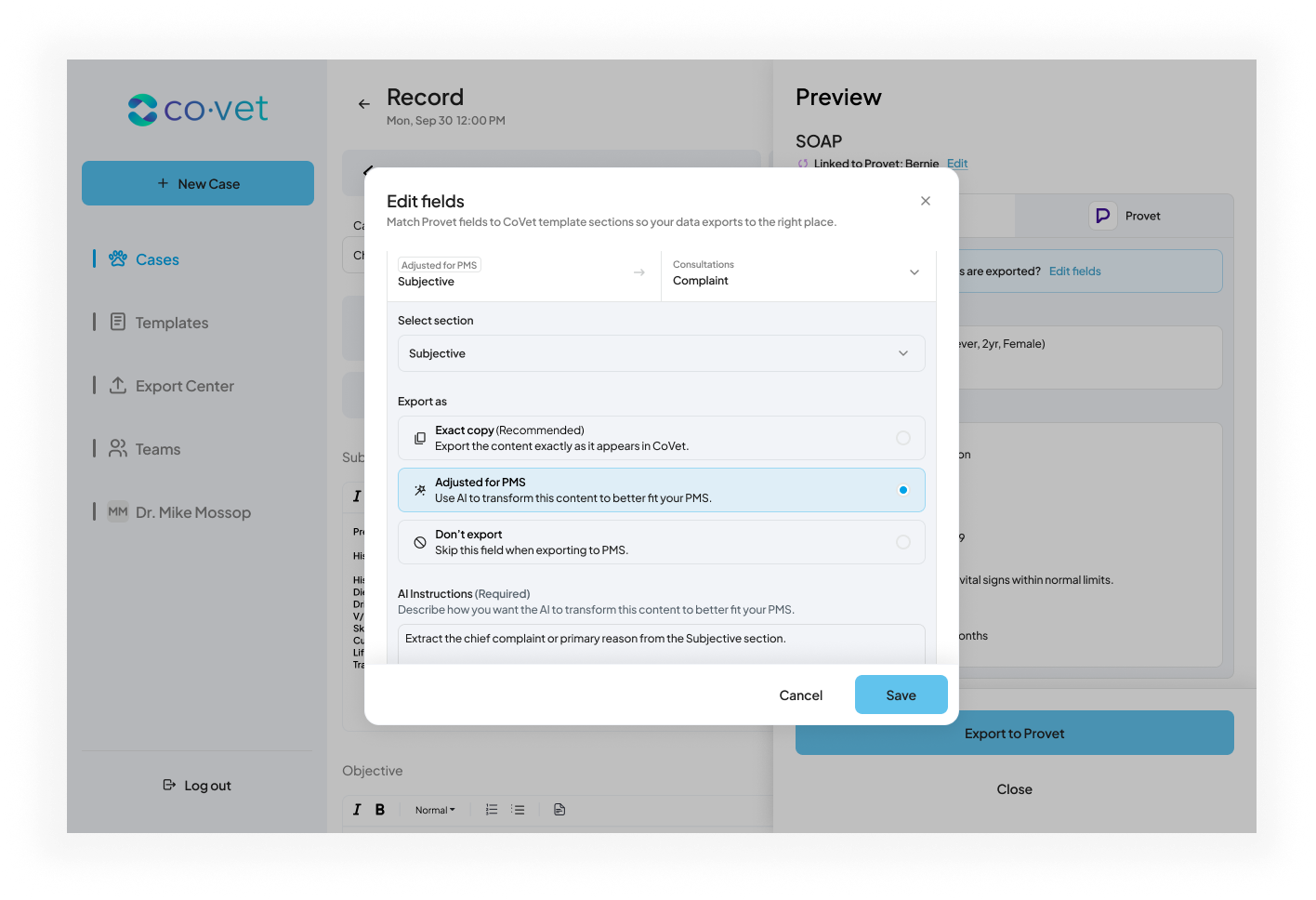
Als u tevreden bent met het document, klik dan op de blauwe knop Exporteren naar Provet of klik op Velden bewerken om wijzigingen aan te brengen.
Omgaan met niet-gekoppelde casussen
Als een casus uit Provet is geïmporteerd (automatisch of handmatig), is deze al gekoppeld en ziet u direct Exporteren naar Provet.
Als de casus nog niet gekoppeld is, ziet u de melding Niet gekoppeld aan Provet.
Binnen het document verschijnt bij het klikken op Exporteren naar Provet rechtsboven de knop onderaan het voorbeeld als Doorgaan in plaats van Exporteren naar Provet.
Hier kunt u de casus koppelen. Deze stap is vereist om het document naar Provet te exporteren.

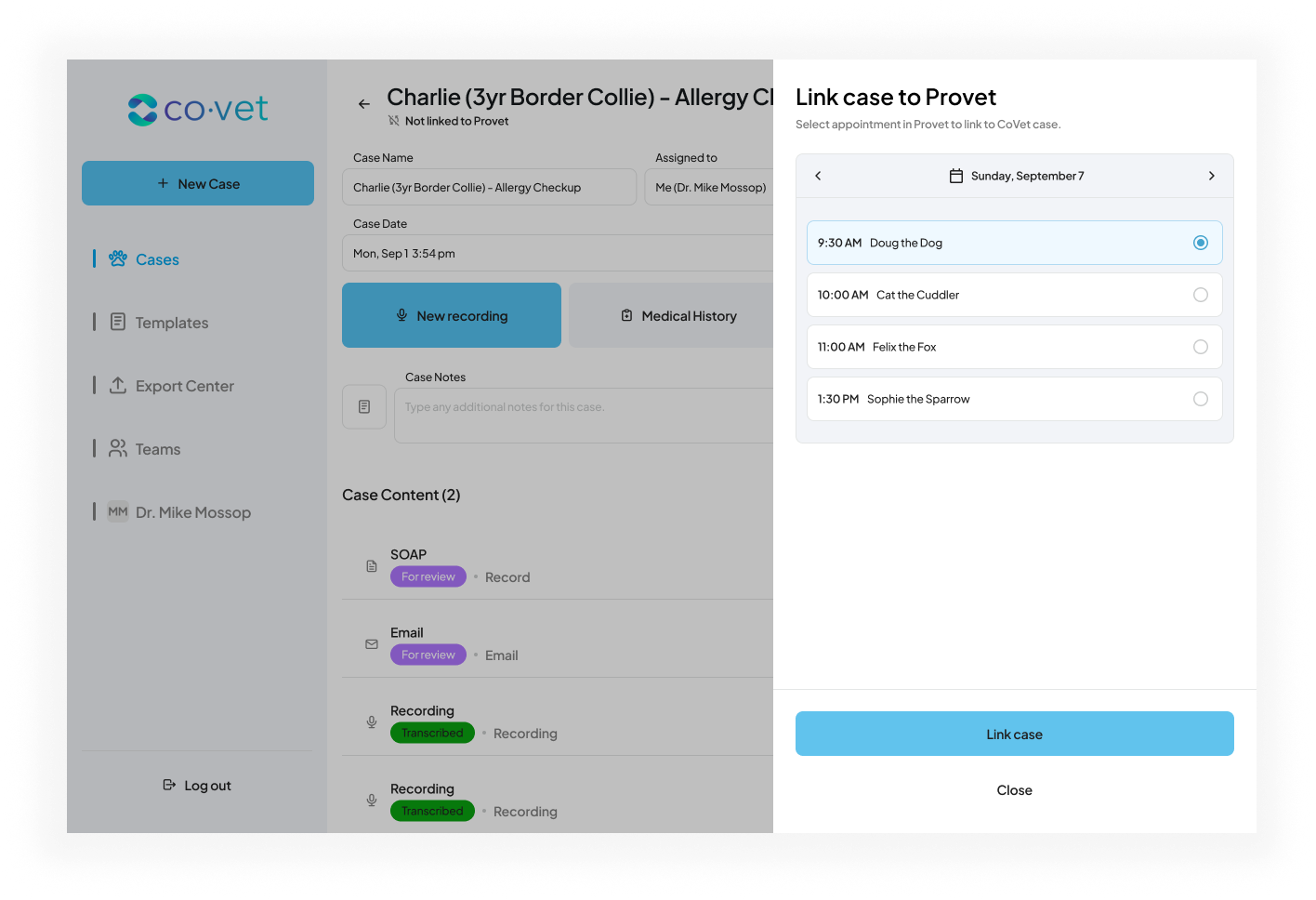 Zodra u tevreden bent met de voorbeeldweergave van de inhoud van het document, klikt u op Exporteren naar Provetom de export te voltooien. Het dossier verschijnt vervolgens in Provet onder de juiste patiën
5. Klaar! U kunt verdergaan met uw volgende casus
Het document verschijnt in Provet op de juiste plaats en is direct beschikbaar binnen het patiëntendossier.
Was dit artikel nuttig?
Dat is fantastisch!
Hartelijk dank voor uw beoordeling
Sorry dat we u niet konden helpen
Hartelijk dank voor uw beoordeling
Feedback verzonden
We stellen uw moeite op prijs en zullen proberen het artikel te verbeteren