Er zijn meerdere artikelen beschikbaar die verschillende onderdelen van de Provet-integratie toelichten.
Gebruik de onderstaande links om snel tussen de artikelen te navigeren:
Belangrijk om te lezen voordat u de integratie gebruikt
De integratie gebruiken na de installatie
OEen belangrijke functie van de Provet-integratie is dat afspraken uit uw Provet-afsprakenkalender automatisch als casussen in CoVet worden geïmporteerd. Deze geïmporteerde casussen verschijnen op het Casus-scherm, klaar om te bewerken.
Automatisch Casussen Importeren
Automatisch importeren zorgt ervoor dat CoVet casussen dagelijks automatisch uit Provet importeert, zodat u niet elke dag handmatig op Importeren PMS Casussen hoeft te klikken.
Tijdens de initiële setup van de integratie configureert u uw auto-import instellingen. Standaard worden uw casussen voor de komende vier weken geïmporteerd. U kunt deze instellingen later aanpassen door de volgende stappen te volgen:
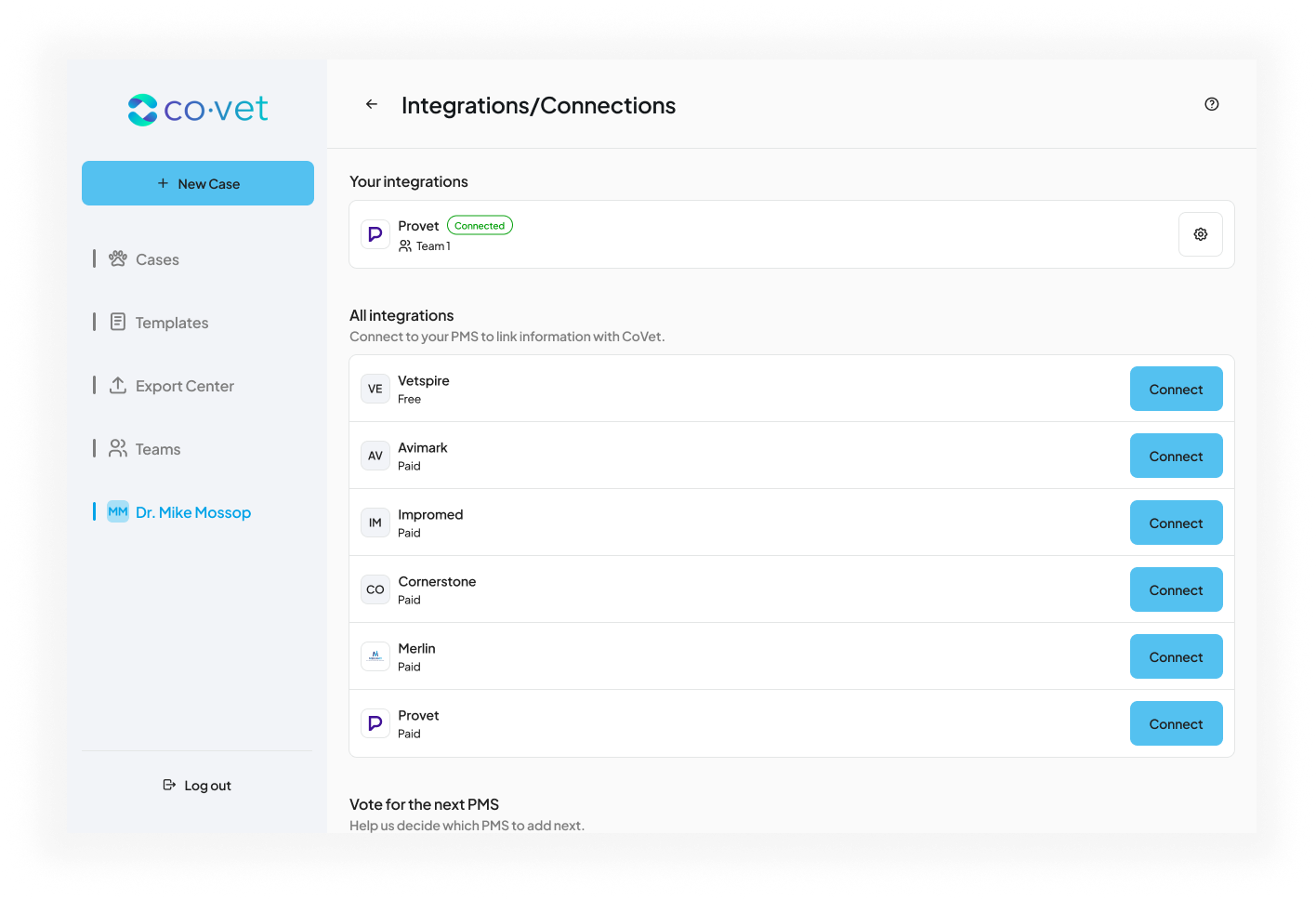
1. Navigeer naar het Integratie-scherm
Klik op Mijn account (uw naam in de linker navigatiebalk), vervolgens op Integraties/Connecties, klik op de Provet-tegel en vervolgens op het tandwiel-icoon om de instellingen te bewerken.
2.Configureer uw auto-import opties
Klik op het dropdown-menu Import Schema en Importdatum bereik om uw instellingen aan te passen.
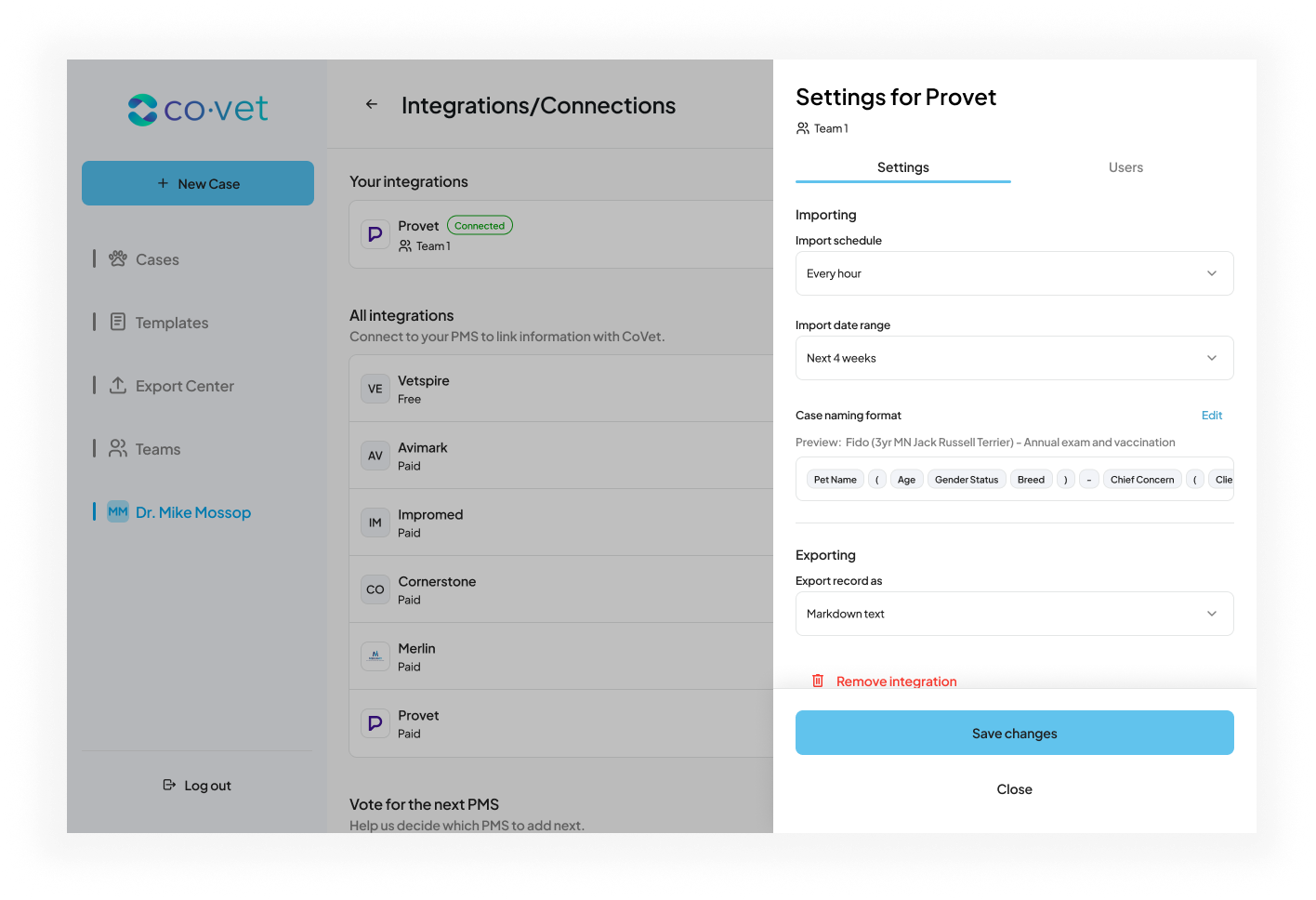
Klik op Wijzigingen opslaan om de instellingen te bevestigen. Uw casussen worden nu automatisch in CoVet geïmporteerd volgens het door u geselecteerde schema.
3. Geïmporteerde casussen bekijken
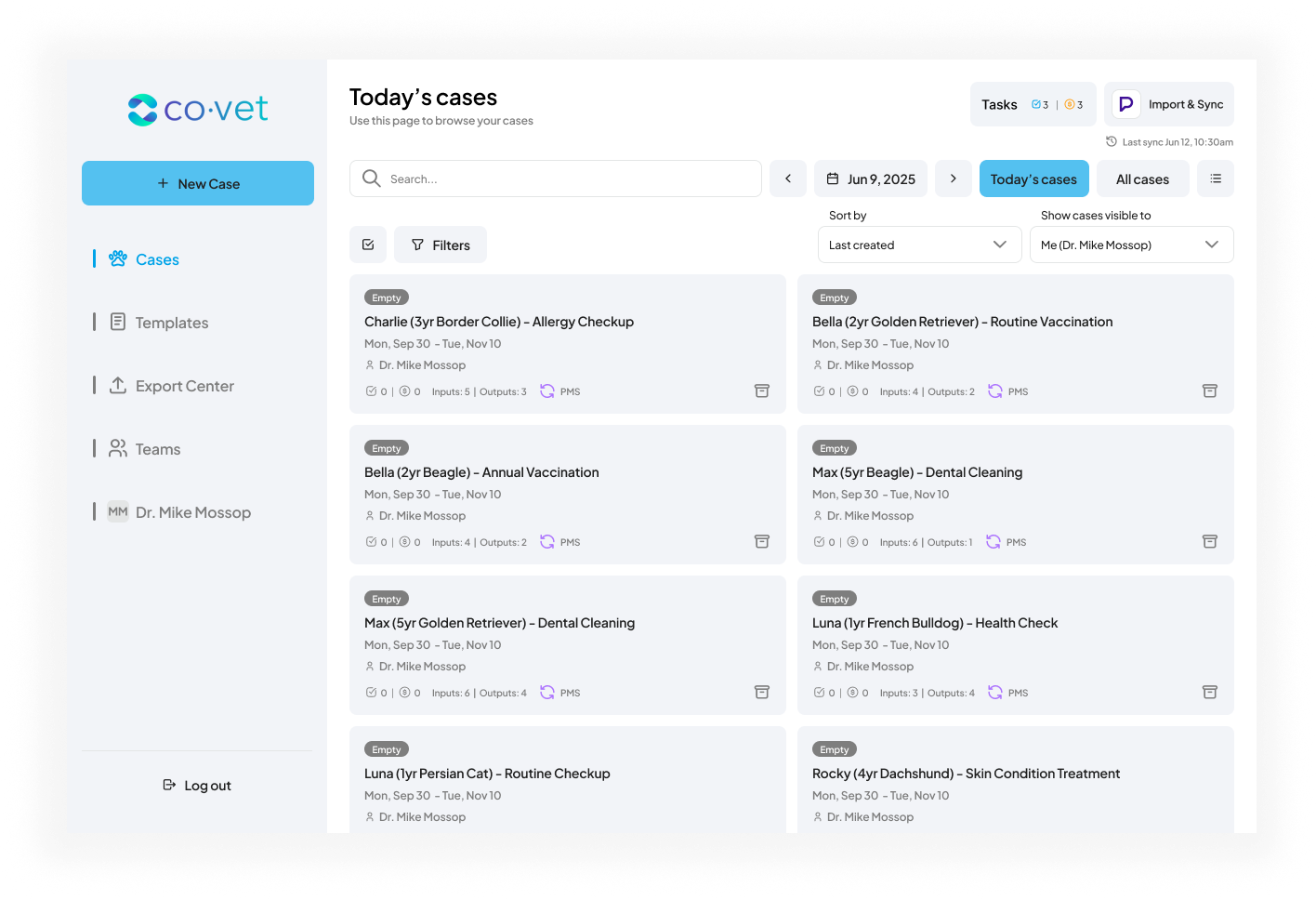
Na het importeren verschijnen de casussen op het Casus-scherm. In tegelweergave vertegenwoordigt elke tegel een individuele casus en toont deze belangrijke details van de afspraak.
In de rechterbenedenhoek van elke tegel ziet u een paars pijltje-icoon, wat aangeeft dat de casus correct gekoppeld is aan de bijbehorende afspraak in Provet.
Nieuwe geïmporteerde casussen tonen ook een “Leeg” label rechtsboven in de tegel. Dit betekent dat er nog geen inhoud is aangemaakt binnen de CoVet-casus. Wanneer u documenten, notities of andere gegevens toevoegt, wordt dit label automatisch bijgewerkt om de huidige status van de casus weer te geven.
Als u een andere weergave verkiest, kunt u overschakelen naar Lijstweergave via de knop voor het wisselen van weergave rechtsboven op het Casus-scherm.
Handmatig Casussen Importeren.
1. Klik op Importeren en Synchroniseren
Om op elk moment nieuwe afspraken uit uw Provet-agenda te importeren, gebruikt u de knop Importeren & Synchroniseren rechtsboven op het Casus-scherm.
Door te klikken op Importeren & Synchroniseren worden nieuwe afspraken handmatig opgehaald uit Provet en worden de bijbehorende casus in CoVet aangemaakt. Eventuele updates in het PMS worden ook gesynchroniseerd.
Wanneer u casussen handmatig importeert, maakt CoVet geen duplicaten als de casus al bestaat. U hoeft zich geen zorgen te maken bij meerdere klikken op Importeren & Synchroniseren.
De Laatste synchronisatie wordt onder de knop weergegeven. Dit toont de datum en tijd van uw laatste Import en synchronisatie.
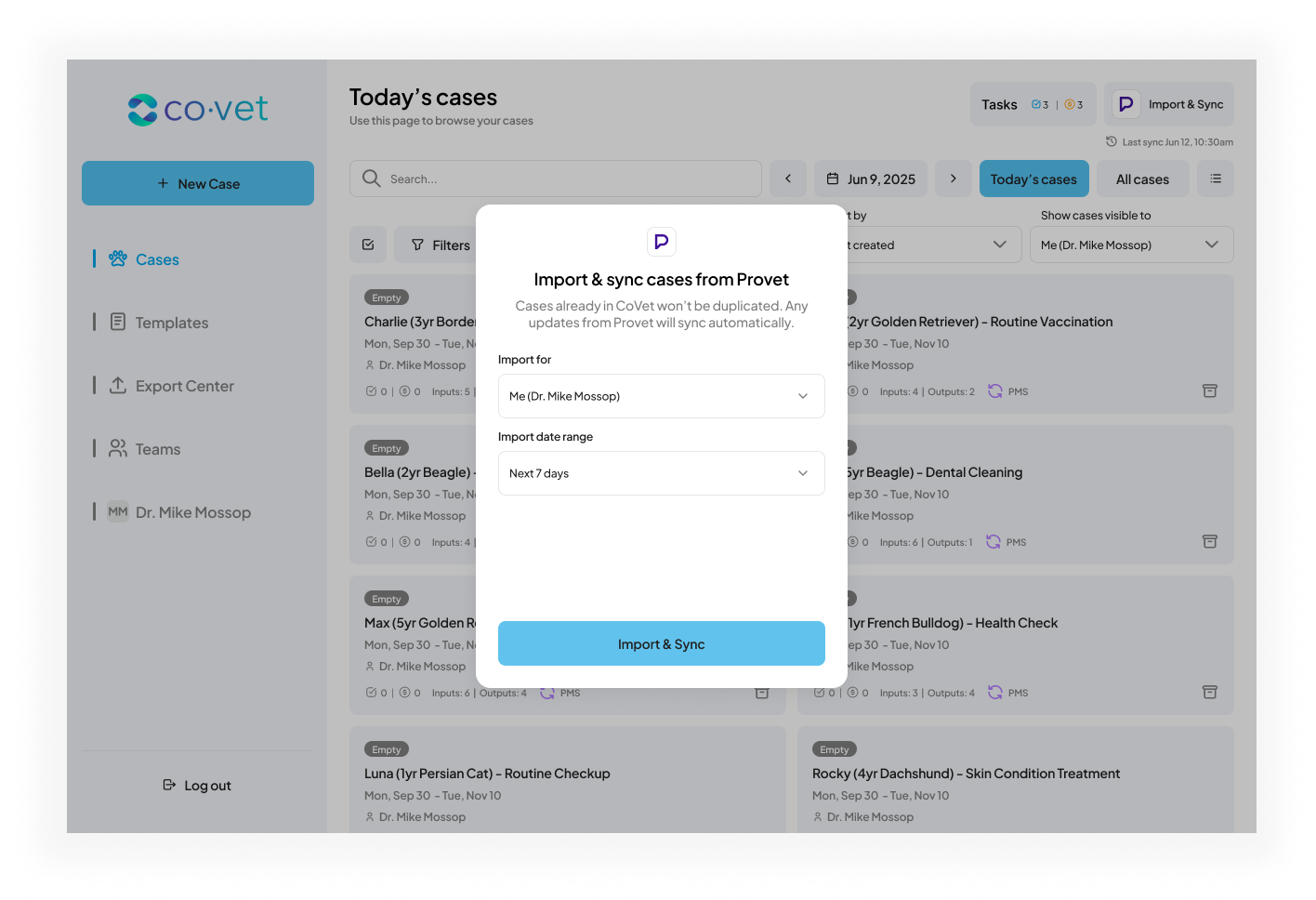
2. Kies importinstellingen en bevestig geïmporteerde casussen
Bij het importeren kunt u instellen hoe en welke casussen u wilt importeren:
- Importeren voor uzelf of het hele team: kies of u alleen uw eigen afspraken wilt importeren of ook die van het hele team.
- Filteren op teamlid (optioneel): bij import voor het hele team kunt u filteren op casussen die aan een specifiek teamlid zijn toegewezen of alle casussen importeren.
- Selecteer een datumbereik: kies hoeveel dagen aan afspraken u wilt importeren.
Wanneer uw opties zijn ingesteld, klik op de blauwe knop Importeren & Synchroniseren om te starten.
3. Bevestiging van geïmporteerde casussen bekijken
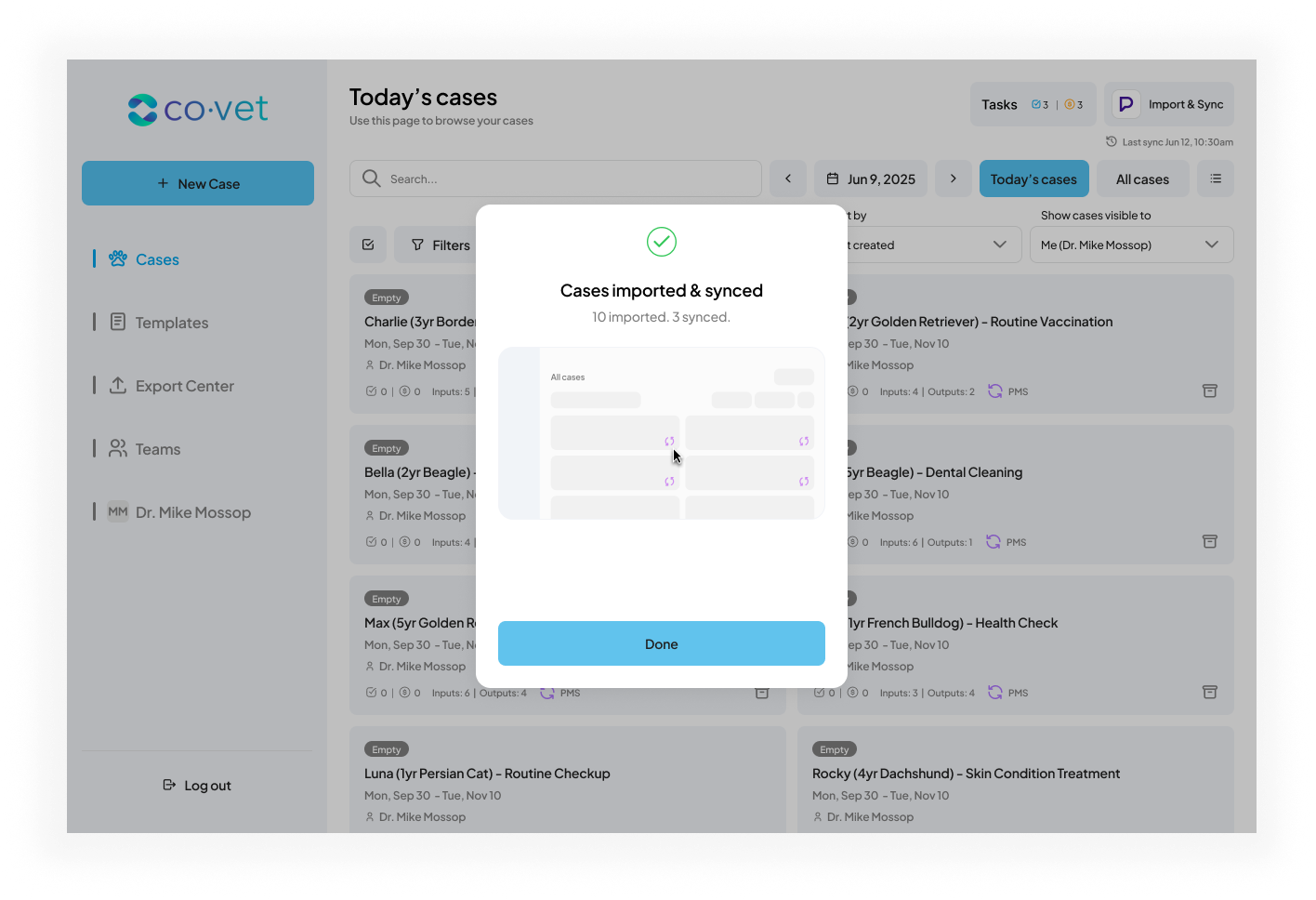
Na een korte verwerking verschijnt een bevestigingsscherm waarin wordt weergegeven hoeveel casussen zijn geïmporteerd.
Casussen die eerder al geïmporteerd waren, worden gemarkeerd als bijgewerkte casussen in plaats van nieuwe casussen.
4. Geïmporteerde casussen bekijken
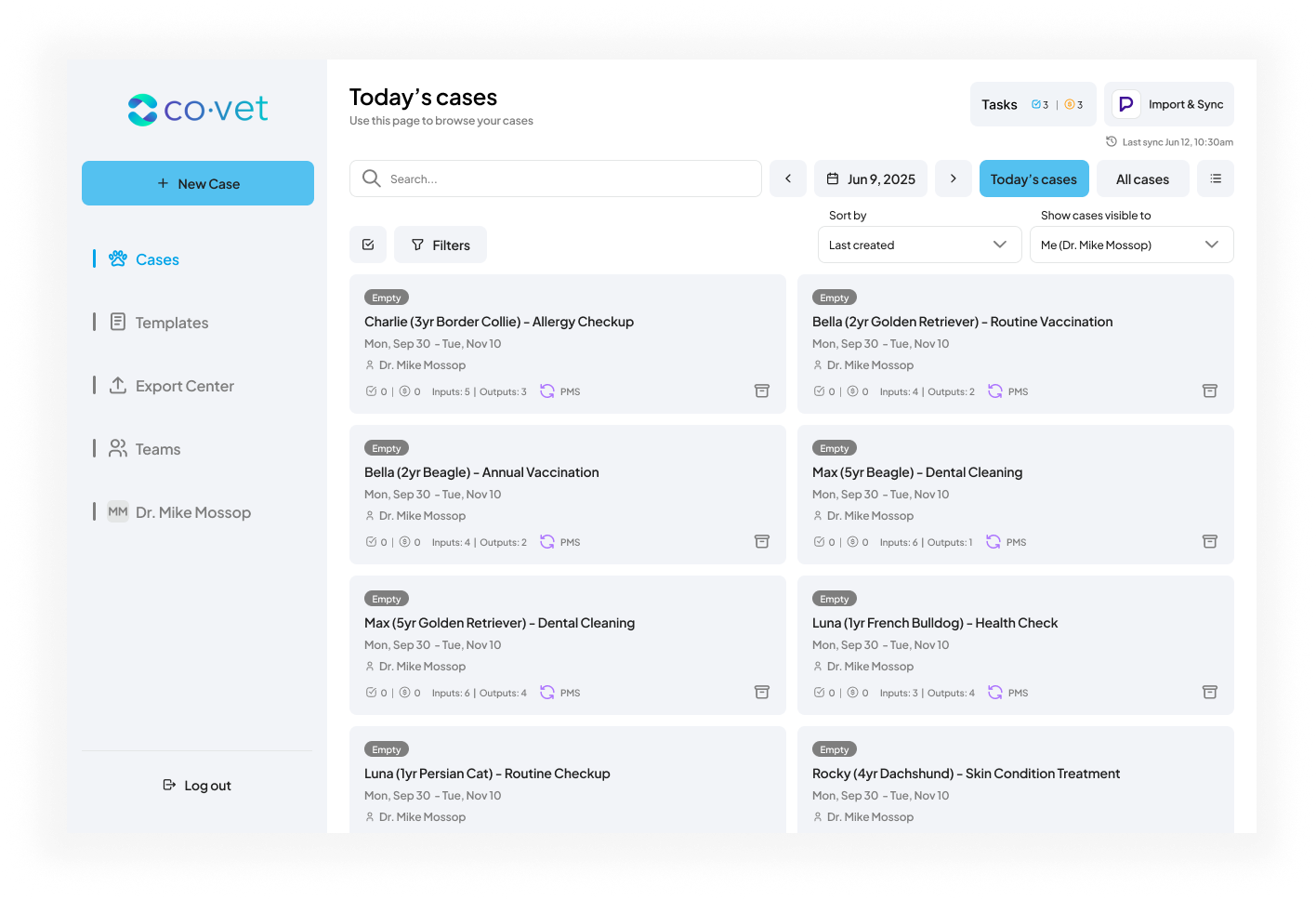
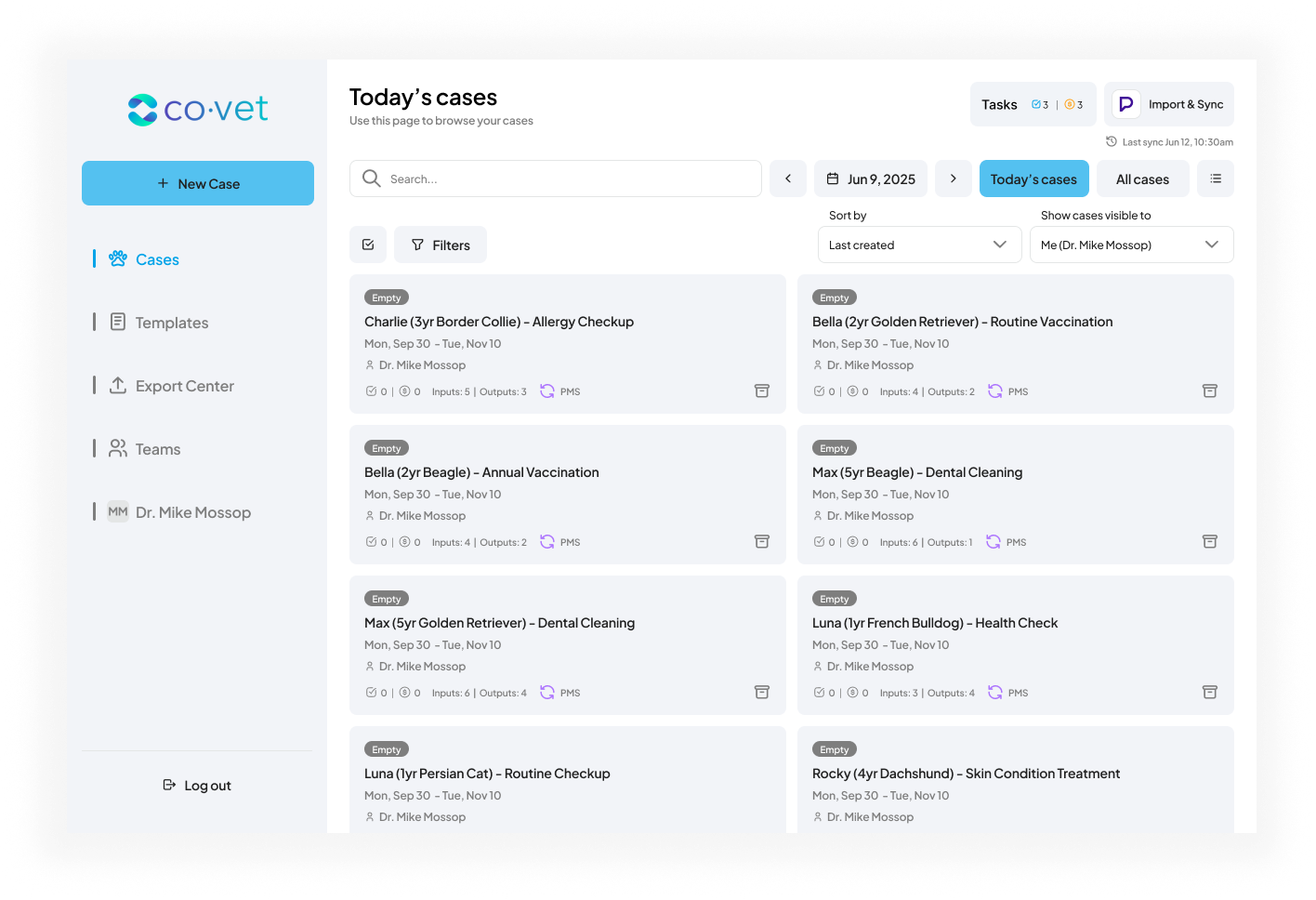
Na import verschijnen de casussen op het Casus-scherm. In tegelweergave toont elke tegel een individuele casus met belangrijke details van de afspraak.
Het paarse pijltje-icoon in de rechterbenedenhoek geeft aan dat de casus correct gekoppeld is aan de bijbehorende Provet-afspraak.
Nieuwe geïmporteerde casussen tonen een “Leeg” label rechtsboven. Dit label wordt automatisch bijgewerkt wanneer u inhoud toevoegt.
Voor een andere weergave kunt u overschakelen naar Lijstweergave via de knop rechtsboven op het Casus-scherm.
Was dit artikel nuttig?
Dat is fantastisch!
Hartelijk dank voor uw beoordeling
Sorry dat we u niet konden helpen
Hartelijk dank voor uw beoordeling
Feedback verzonden
We stellen uw moeite op prijs en zullen proberen het artikel te verbeteren