Het toewijzen van een sjabloon vertelt CoVet precies waar informatie uit uw sjabloon moet worden geplaatst wanneer deze naar Provet wordt gestuurd.
Er zijn meerdere artikelen beschikbaar die verschillende onderdelen van de Provet-integratie toelichten.
Gebruik de onderstaande links om snel tussen de artikelen te navigeren:
De integratie gebruiken na de installatie
Het toewijzen van sjablonen bij de Provet-integratie zorgt ervoor dat wanneer u in CoVet op de knop Exporteren naar PMS klikt, al uw notities en details automatisch correct worden overgezet.
Een correcte toewijzing stroomlijnt uw werkproces en zorgt ervoor dat alle informatie op de Provet-kant nauwkeurig georganiseerd is.
Dit kan worden gedaan tijdens de initiële setup van uw Provet-integratie, maar er zijn ook twee andere manieren om uw CoVet-sjablonen aan Provet te koppelen.
Vanuit Sjablonen
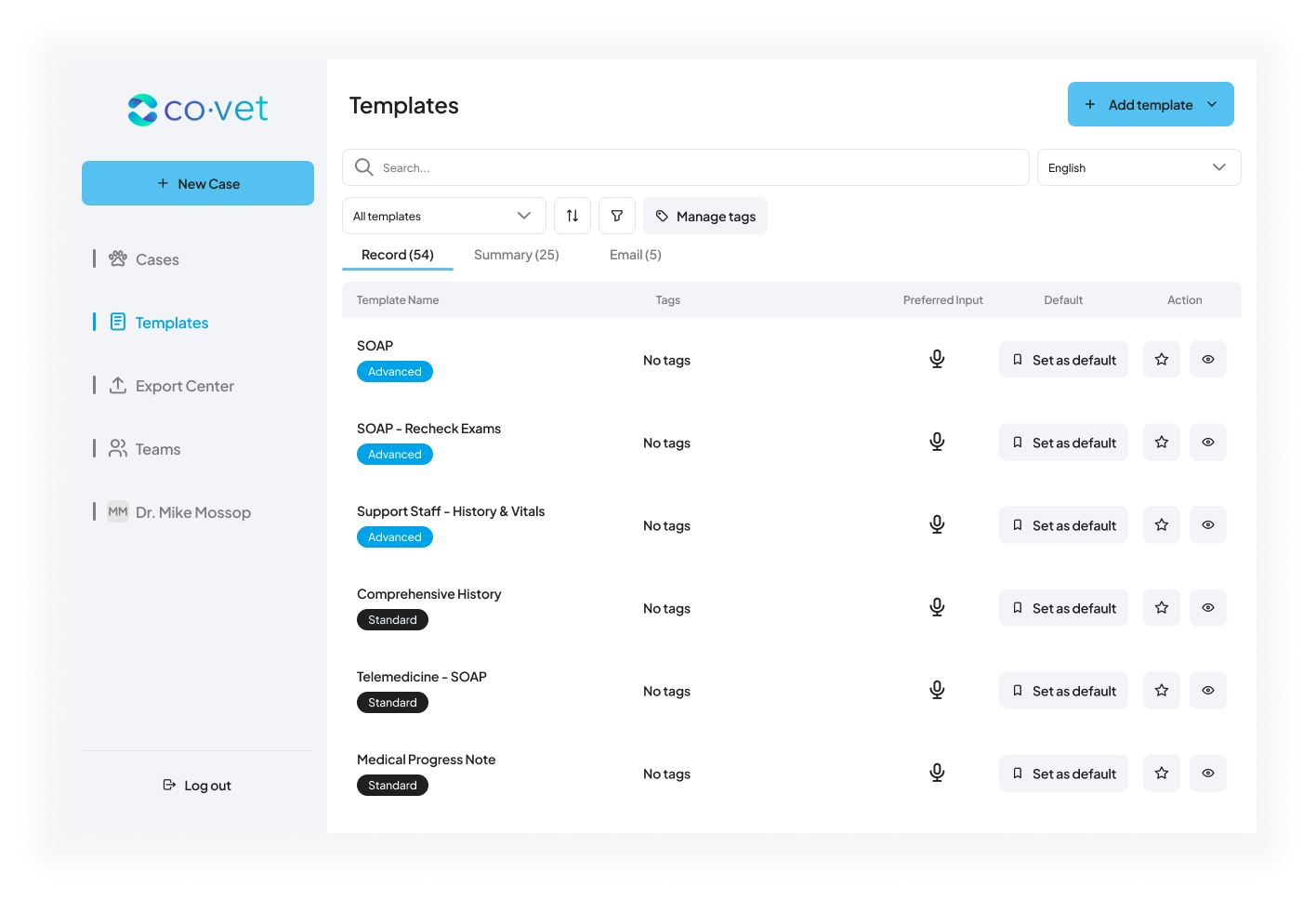
1. Open het sjabloon dat u wilt toewijzen
Klik in de linker navigatiebalk op Sjablonen. Selecteer vervolgens het specifieke sjabloon dat u wilt toewijzen. Voor dit voorbeeld kiezen we het sjabloon Geavanceerd Consult Algemeen.
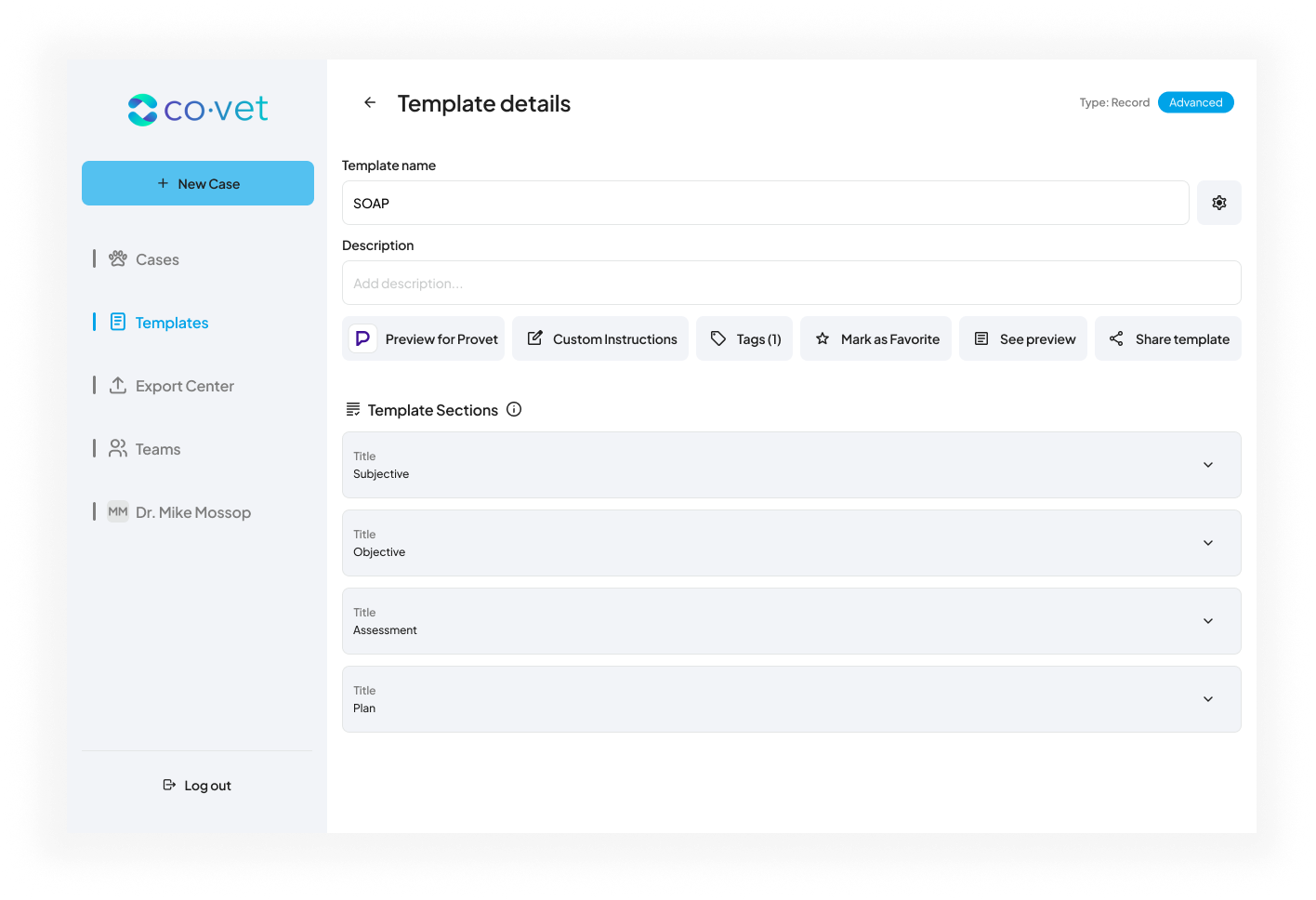
2. Start de PMS-toewijzing vanuit het sjabloonscherm
Op het sjabloonscherm vindt u de knop Voorvertoning voor Provet linksboven. Klik op deze knop om het sjabloon toe te wijzen.
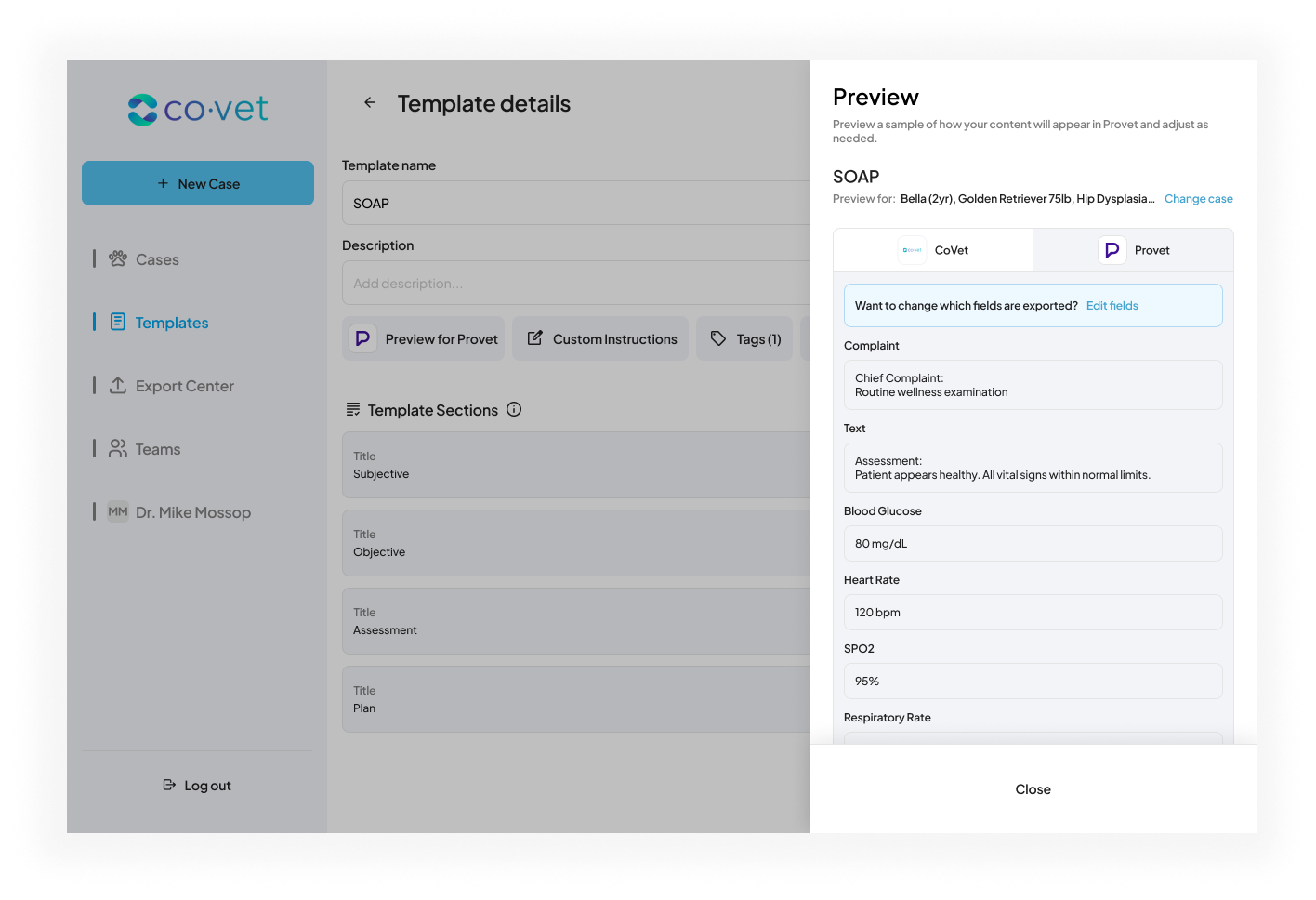
3. Bekijk het automatische sjabloon
Er verschijnt een nieuw venster waarin u de toewijzing van de CoVet-secties en hoe deze in Provet verschijnen kunt beoordelen. Hier kunt u eventuele wijzigingen aanbrengen in de automatisch voorgestelde toewijzing. Klik op Velden bewerken als u aanpassingen wilt maken.

Vanuit een Casus
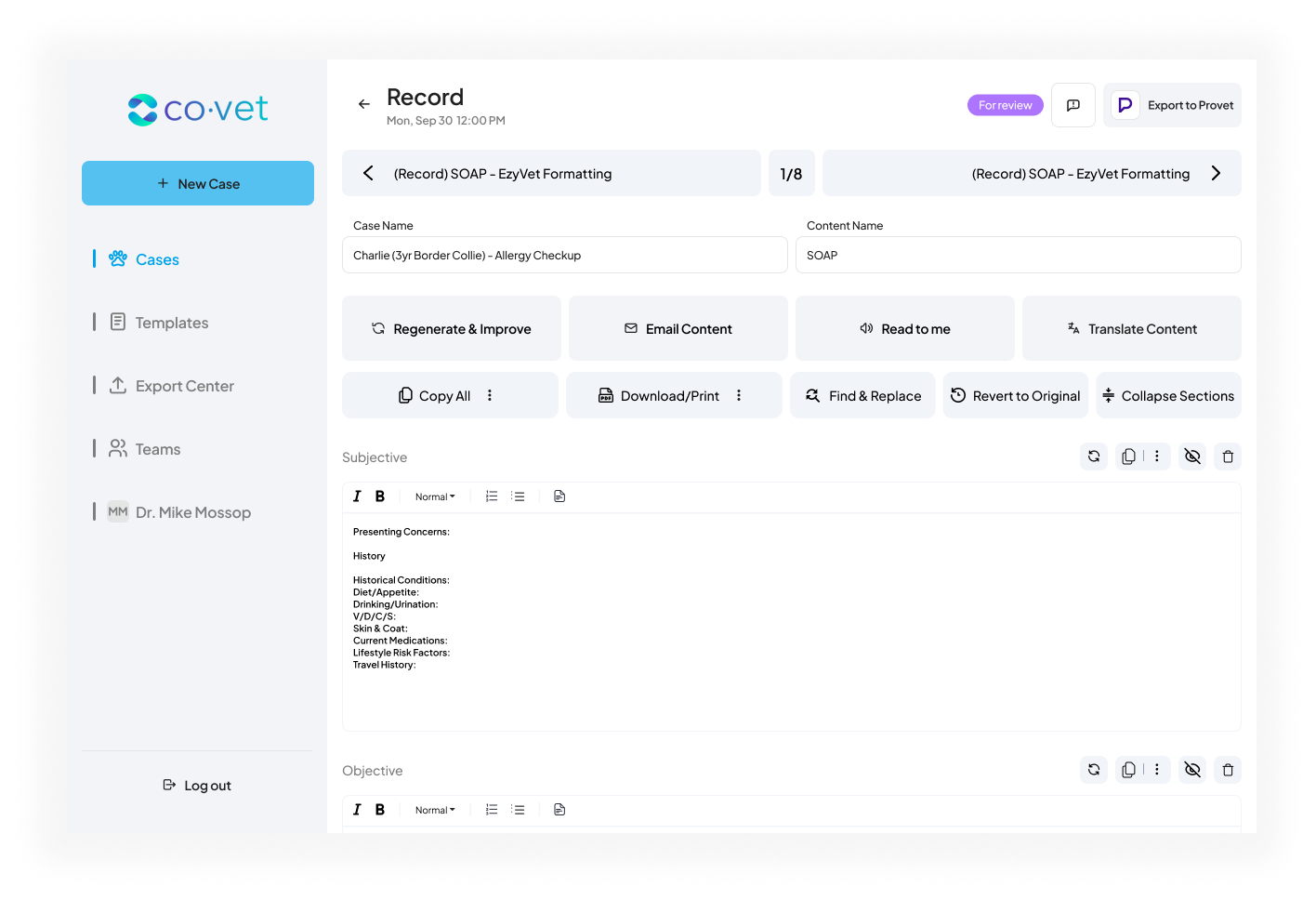
1. Ga naar een CoVet-casus
Bij een van uw casussen in CoVet kunt u vanuit het dossier rechtsboven Exporteren naar Provet selecteren.
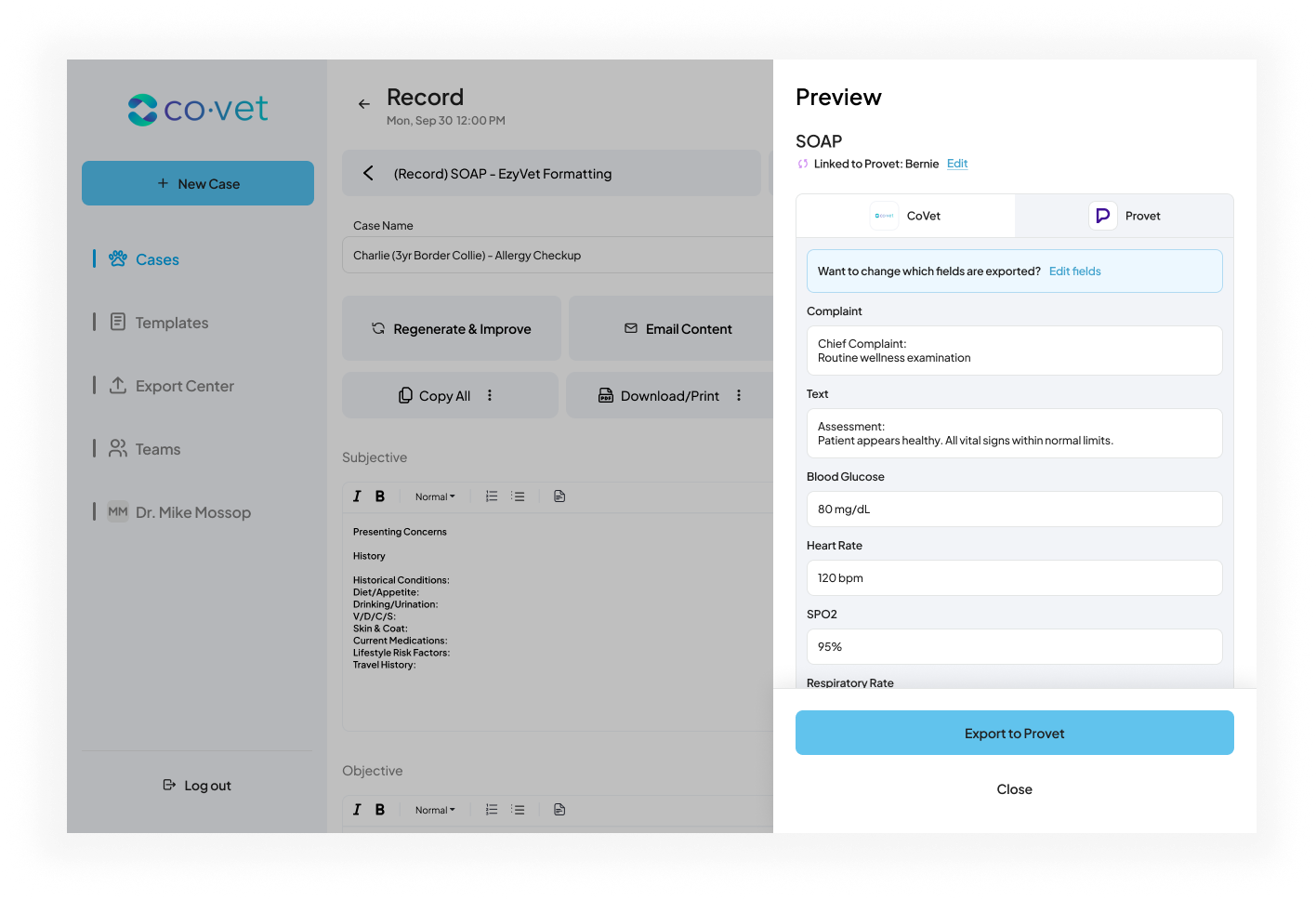
2. Bekijk de sjabloon-toewijzing
Op dit scherm ziet u hoe het dossier in Provet wordt weergegeven. Als dit niet naar wens is, kunt u op Velden bewerken klikken om aanpassingen te maken aan de koppeling van uw CoVet-sjabloon met Provet.
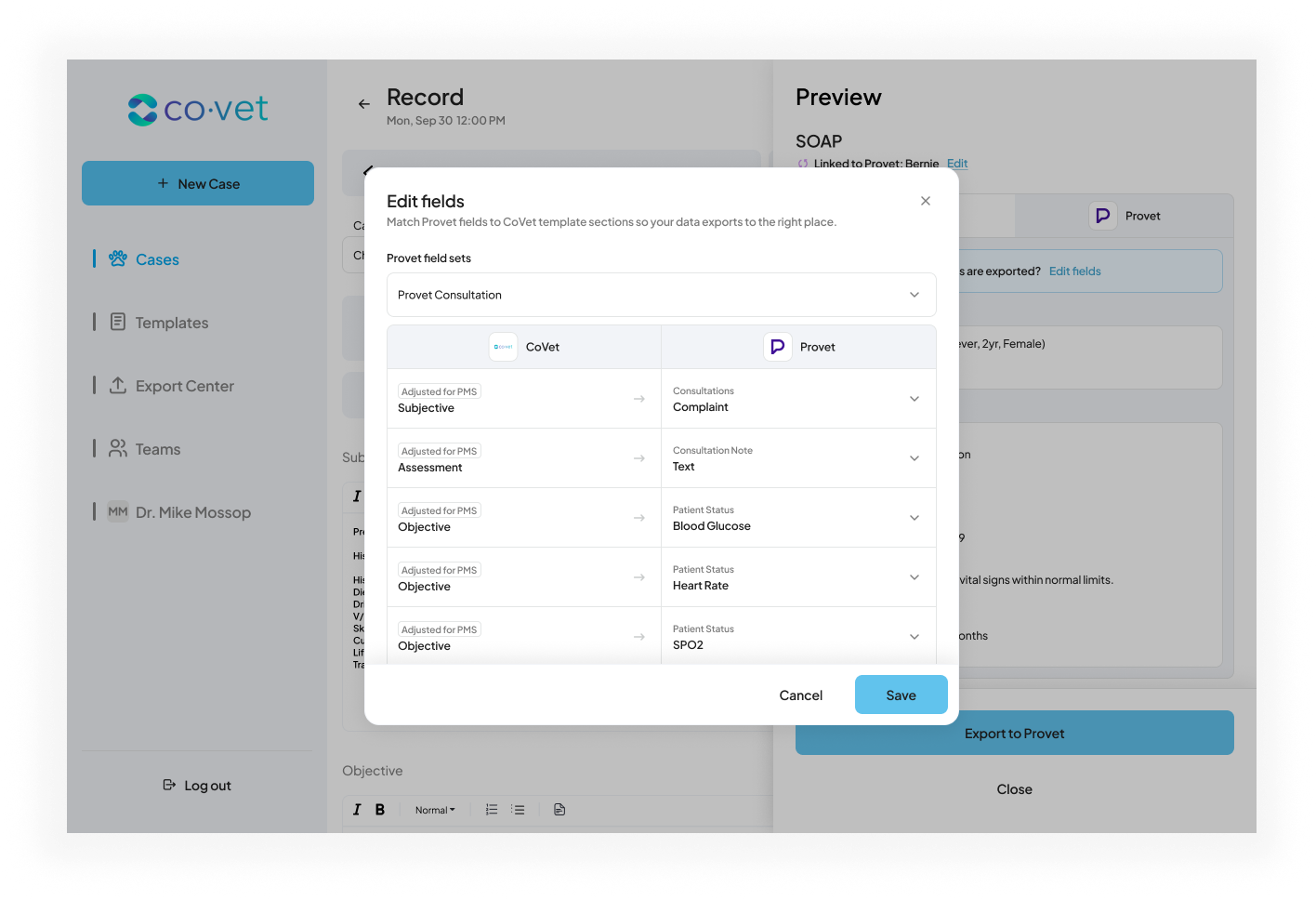
3. Pas de velden van het sjabloon aan
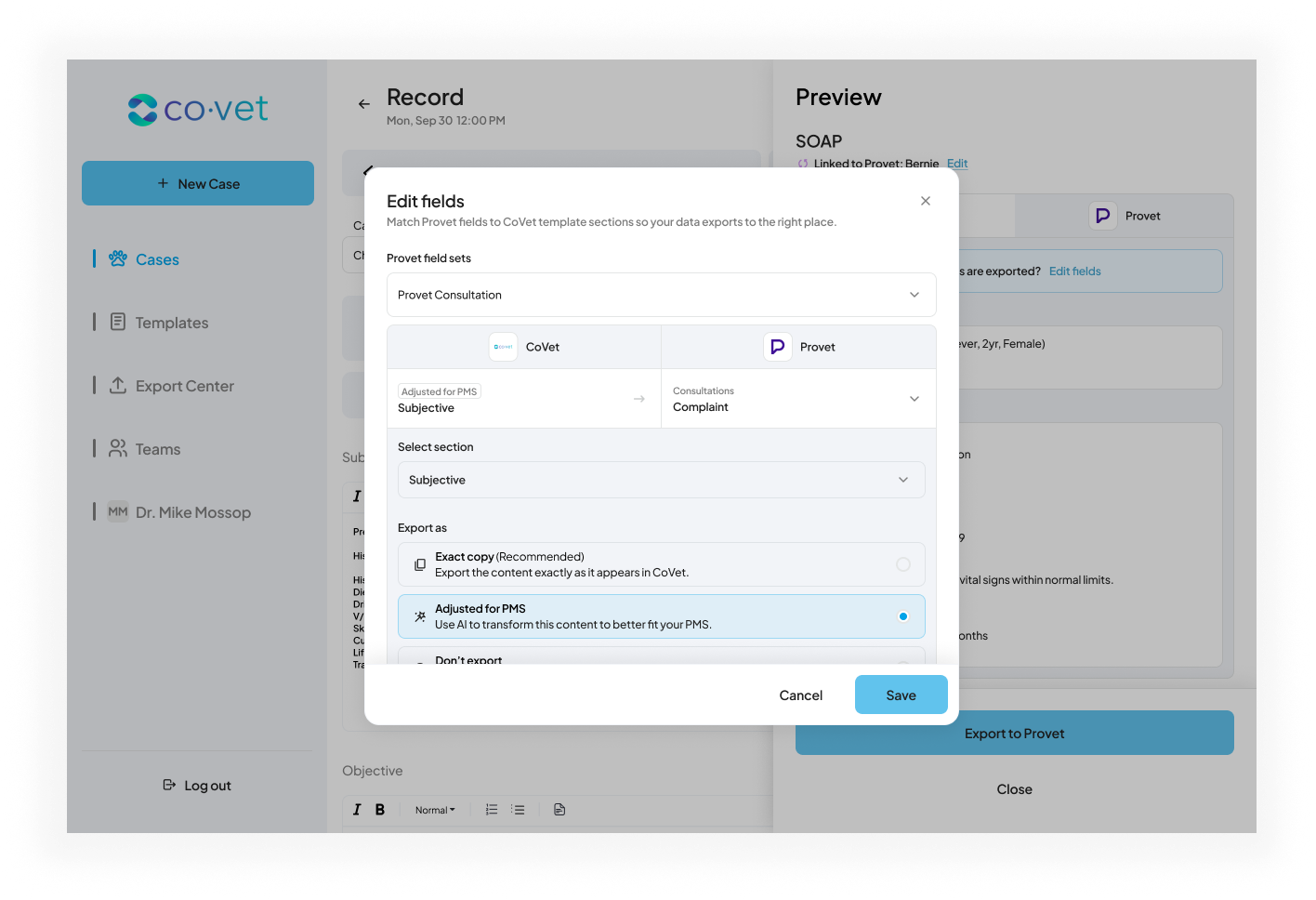
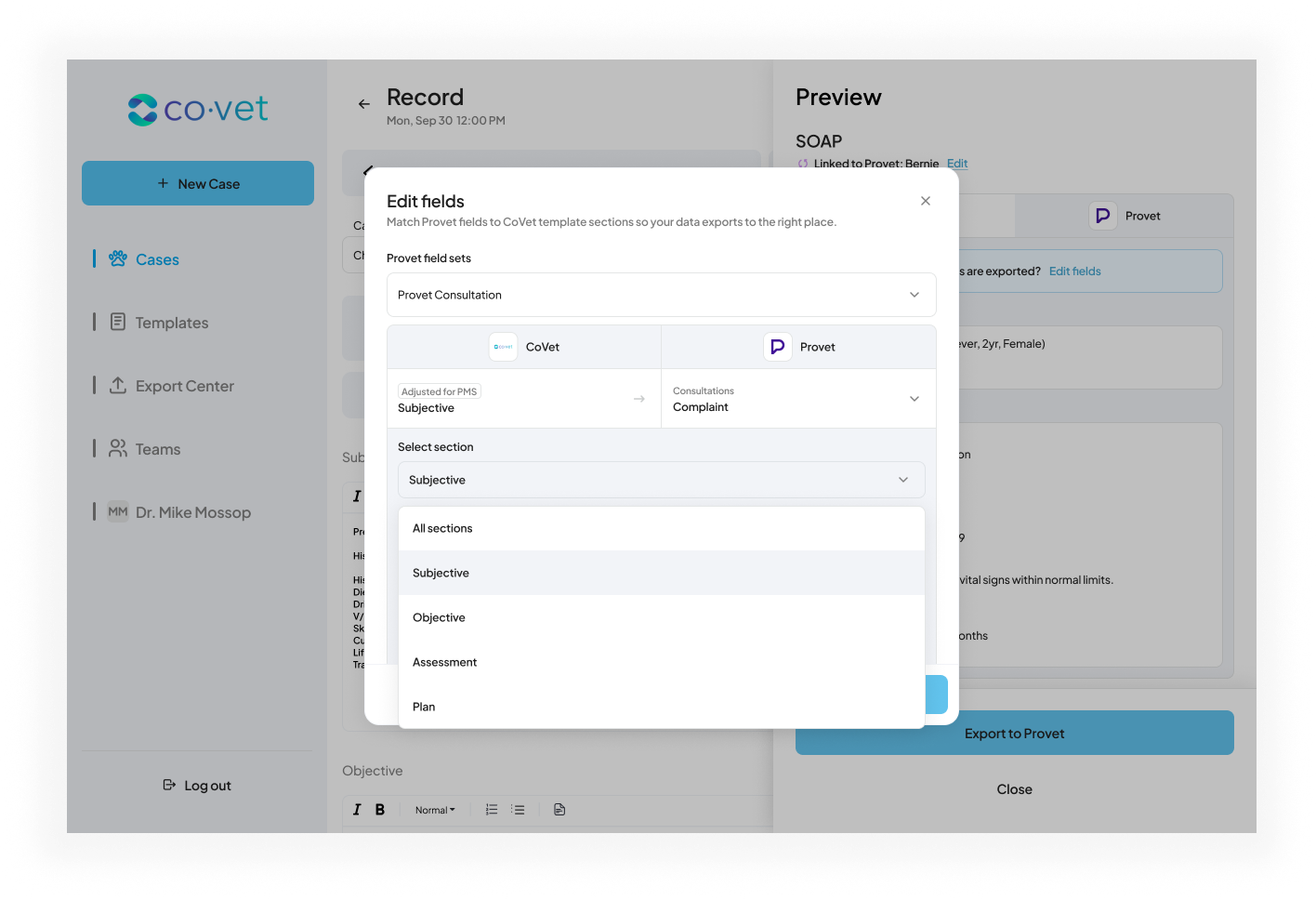
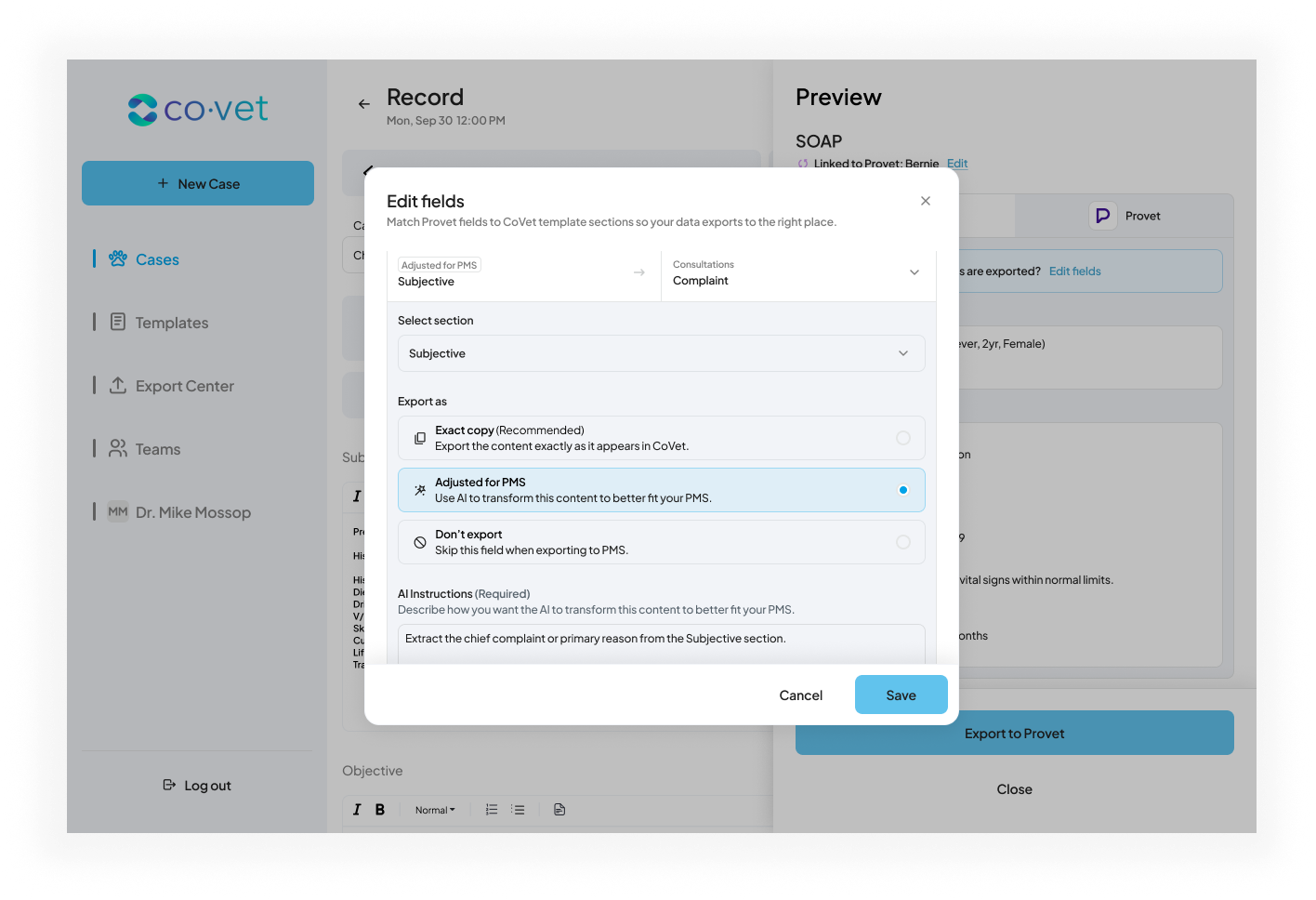
Als het sjabloon anders moet worden gekoppeld aan uw PMS, kunt u de verschillende secties selecteren om aanpassingen te maken.
U kunt exporteren als een Exacte kopie of Aangepast voor PMS. Als u kiest voor Aangepast voor PMS, kunt u AI-instructies toevoegen waarin u aangeeft hoe u de inhoud wilt exporteren. Dit veld is verplicht bij de optie Aangepast voor PMS.
Wanneer u tevreden bent met uw aanpassingen, klik op Opslaan.
Was dit artikel nuttig?
Dat is fantastisch!
Hartelijk dank voor uw beoordeling
Sorry dat we u niet konden helpen
Hartelijk dank voor uw beoordeling
Feedback verzonden
We stellen uw moeite op prijs en zullen proberen het artikel te verbeteren