Erweiterte Vorlagen ermöglichen eine besonders präzise Anpassung Ihrer medizinischen Dokumente über eine intuitive Benutzeroberfläche. Einzelne Elemente, Unterabschnitte und Abschnitte lassen sich gezielt anpassen, neu anordnen oder ausblenden – ganz ohne Programmierkenntnisse.
Weitere Informationen zur Personalisierungsfunktion finden Sie in diesem Artikel.
Diese Vorlagen bauen auf der bekannten Funktionalität von Standard- und anpassbaren Vorlagen auf und erweitern diese um detaillierte Steuerungsmöglichkeiten. Wenn Sie erfahren möchten, wie Sie eine vollständig neue Vorlage von Grund auf erstellen, lesen Sie bitte diesen Artikel.
Inhalt dieses Artikels
- Überblick über erweiterte Vorlagen
- Terminologie erweiterter Vorlagen
- Erweiterte Vorlagen finden und verwenden
- Erweiterte Vorlagen anpassen
- Änderungen zurücksetzen
Überblick über erweiterte Vorlagen
Erweiterte Vorlagen bieten zusätzliche Funktionen für eine besonders detaillierte und strukturierte Anpassung Ihrer Dokumentation.
Wie bei allen Vorlagen können Sie auch mit erweiterten Vorlagen vollständige medizinische Dokumente aus: Audioaufzeichnungen hochgeladenen PDFs generieren. Wenn Sie neu im Bereich der Dokumentenerstellung sind, empfehlen wir zunächst den Artikel Wie erstelle ich ein medizinisches Dokument aus einer Audioaufnahme?
Dieser Leitfaden hilft Ihnen, erweiterte Vorlagen effektiv und sicher zu nutzen.
Terminologie erweiterter Vorlagen
Erweiterte Vorlagen verwenden spezifische Begriffe. Ein grundlegendes Verständnis erleichtert die Arbeit erheblich.
| Begriff | Definition |
|---|---|
| Element | Die kleinste Einheit einer erweiterten Vorlage. Repräsentiert einen spezifischen Bestandteil der medizinischen Dokumentation, z. B. aktuelle Medikation oder Augenbefunde. |
| Bezeichnung (Label) | Der Text, der einem Element vorangestellt ist, z. B. „Aktuelle Medikation:“. |
| Unterabschnitt | Eine Gruppe zusammengehöriger Elemente, z. B. „Vitalparameter“ oder „Klinische Untersuchung“. |
| Abschnitt | Die höchste Strukturebene einer Vorlage, bestehend aus einem oder mehreren Unterabschnitten. |
| Überschrift | Der Titel eines Abschnitts oder Unterabschnitts im finalen Dokument |
Erweiterte Vorlagen finden und verwenden
Erweiterte Vorlagen erscheinen überall dort, wo Sie auch Standard- und anpassbare Vorlagen sehen. Sie sind durch ein spezielles „Erweitert“-Badge gekennzeichnet.

Erweiterte Vorlagen zur Bearbeitung öffnen
Öffnen Sie „Mein Konto“ → „Vorlagen“ (Web oder Mobile).
Auf der Vorlagenübersicht sehen Sie alle verfügbaren Vorlagen.
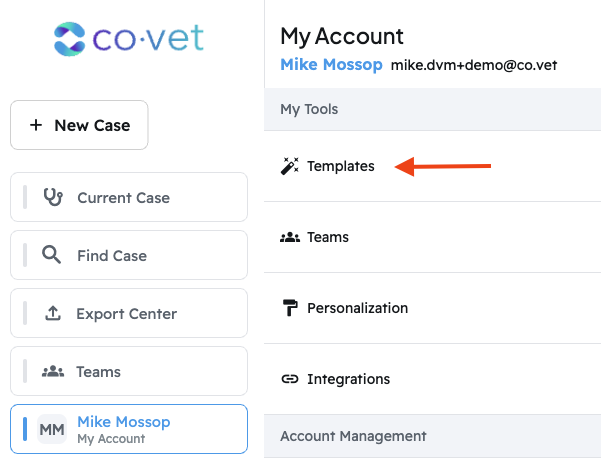
Falls noch nicht geschehen, lesen Sie gerne unseren Artikel zur Organisation Ihrer Vorlagen – er hilft Ihnen dabei, die für Sie wichtigen Vorlagen hier leichter auffindbar zu machen.
Nutzen Sie das „Filter-Symbol“, um ausschließlich erweiterte Vorlagen anzuzeigen.
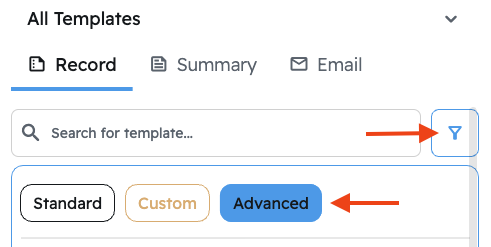
Erweiterte Vorlagen beim Generieren eines Dokuments auswählen
Der Arbeitsablauf entspricht dem Generieren mit anderen Vorlagen: Öffnen Sie den Fall → Klicken Sie auf Generieren → Wählen Sie eine erweiterte Vorlage aus der Liste.
Zuletzt verwendete Vorlagen erscheinen automatisch weiter oben.
Auch hier können Sie den Filter nutzen, um nur erweiterte Vorlagen anzuzeigen.
Erweiterte Vorlagen anpassen
Beim Öffnen des Editors für erweiterte Vorlagen sehen Sie die Vorlagen-Builder-Ansicht:
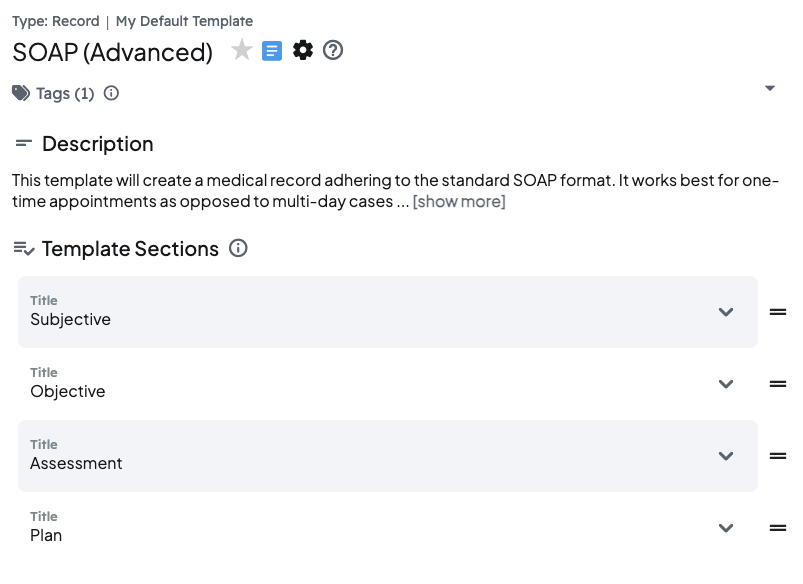
Einstellungen für die gesamte Vorlage
Oben rechts neben dem Vorlagennamen finden Sie mehrere Symbole:

| Markiert die Vorlage als Favorit. |

| Zeigt eine Vorschau des finalen Dokuments mit allen vorgenommenen Anpassungen. |

| Öffnet zusätzliche Optionen |
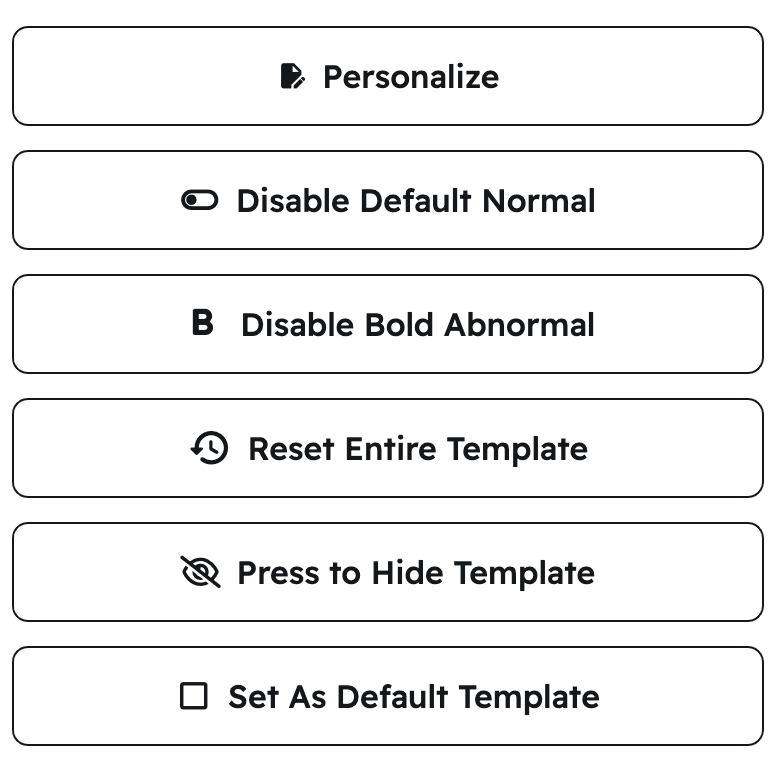
Personalisieren: Zusätzliche globale Anweisungen für CoVet, die über die Editor-Funktionen hinausgehen.
Weitere Informationen zur Personalisierung und zum Auffinden der Funktion bei Standardvorlagen finden Sie in diesem Artikel.
Standard-Normalbefunde aktivieren/deaktivieren: Steuert, ob automatisch hinter bestimmten Bezeichnungen Normalbefunde eingefügt werden. Siehen Sie den Abschnitt Elemente bearbeiten für weitere Details.
Abnormales fett aktivieren/deaktivieren: Hebt Abweichungen im objektiven Abschnitt automatisch fett hervor. So fallen besonders wichtige Befunde der klinischen Untersuchung sofort ins Auge.
Gesamte Vorlage zurücksetzen: Setzt alle Änderungen auf den Standardzustand zurück. Siehen Sie den Abschnitt Änderungen zurücksetzen für weitere Details.
Vorlage ein- oder ausblenden: Steuert die Sichtbarkeit der Vorlage in der Vorlagenübersicht. Lesen Sie diesen Artikel, um mehr darüber zu erfahren, wie Sie Ihre Vorlagen organisieren können.
Als Standardvorlage festlegen: Legt diese Vorlage als Standard für neue Fälle fest. Erfahren Sie hier mehr darüber.

| Öffnet Tipps und ermöglicht das Vorschlagen neuer Elemente für zukünftige Erweiterungen. Darüber hinaus haben Sie über das Fragezeichen-Symbol Zugriff auf die Schaltfläche „Element vorschlagen“, mit der Sie uns mitteilen können, welche weiteren Elemente Sie im Erweiterte-Vorlagen-Builder sehen möchten – wir sind stets daran interessiert, uns zu verbessern!“ |
Reihenfolge von Abschnitten, Unterabschnitten und Elementen ändern
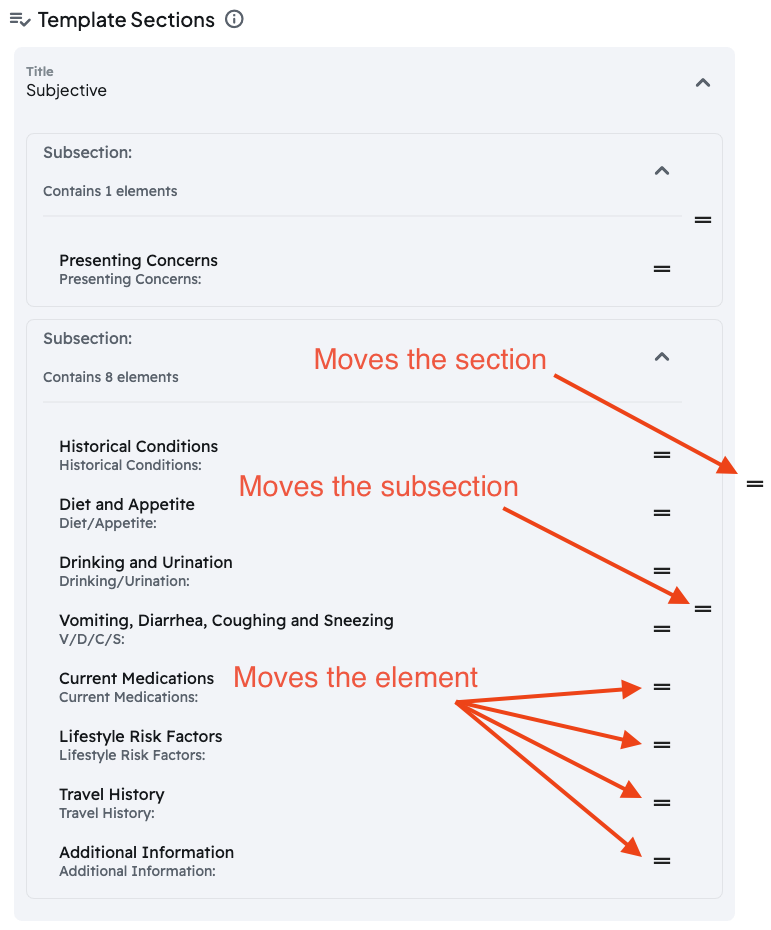
Über Drag-and-Drop können Sie nahezu alle Bestandteile neu anordnen.
Halten Sie das Symbol mit den zwei horizontalen Linien gedrückt:

Ziehen Sie den Abschnitt, Unterabschnitt oder das Element an die gewünschte Position.
Es gibt drei Ebenen von Ziehpunkten – probieren Sie es ruhig aus. Änderungen lassen sich jederzeit rückgängig machen.
Elemente bearbeiten
Erweitern Sie einen Abschnitt, um einzelne Elemente sichtbar zu machen. Klicken Sie auf den Pfeil nach unten auf der rechten Seite eines beliebigen Abschnitts in der Vorlage – dadurch wird der Abschnitt erweitert und die Unterabschnitte sowie einzelnen Elemente werden angezeigt.

Beim Überfahren mit der Maus erscheinen zwei Symbole:
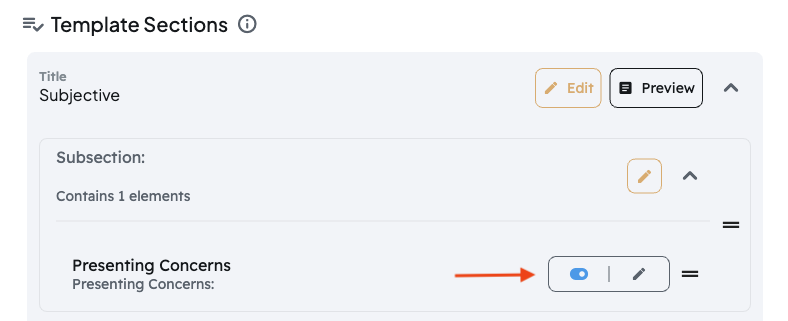
Blauer Schalter: Blendet das Element im finalen Dokument ein oder aus. Bitte beachten Sie, dass damit sowohl die Bezeichnung als auch alle zugehörigen Inhalte des Elements ausgeblendet werden. Alternativ können Sie den Schalter verwenden, um Elemente einzublenden, die Ihnen gefallen, aber die andere Tierärzt/innen möglicherweise nicht nutzen.“
Stift-Symbol: Öffnet den Element-Editor. Wenn Sie auf das Stift-Symbol rechts neben dem blauen Schalter klicken, öffnet sich ein neues Bearbeitungsmenü, das wie folgt aussieht und mehrere Funktionen enthält:
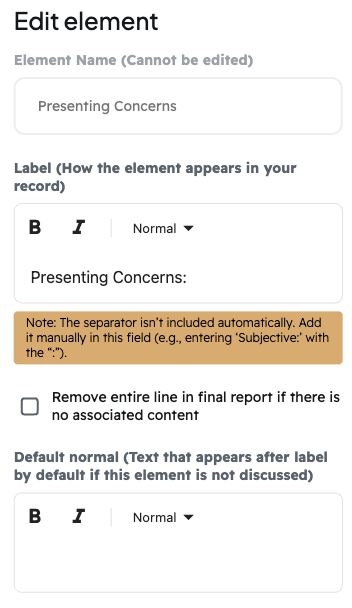
Bezeichnung (Label): Ändert die Anzeige im Dokument (z. B. „Augen:“ → „Ophthalmologisch:“). Beachten Sie, dass Sie den eigentlichen Elementnamen oben auf dem Bildschirm nicht ändern können. Wenn Sie jedoch beispielsweise die Bezeichnung von „Augen:“ in „Ophtho:“ ändern, erscheint in Ihren Abschlussberichten nur „Ophtho:“.“
Zeile ausblenden, wenn kein Inhalt vorhanden ist: Das Element erscheint nur, wenn Inhalte oder Normalbefunde vorliegen. Wenn dieses Kästchen aktiviert ist, erscheint das Element weiterhin in Ihren Abschlussberichten, sobald zugehörige Inhalte vorhanden sind, sei es etwas, das Sie während der Konsultation gesagt haben, oder der standardmäßige Normaltext.
Standard-Normalbefund: Text, der eingefügt wird, wenn keine abweichenden Angaben vorhanden sind. CoVet fügt immer relevante Inhalte hinzu, wenn diese verfügbar sind. Durch die Bearbeitung hier können Sie jedoch den genauen Wortlaut festlegen, den Sie wünschen, falls ein bestimmtes Element während Ihrer Konsultation nicht erwähnt wurde.
More on your ability to edit both labels and default normal text this using bold, italics or headings here.
Unterabschnitte (und Überschriften) bearbeiten
Beim Überfahren eines Unterabschnitts erscheint ein Stift-Symbol.
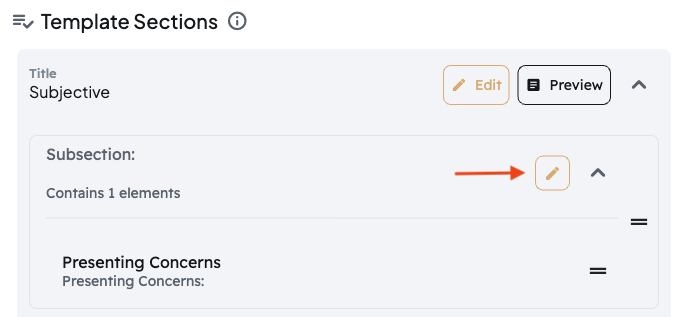
Die folgenden Optionen erscheinen:
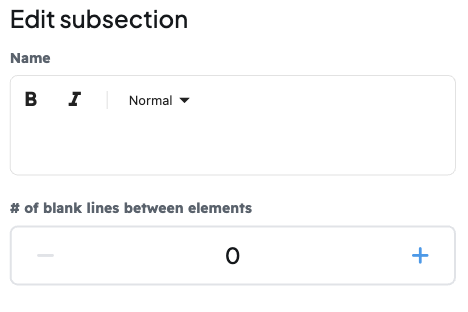
Name: Wenn Sie einen Namen eingeben, erhält dieser Unterabschnitt einen Titel oder „Header“, der in Ihren endgültigen Berichten angezeigt wird. Standardmäßig sind diese leer, aber wenn Sie beispielsweise „Vitalwerte“ über Ihrem Vitalbereich oder „Körperliche Untersuchung“ über der körperlichen Untersuchung anzeigen möchten, ist dies der Ort, um sie einzutragen. Mehr dazu, wie Sie dies mit Fett, Kursivschrift oder Überschriften bearbeiten können, finden Sie hier.
# Abstand zwischen Elementen: Damit steuern Sie die Anzahl der Leerzeichen oder Leerzeilen, die zwischen den Elementen in diesem Unterabschnitt angezeigt werden.
Abschnitte (und Abschnittsüberschriften) bearbeiten
Fahren Sie mit der Maus über einen beliebigen Abschnitt, um rechts zwei Symbole anzuzeigen. Das Symbol „Vorschau“ des Abschnitts:
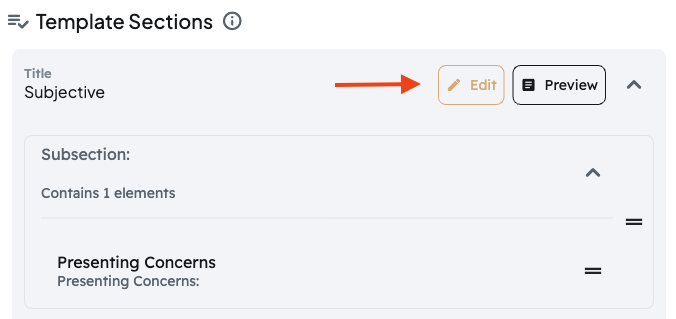
Alternativ können Sie auf das Stift-Symbol „Bearbeiten“ klicken, um die folgenden Bearbeitungswerkzeuge anzuzeigen:“
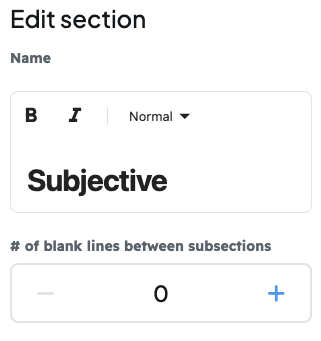
Name: Damit können Sie die Überschrift umbenennen, die über jedem Abschnitt in Ihrem endgültigen Bericht erscheint. Weitere Informationen zur Bearbeitung mit Fettschrift, Kursivschrift oder Überschriften finden Sie hier.
# Abstand zwischen Unterabschnitten: Damit steuern Sie, wie viele Leerzeichen oder Leerzeilen zwischen den Unterabschnitten innerhalb dieses Abschnitts eingefügt werden.
Rich-Text-Formatierung verwenden
Ganz gleich, ob Sie ein Element, einen Unterabschnitt oder einen Abschnitt bearbeiten, Sie können Rich-Text verwenden, um die gewünschten Formatierungsoptionen zu erhalten.
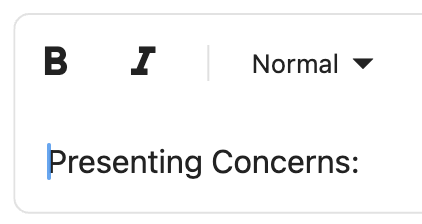
Diese Funktion ähnelt den Formatierungsoptionen, die Sie aus anderer Software wie MS Word oder Google Docs kennen. Markieren Sie einfach den gewünschten Text und klicken Sie auf B, um ihn fett (oder wieder normal) zu formatieren, bzw. auf I, um ihn kursiv (oder wieder normal) zu setzen.
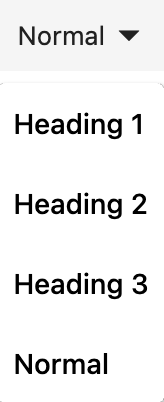
Achten Sie außerdem auf den Pfeil nach unten neben dem Wort „Normal“. Dort können Sie zwischen normalem Text und drei verschiedenen Überschriftengrößen wählen, wodurch die Schriftgröße des markierten Textes angepasst wird. Überschrift 1 ist die größte Schriftgröße, Normal die kleinste.
Bitte beachten Sie, dass sich unter Mein Konto > Profil & Einstellungen eine sehr wichtige Einstellung befindet, die das Verhalten von Texten beeinflusst, die aus CoVet kopiert und in andere Software eingefügt werden.
Diese Einstellung legt das Standardverhalten aller Kopieren-Buttons in CoVet fest, einschließlich „Alles kopieren“ und „Kopieren“ nach Abschnitt.
| Modus | Beispielausgabe |
|---|---|
| Rich-Text | Rich-Text sieht so aus |
| Markdown-Text | Markdown-Text **sieht so aus** |
| Nur-Text | Nur-Text sieht so aus |
Rich-Text ist die Standardeinstellung, Sie müssen also nichts ändern, wenn Sie dieses Format bevorzugen. Bitte beachten Sie, dass Rich-Text-Formatierungen nur dann angezeigt werden, wenn die Zielsoftware diese unterstützt.
Markdown-Text kann in Patienten-Daten-Management System wie ezyVet besonders nützlich sein, da diese Markdown erkennen und automatisch in Rich-Text umwandeln. Wenn Sie in CoVet Markdown auswählen, werden die entsprechenden Markdown-Zeichen eingefügt, auch wenn der Text im Editor als Rich-Text dargestellt wird.
Nur-Text ist, nun ja, reiner Text. Er erfüllt seinen Zweck trotzdem.
Änderungen zurücksetzen
Geänderte Elemente, Unterabschnitte oder Abschnitte werden markiert:
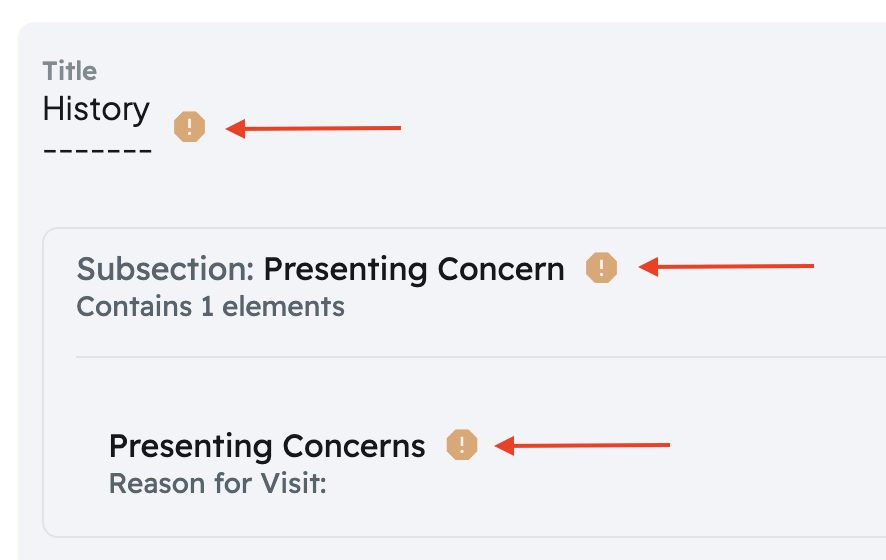
Dieses Symbol zeigt an, dass der betreffende Inhalt angepasst wurde. Wenn Sie einen Abschnitt, Unterabschnitt oder ein Element wieder auf die CoVet-Standardeinstellungen zurücksetzen möchten, klicken Sie einfach auf das „Zurücksetzen“- bzw. „Uhr-Symbol“ – und schon können Sie erneut von vorne beginnen.
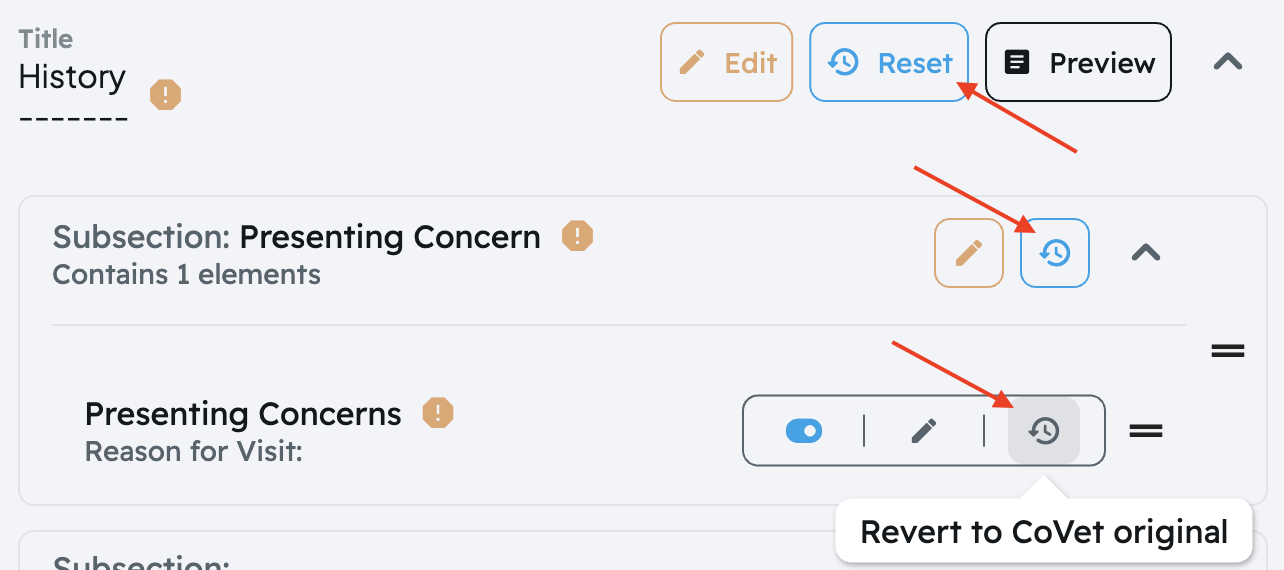
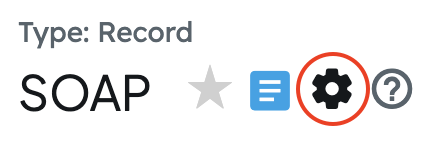
Es gibt außerdem die Möglichkeit, die gesamte Vorlage mit nur einem Klick zurückzusetzen (d. h. alle Abschnitte, Unterabschnitte und Elemente auf die Standard-Einstellungen zurückzusetzen). Diese Option finden Sie im Abschnitt Weitere Vorlagenoptionen, indem Sie oben auf der Seite auf das Zahnrad-Symbol klicken.
War dieser Artikel hilfreich?
Das ist großartig!
Vielen Dank für das Feedback
Leider konnten wir nicht helfen
Vielen Dank für das Feedback
Feedback gesendet
Wir wissen Ihre Bemühungen zu schätzen und werden versuchen, den Artikel zu korrigieren