Mehrtägige Fälle ermöglichen es Ihnen, den Aufenthalt eines Patienten in einem einzigen, durchgängigen Fall zu dokumentieren, anstatt für jeden Tag einen separaten Fall zu erstellen.
Dies ist besonders hilfreich in Notfall- und Akutversorgungssituationen, in denen Patienten über mehrere Tage und Schichten hinweg stationär aufgenommen, überwacht oder behandelt werden.
In diesem Artikel erfahren Sie, wie Sie einen Fall als laufend kennzeichnen, wie laufende Fälle in CoVet angezeigt werden und wie Start- und Enddaten verwaltet werden.
Was ist ein laufender Fall?
In CoVet ist ein laufender Fall ein Fall mit einem definierten Start- und Enddatum, der sich über mehr als einen Tag erstreckt.
- Der Fall wird nur dann als laufend angezeigt, wenn das aktuelle Datum innerhalb dieses Zeitraums liegt.
- Sobald das Enddatum überschritten ist, erscheint der Fall nicht mehr in der Liste der laufenden Fälle.
- Notizen, Aufzeichnungen und Dokumente bleiben in einem einzigen, durchgängigen Falldatensatz zusammengefasst.
Einen laufenden Fall aktivieren
So markieren Sie einen Fall als laufend:
- Öffnen Sie den Fall auf der Seite Fälle.
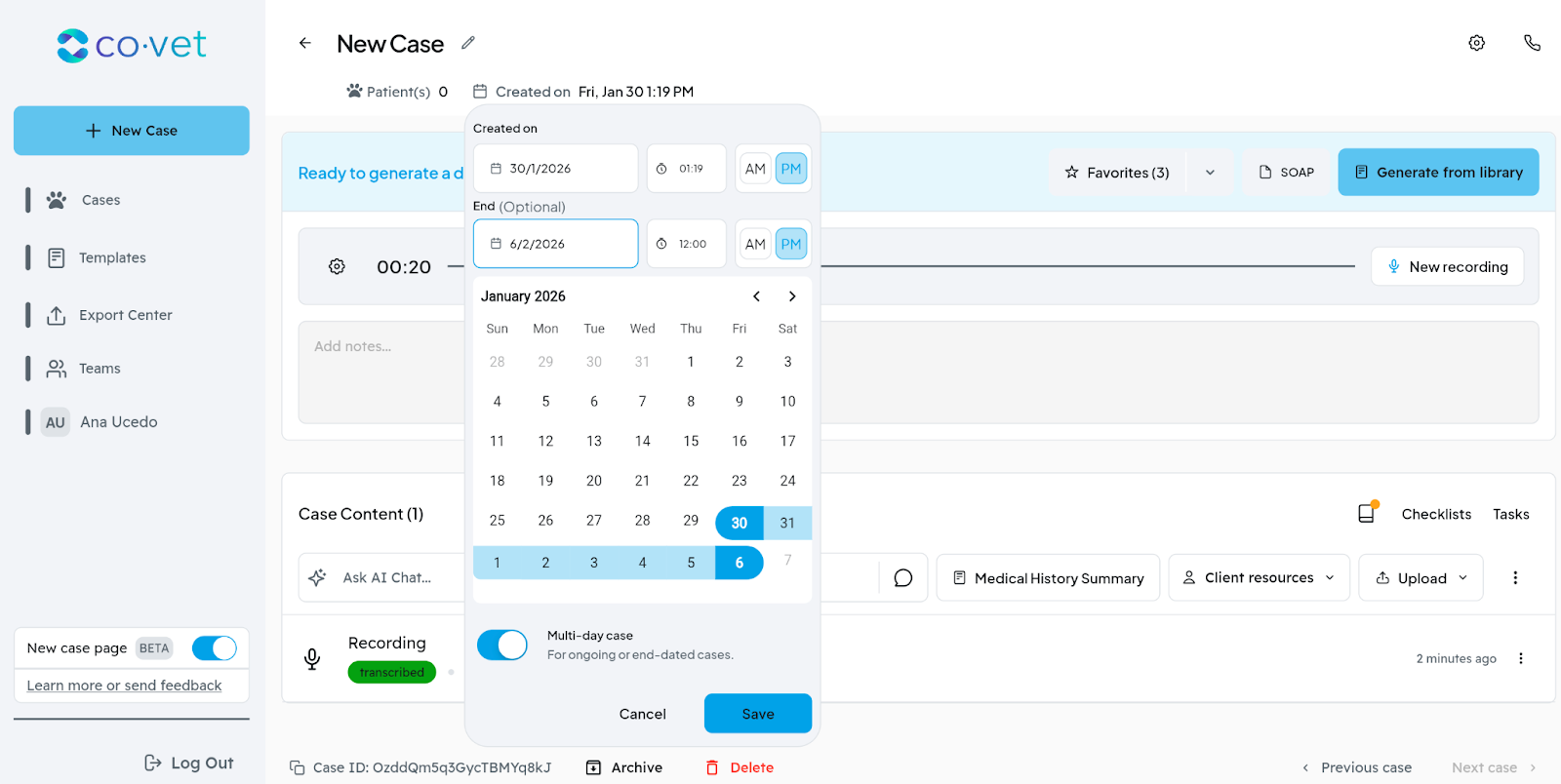
- Öffnen Sie den Datumseditor des Falls.
- Wählen Sie das Startdatum des Falls aus.
- Aktivieren Sie die Option Laufender Fall.
- Legen Sie bei Bedarf ein Enddatum fest oder passen Sie es an und klicken Sie auf Speichern.
Nach der Aktivierung wird auf der Fallkarte der Status Laufend angezeigt.
Eine zusätzliche Konfiguration ist nicht erforderlich.
Start- und Enddaten verwalten
Sie können die Dauer eines laufenden Falls jederzeit bearbeiten oder planen. In der Ansicht Laufende Fälle:
- Öffnen Sie einen Fall und klicken Sie auf das Datum, um Folgendes anzupassen:
- Startdatum des Falls
- Enddatum des Falls
Die Auswahl einer Uhrzeit für das Enddatum ist optional. Wenn keine Uhrzeit festgelegt wird, speichert CoVet automatisch den Zeitpunkt, zu dem Sie auf Speichern klicken.
Diese Funktion können Sie nutzen, um:
- Einen Fall zu verlängern, wenn ein Patient länger als erwartet in Behandlung bleibt
- Ein Enddatum im Voraus zu planen
- Einen Fall sauber abzuschließen, sobald die Behandlung beendet ist
Laufende Fälle anzeigen
Laufende Fälle werden in einem eigenen Bereich Laufende Fälle am unteren Rand der Seite Fälle angezeigt.
Diese Ansicht zeigt:
- Nur Fälle, die heute aktiv sind
- Klare Statuskennzeichnungen Laufend bei jedem Fall
Fälle erscheinen oder verschwinden automatisch aus dieser Liste, abhängig von ihrem Datumsbereich – ein manuelles Entfernen ist nicht erforderlich.
Laufende Fälle finden
In der Ansicht Laufende Fälle können Sie den benötigten Fall schnell finden, indem Sie:
- Nach dem Fallnamen suchen
- Die Sortierung verwenden (neueste → älteste / älteste → neueste)
- Nach Teammitgliedern filtern (wenn Sie mehreren Teams angehören)
Dies hilft Teams, auch während arbeitsintensiver Schichten und Übergaben den Überblick zu behalten.
Wann sollten mehrtägige Fälle verwendet werden?
Mehrtägige Fälle sind ideal, wenn:
- Ein Patient über mehrere Tage hinweg betreut wird
- Behandlungen, Überwachung oder Medikation über mehrere Schichten fortgesetzt werden
- Sie einen gemeinsamen Fall für Dokumentation, Aufzeichnungen und Übergaben wünschen
Anstatt Fälle zu duplizieren oder separate Notizen zur Sicherstellung der Kontinuität zu verwenden, bleibt alles übersichtlich an einem zentralen Ort.
Verfügbarkeit
Mehrtägige (laufende) Fälle stehen allen Benutzern zur Verfügung, die Zugriff auf die Seite Fälle haben. Es gibt keine einschränkungen durch Abonnementstufen.
Sobald diese Funktion für Ihre Klinik aktiviert ist, kann jedes Teammitglied einen Fall als laufend markieren.
War dieser Artikel hilfreich?
Das ist großartig!
Vielen Dank für das Feedback
Leider konnten wir nicht helfen
Vielen Dank für das Feedback
Feedback gesendet
Wir wissen Ihre Bemühungen zu schätzen und werden versuchen, den Artikel zu korrigieren