Die Fallseite ist Ihre zentrale Anlaufstelle in CoVet. Hier erfassen Sie einen Besuch, überprüfen Details, erstellen Dokumente und verwalten Folgeaufgaben wie Aufgaben und Abrechnungsposten.
In diesem Artikel erfahren Sie, wo Sie die wichtigsten Werkzeuge auf der neu gestalteten Fallseite finden – insbesondere für Aufnahmen und die Dokumentenerstellung.
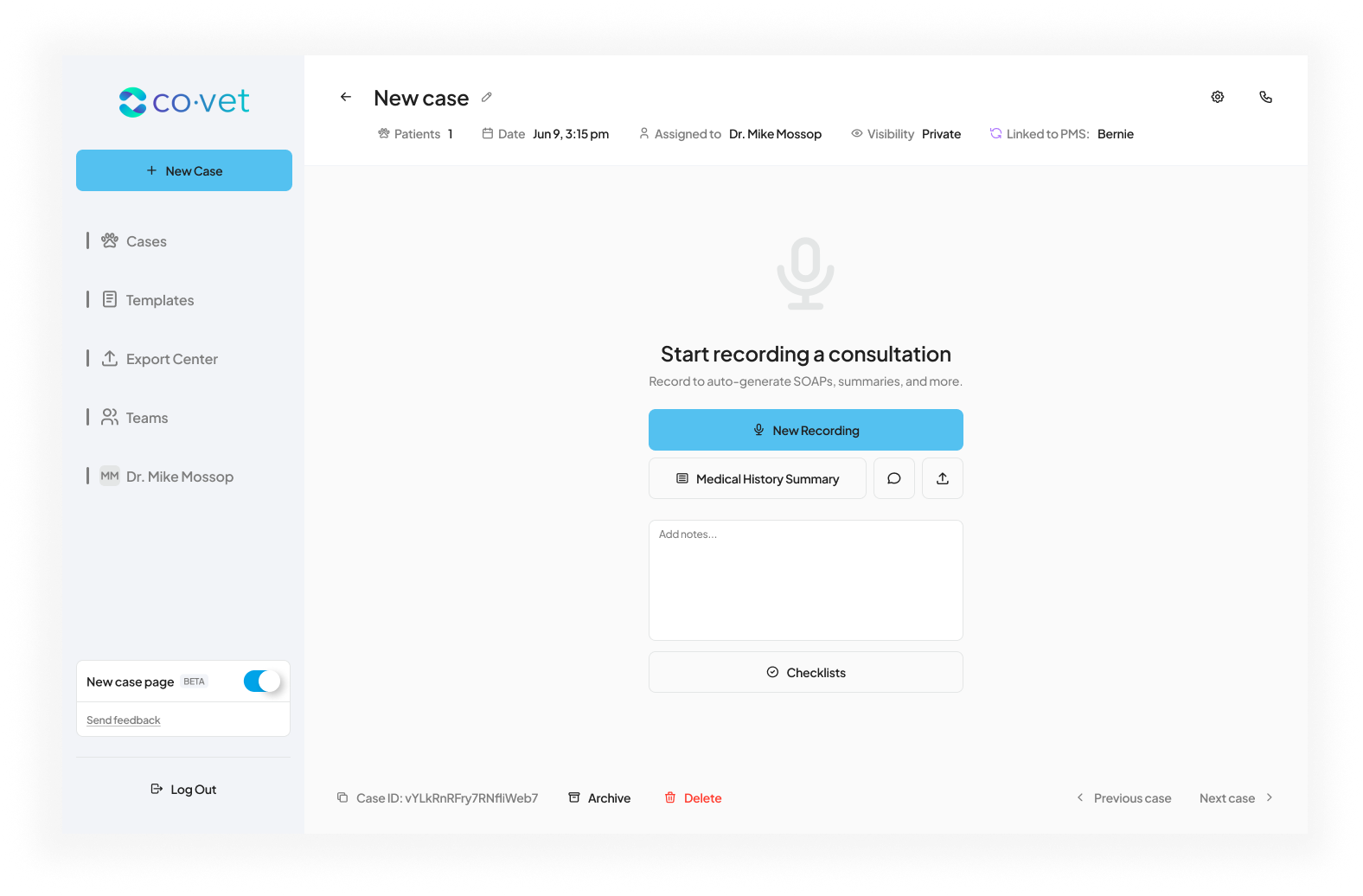
Die neu gestaltete Fallseite aktivieren (bestehende Benutzer)
Die aktualisierte Fälle-Seite wurde entwickelt, um Ihnen zu helfen, organisiert zu bleiben und Ihre täglichen Aufgaben effizient zu verwalten, indem der Fokus auf die wichtigsten Fälle gelegt wird.
Wenn Sie bereits am 4. Februar 2026 Benutzer waren, ist die neu gestaltete Fallseite über einen Beta-Schalter verfügbar.
- Neue Benutzer: Die neu gestaltete Fallseite ist standardmäßig aktiviert
- Bestehende Benutzer: Die neu gestaltete Fallseite ist standardmäßig deaktiviert und kann über den Beta-Schalter aktiviert werden (optionale Einstellung)
Erste Schritte auf der neu gestalteten Fallseite
Wenn Sie einen Fall öffnen, werden Sie Folgendes bemerken:
- Ein übersichtlicheres Layout mit weniger konkurrierenden Bereichen
- Fallname und Datumswahl oben auf der Seite
- Aktionen zur Dokumentenerstellung wurden an den oberen Rand der Seite verschoben
- Ein neu organisierter To-do-Bereich, jetzt unterteilt in Aufgaben und Checklisten
- Ein aktualisiertes Telefonanruf-Symbol
Eine Aufnahme starten
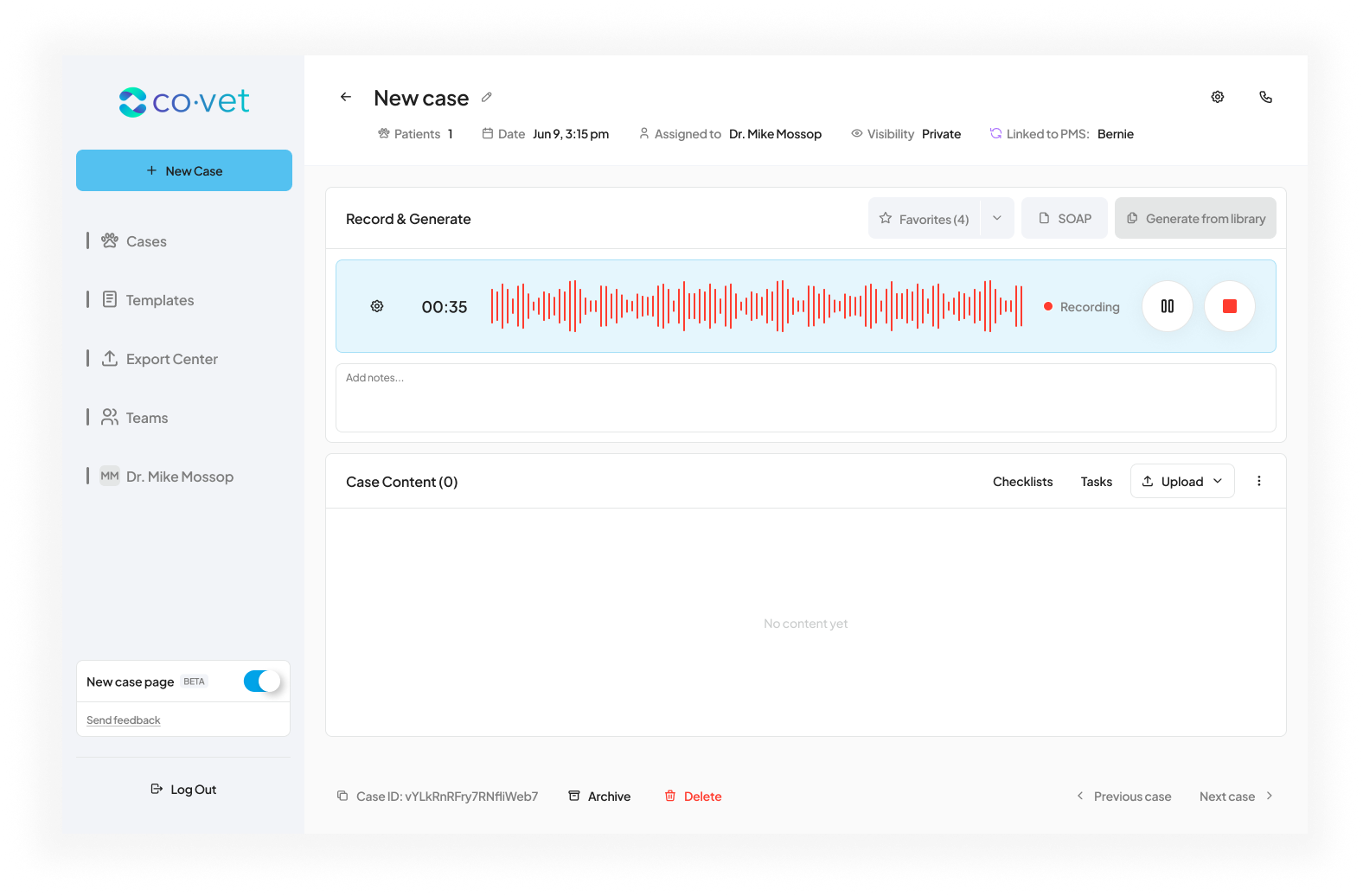
Das Aufnehmen ist häufig der erste Schritt in Ihrem Workflow. So starten Sie:
- Öffnen Sie die Fallseite
- Klicken Sie auf die große Schaltfläche Aufnehmen
- Verwenden Sie bei Bedarf die Pause- und Stopp-Steuerung
Nachdem Sie die Aufnahme beendet haben, erscheint ein blauer Hinweisbanner mit einem vorgeschlagenen nächsten Schritt (z. B. ein Dokument zu generieren).
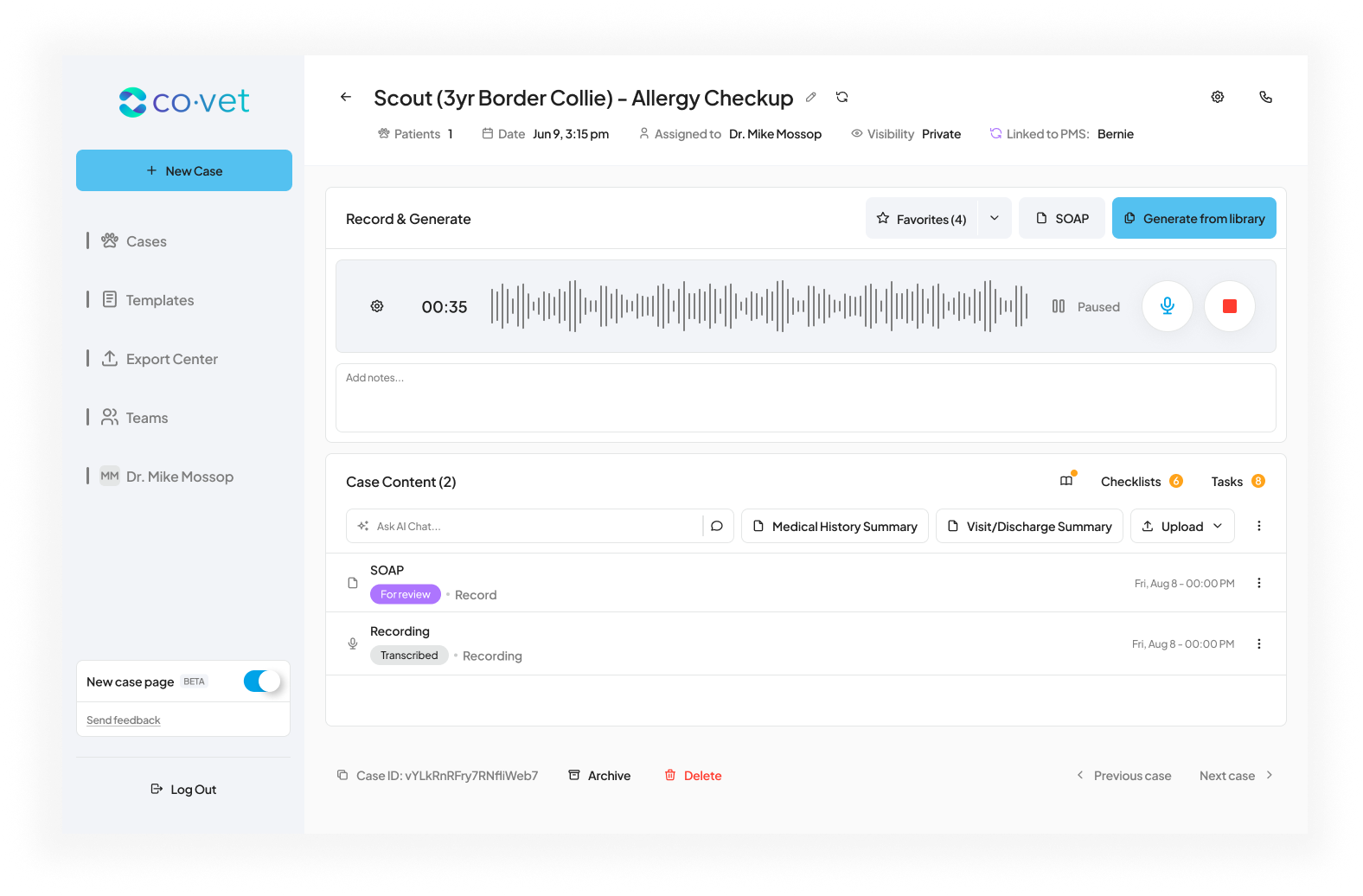
Dokumente generieren
Die Dokumentenerstellung befindet sich jetzt oben auf der Fallseite. Von hier aus können Sie Folgendes generieren:
- Alle oder einzelne Favoritendokumente
- Ihre Standarddokumente
- Eine Vorlage zur Erstellung eines bestimmten Dokuments
Kundenzusammenfassung
Nach der Dokumentenerstellung sehen Sie auch die Option Kundenzusammenfassung. Diese eignet sich, wenn Sie ein kundenfreundliches Dokument benötigen, das für Tierhalter leichter zu lesen und nachzuvollziehen ist.
War dieser Artikel hilfreich?
Das ist großartig!
Vielen Dank für das Feedback
Leider konnten wir nicht helfen
Vielen Dank für das Feedback
Feedback gesendet
Wir wissen Ihre Bemühungen zu schätzen und werden versuchen, den Artikel zu korrigieren