El Asistente de Email de CoVet te permite enviar información a los casos de CoVet sin necesidad de abrir la aplicación.
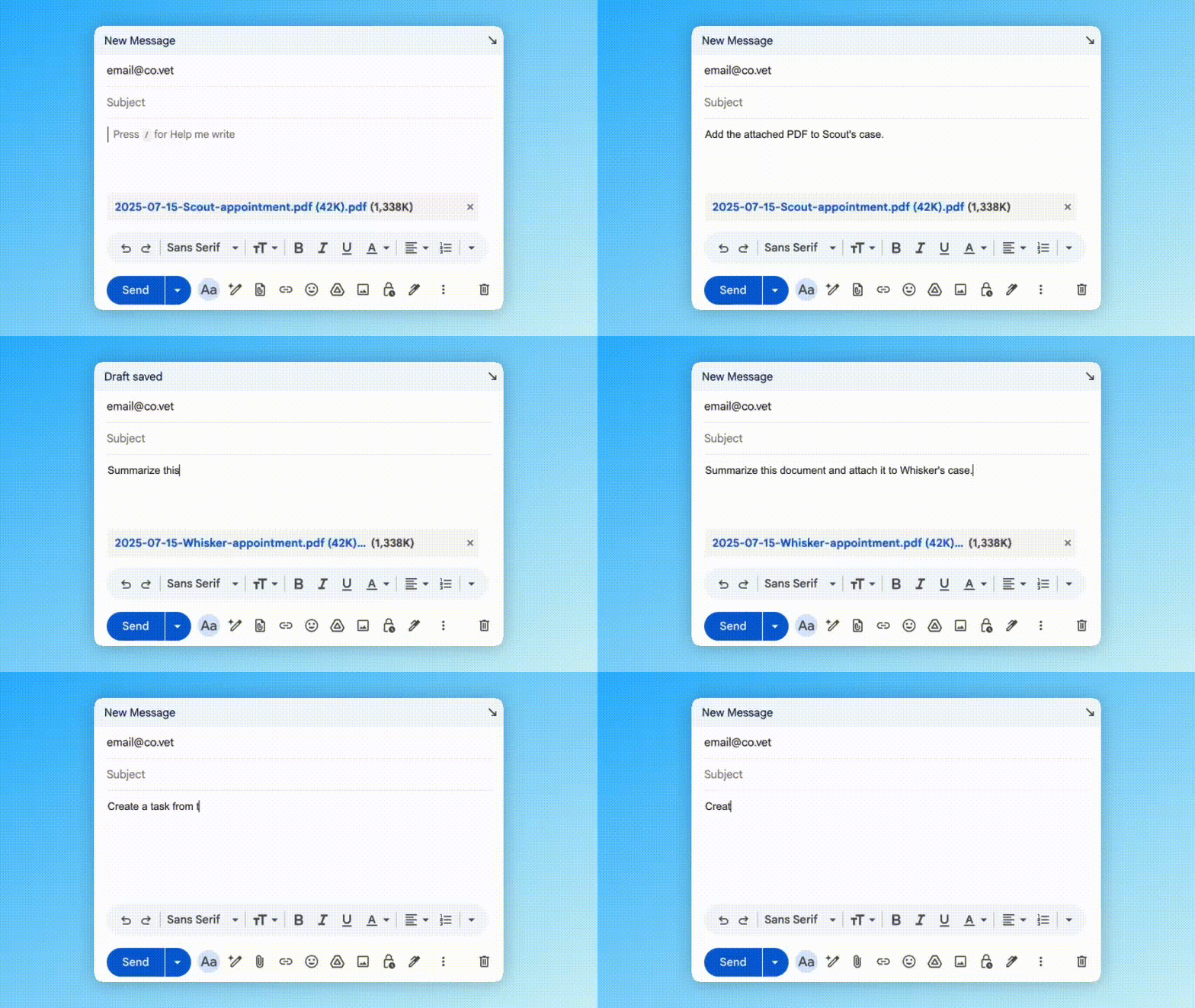
Reenvía un correo o archivo a email@co.vet con una instrucción breve. CoVet lo añadirá al caso correcto o creará uno nuevo, y te enviará un email si necesita alguna aclaración.
¿Qué es el Asistente de Email de CoVet?
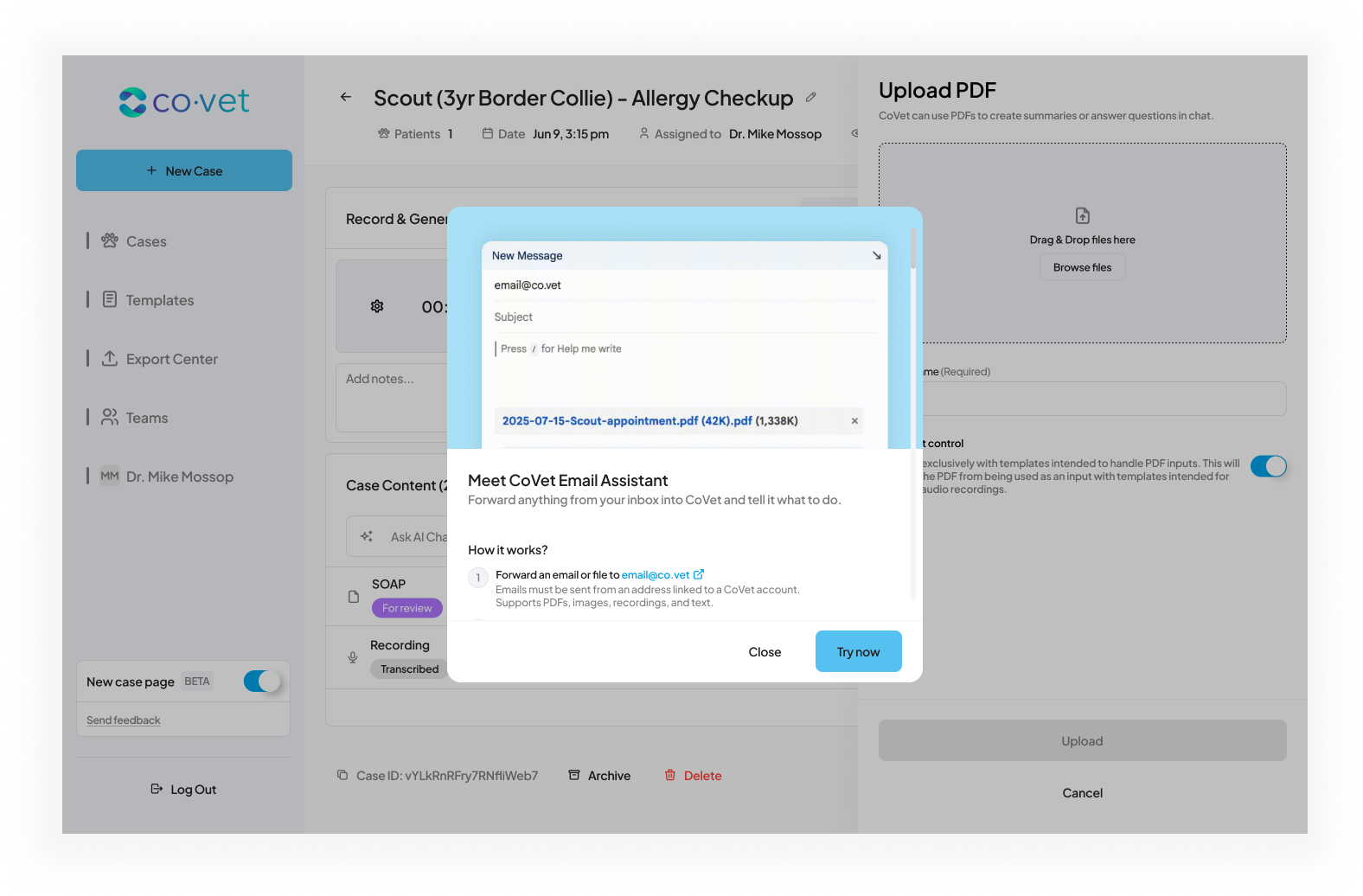
El Asistente de Email conecta tu bandeja de entrada con CoVet, para que puedas olvidarte del ciclo de «descargar, iniciar sesión y subir archivos».
Es especialmente útil para documentos externos como resultados de laboratorio, cartas de derivación y archivos adjuntos enviados por clientes.
Por ejemplo, si un cliente te envía por correo un PDF con el historial de su mascota, puedes reenviarlo a CoVet con una instrucción como «Resume este documento y añádelo al caso de Mia».
CoVet procesará el archivo y seguirá tu instrucción, para que puedas mantener el foco en la atención al paciente.
¿Quién puede usarlo?
El Asistente de Email está pensado para todo el equipo. Cualquier persona con una cuenta de CoVet dentro de tu clínica u organización puede ayudar con la gestión de documentación entrante.
Es especialmente útil para:
- Personal de recepción
- Auxiliares y técnicos veterinarios
- Responsables de clínica
- Personal de apoyo que gestiona derivaciones
Cómo funciona
Para utilizar el Asistente de Email, primero:
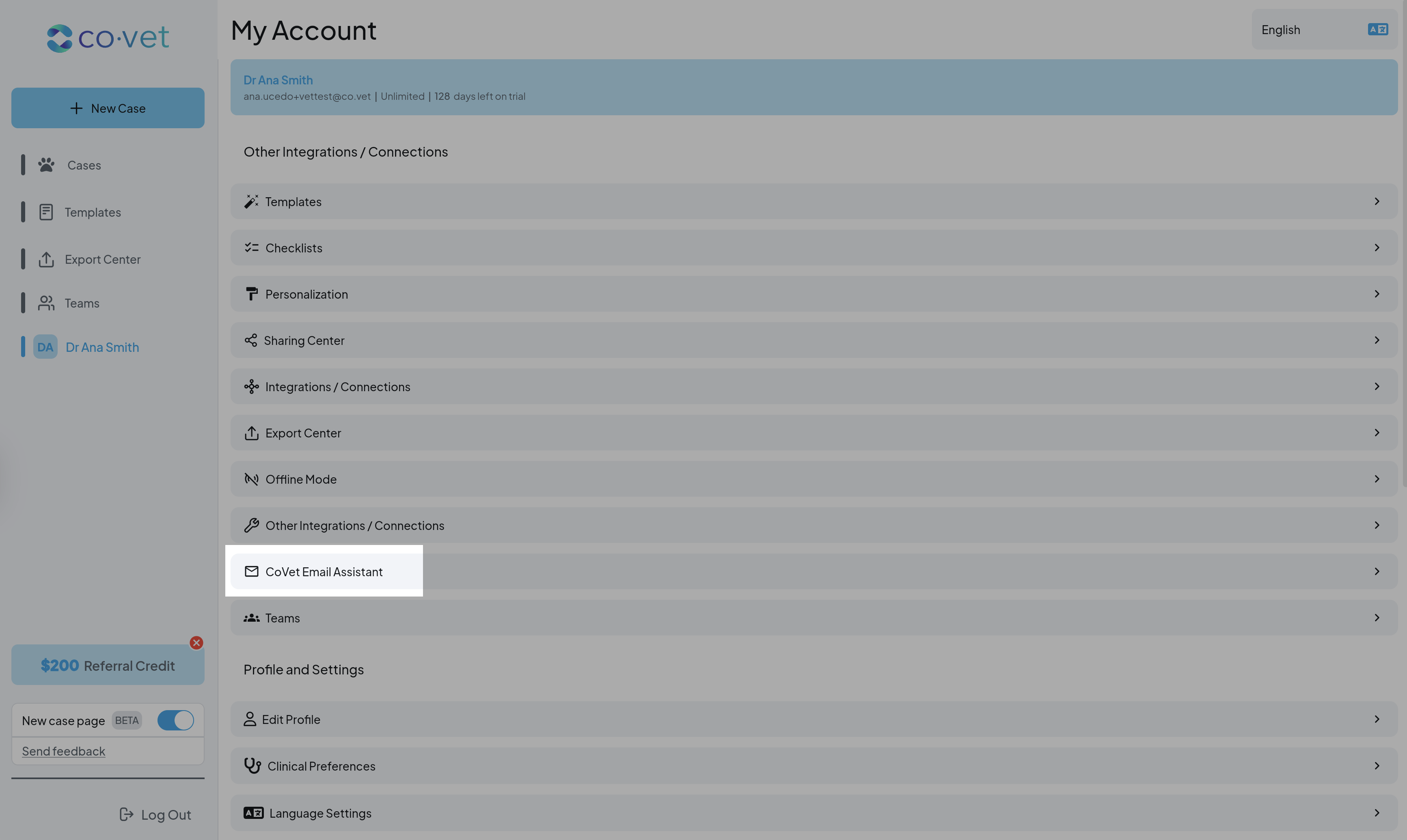
- Ve a Ajustes y activa Habilitar el Asistente de Email de CoVet.
- Envía los correos desde la dirección vinculada a tu cuenta de CoVet.
Si el correo del remitente no está vinculado a una cuenta de CoVet, CoVet no podrá aplicar la acción en el espacio de trabajo correcto.
Una vez activado el Asistente de Email:
- Abre tu correo.
- Reenvía un email o adjunta un archivo a email@co.vet.
- Incluye una instrucción sencilla en lenguaje natural. Puedes escribirla en el asunto o en el cuerpo del mensaje.
- Envía el correo.
CoVet leerá tu instrucción, procesará el contenido y:
- Creará un nuevo caso, o
- Añadirá el contenido a un caso existente
No es posible solicitar acciones para varios casos en un mismo email.
Puedes incluir varios elementos (por ejemplo, varios adjuntos o instrucciones), pero todos deben referirse al mismo caso.
Si necesitas actuar sobre más de un caso, envía un correo independiente para cada caso.
Ejemplos de instrucciones
Puedes escribir las instrucciones como si estuvieras hablando con un compañero.
Crear o actualizar casos
- «Añade este PDF al caso de Fluffy del 12 de enero».
- «Crea un nuevo caso para Mia y adjunta esta carta de derivación».
- «Añade estos resultados de laboratorio al caso de Max de ayer».
Resúmenes y documentación
- «Resume este documento y añade el resumen al caso de Mia».
- «Usa la plantilla de informe de alta para este correo y añádelo al caso de Luna». (Si es necesario, CoVet puede preguntarte qué plantilla deseas utilizar).
Gestión general de documentación
- «Añade estas imágenes al historial de Bella».
- «Adjunta esta grabación de audio al caso de Charlie de hoy».
- No necesitas códigos ni formatos especiales. Escribe de forma natural.
¿Qué ocurre después?
Una vez que CoVet recibe tu correo:
- Comienza el procesamiento automáticamente
- La actividad aparece en la página del Asistente de Email dentro de la app, incluyendo el estado y el resultado. También puedes ver el registro completo en el historial de actividad del caso.
- Si todo está claro, el caso o documento se crea o actualiza
- Si CoVet necesita más información (por ejemplo, si hay varios pacientes con el mismo nombre), te responderá por email para aclararlo
Esto mantiene el proceso transparente y fácil de seguir.
Contenido compatible
El Asistente de Email admite:
- Contenido de correo (texto)
- Imágenes (JPG, PNG)
- Grabaciones de audio
Consejos para que funcione mejor
Sé específico. Mencionar el nombre del paciente, la fecha o el veterinario ayuda a encontrar el caso correcto más rápido.
Comprueba el correo del remitente. Asegúrate de enviar desde la dirección vinculada a tu cuenta de CoVet.
Manténlo simple. Tus instrucciones pueden ser tan breves como quieras.
El Asistente de Email está aquí para hacer tu día un poco más ligero, manteniendo tus registros organizados para que puedas centrarte en la atención.
Compartir comentarios o informar de un problema
Si detectas un problema o quieres enviarnos tu opinión, utiliza el botón Feedback en la página del caso.
Indicar qué has pulsado y qué esperabas que ocurriera ayuda al equipo a responder más rápido.
¿Le ha sido útil este artículo?
¡Qué bien!
Gracias por sus comentarios
¡Sentimos mucho no haber sido de ayuda!
Gracias por sus comentarios
Sus comentarios se han enviado
Agradecemos su esfuerzo e intentaremos corregir el artículo