La page Cas est votre point central dans CoVet. C’est là que vous enregistrez une consultation, consultez les détails, générez des documents et gérez les suivis comme les tâches et les éléments de facturation.
Cet article vous montre où trouver les principaux outils sur la page Cas repensée, en particulier l’enregistrement et la génération de documents.
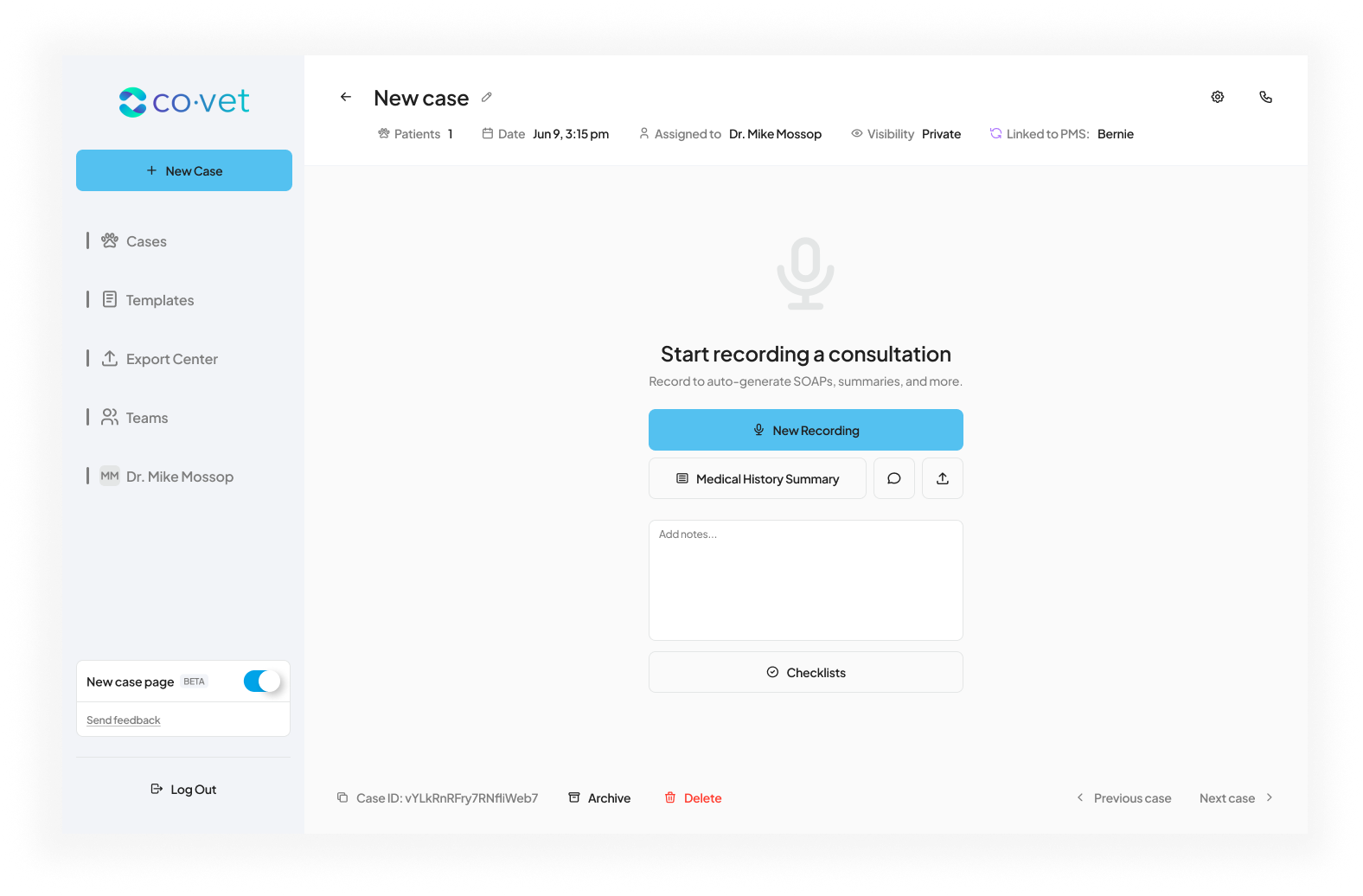
Activer la page Cas repensée (utilisateurs existants)
La page Cas mise à jour est conçue pour vous aider à rester organisé(e) et à gérer efficacement vos tâches quotidiennes en mettant l’accent sur les cas les plus importants.
Si vous étiez déjà utilisateur au 4 février 2026, la page Cas repensée est disponible via un bouton bêta.
- Nouveaux utilisateurs : la page Cas repensée est activée par défaut
- Utilisateurs existants : la page Cas repensée est désactivée par défaut et peut être activée via le bouton bêta (option facultative)
Premiers pas sur la page Cas repensée
Lorsque vous ouvrez un cas, vous remarquerez :
- Une interface plus épurée avec moins de sections concurrentes
- Le nom du cas et le sélecteur de date en haut de la page
- Les actions de génération de documents déplacées en haut de la page
- Une zone À faire réorganisée, désormais divisée en Tâches et Checklists
- Une icône d’appel téléphonique mise à jour
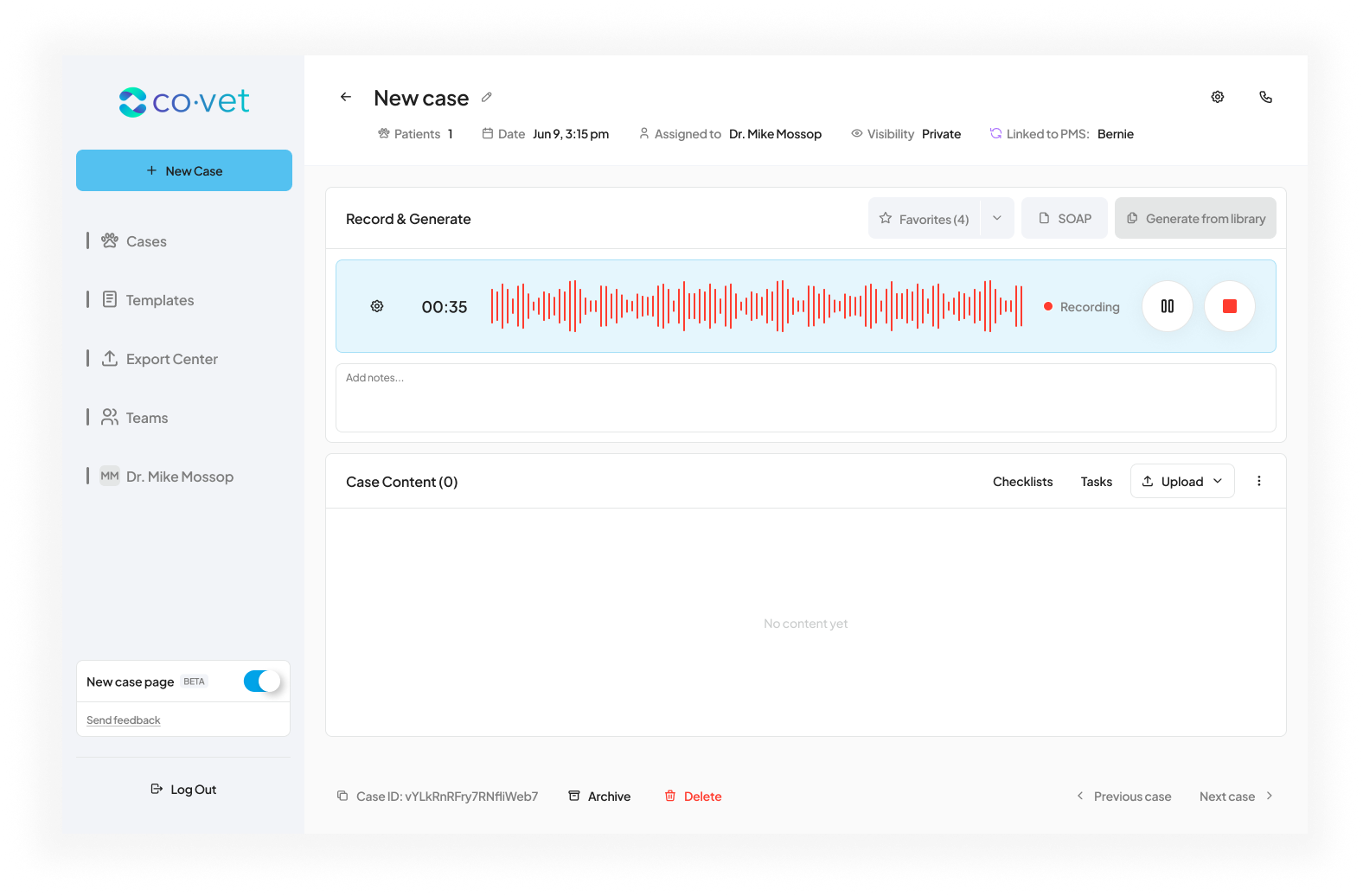
Démarrer un enregistrement
L’enregistrement est souvent la première étape de votre flux de travail. Pour commencer :
- Ouvrez la page Cas
- Cliquez sur le grand bouton Enregistrer
- Utilisez les boutons Pause et Arrêt si nécessaire
Une fois l’enregistrement arrêté, une bannière bleue s’affiche avec une suggestion d’étape suivante (par exemple, générer un document).
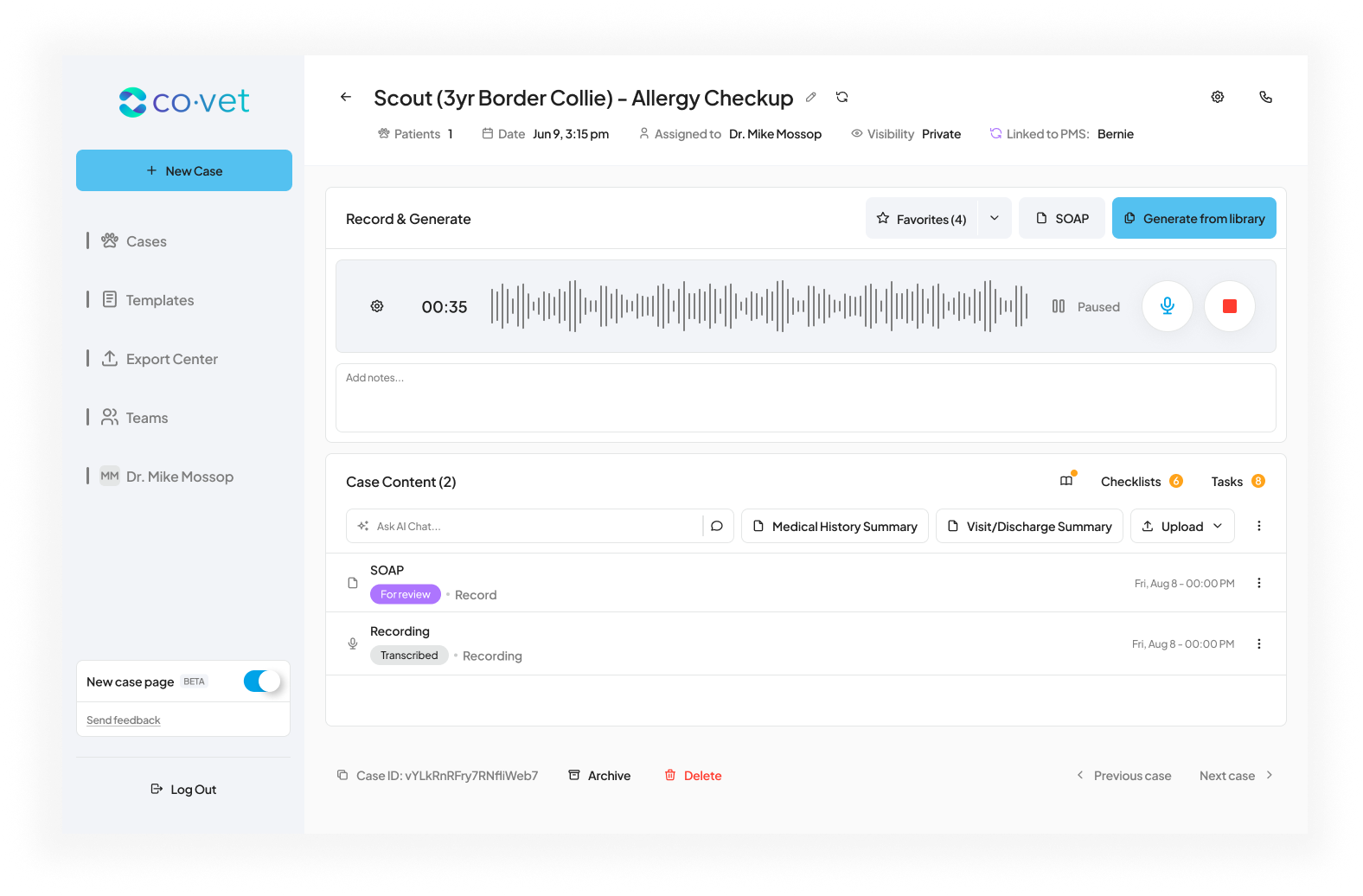
Générer des documents
La génération de documents se trouve désormais en haut de la page Cas. Depuis cet emplacement, vous pouvez générer :
- Tous les documents favoris ou des documents favoris individuels
- Vos documents par défaut
- Un modèle pour générer un document spécifique
Résumé client
Après avoir généré un document, vous verrez également l’option Résumé client. Utilisez-la lorsque vous souhaitez un document plus lisible et compréhensible pour les propriétaires d’animaux.
Cet article a-t-il été utile ?
C'est super !
Merci pour votre commentaire
Désolé ! Nous n'avons pas pu vous être utile
Merci pour votre commentaire
Commentaires envoyés
Nous apprécions vos efforts et nous allons corriger l'article