De casuspagina is je centrale werkplek in CoVet. Hier leg je een consult vast, bekijk je details, genereer je documenten en beheer je vervolgstappen zoals taken en facturering.
In dit artikel laten we zien waar je de belangrijkste tools vindt op de vernieuwde casuspagina, met name voor opnemen en documentgeneratie.
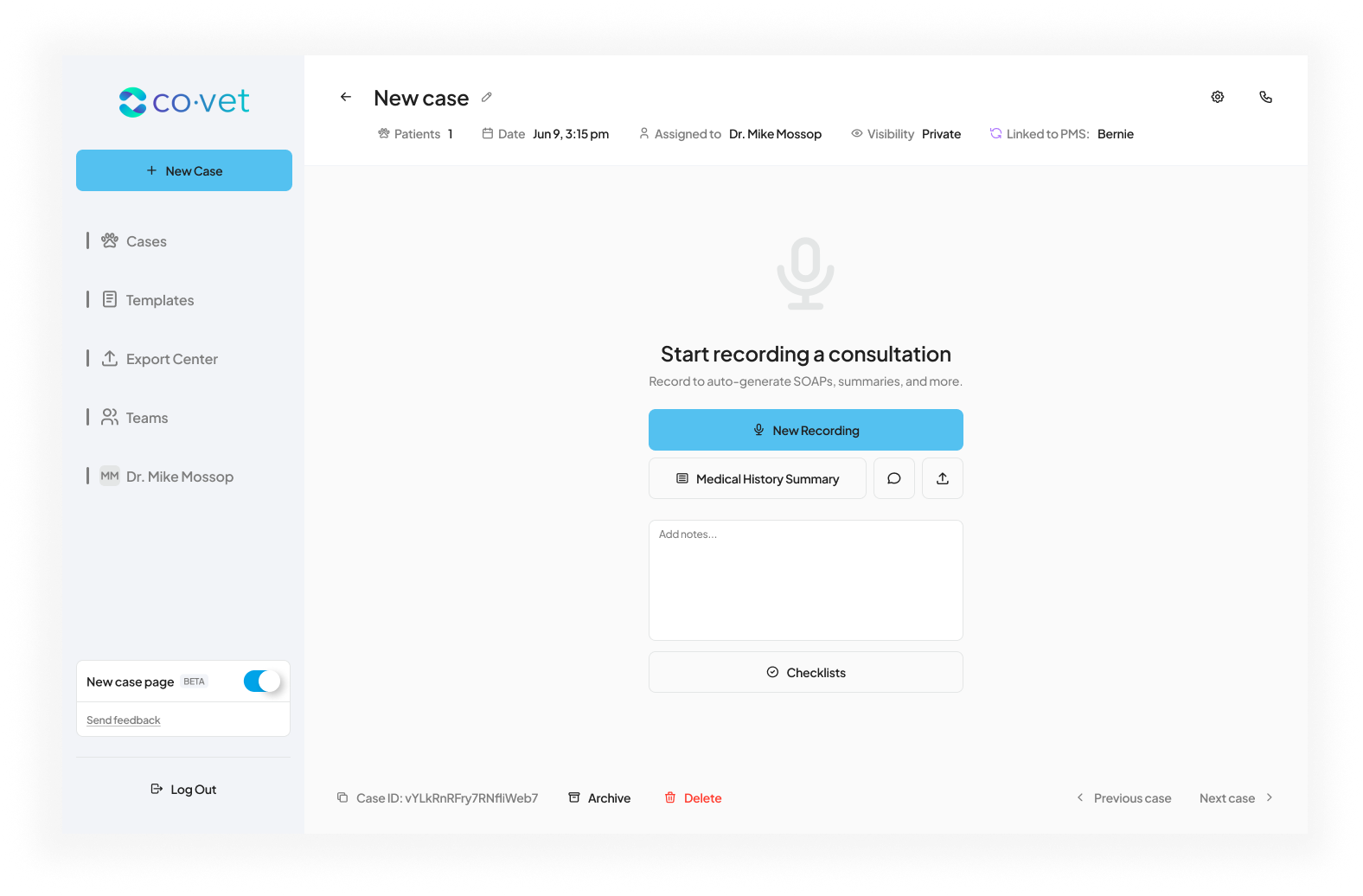
De vernieuwde casuspagina inschakelen (bestaande gebruikers)
De vernieuwde Casuspagina is ontworpen om je te helpen overzicht te houden en je dagelijkse werkzaamheden efficiënt te beheren door de focus te leggen op de belangrijkste casus.
Als je al gebruiker was op 4 februari 2026, is de vernieuwde casuspagina beschikbaar via een bèta-schakelaar.
- Nieuwe gebruikers: de vernieuwde casuspagina is standaard ingeschakeld
- Bestaande gebruikers: de vernieuwde casuspagina staat standaard uit en kan worden ingeschakeld via de bèta-schakelaar (optionele instelling)
Aan de slag met de vernieuwde casuspagina
Wanneer je een casus opent, zul je het volgende opmerken:
- Een overzichtelijkere lay-out met minder concurrerende secties
- De casusnaam en datumkiezer bovenaan de pagina
- Acties voor documentgeneratie verplaatst naar de bovenkant van de pagina
- Een opnieuw ingedeelde Te Doen, nu opgesplitst in Taken en Controle Lijsten
- Een bijgewerkt telefoonicoon
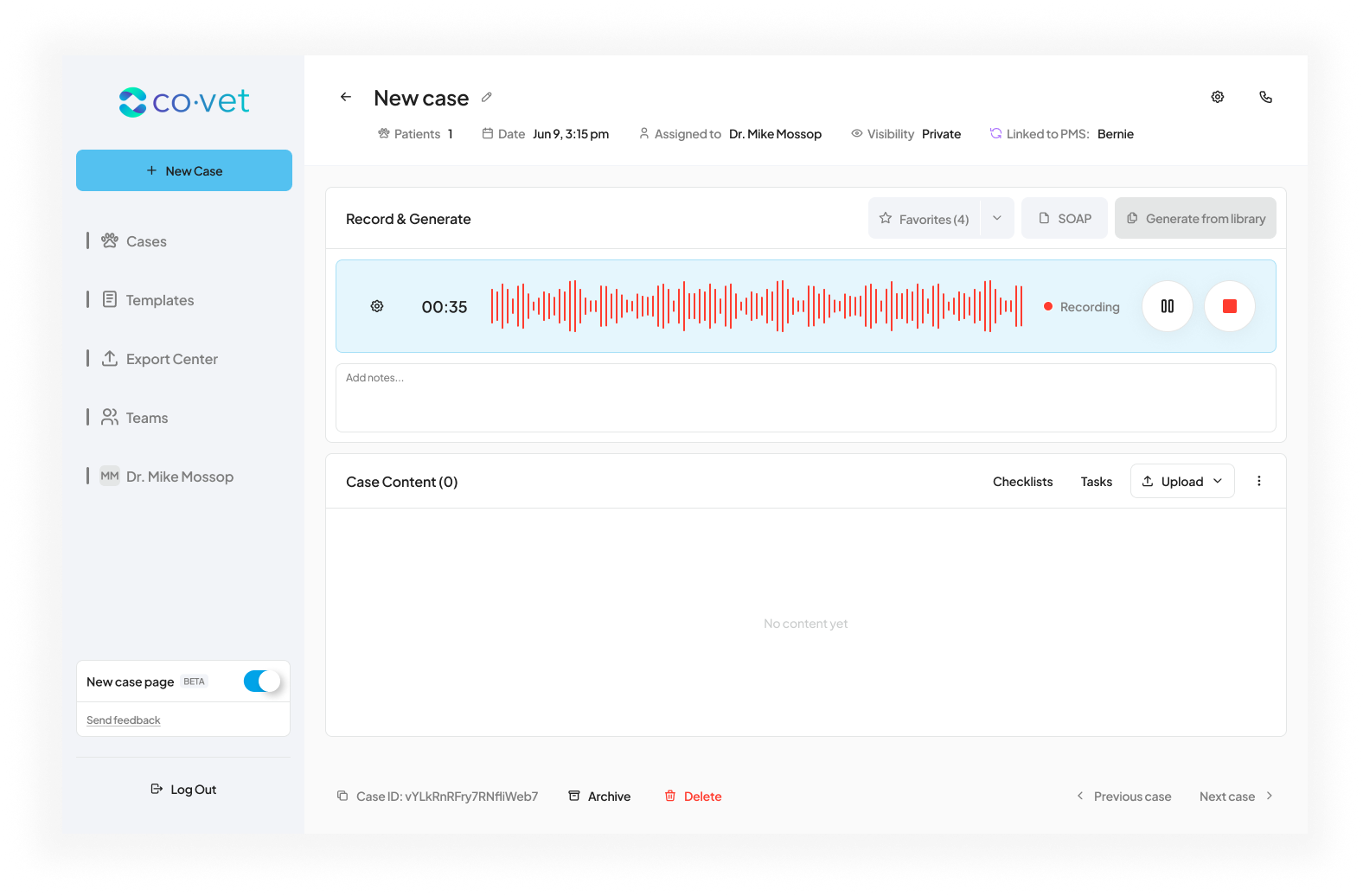
Een opname starten
Een opname maken is vaak de eerste stap in je workflow. Zo ga je aan de slag:
- Open de casuspagina
- Klik op de grote knop Opnemen
- Gebruik indien nodig de pauze- en stopknoppen
Na het stoppen van de opname verschijnt er een blauwe banner met een voorgestelde vervolgstap (bijvoorbeeld het genereren van een document).
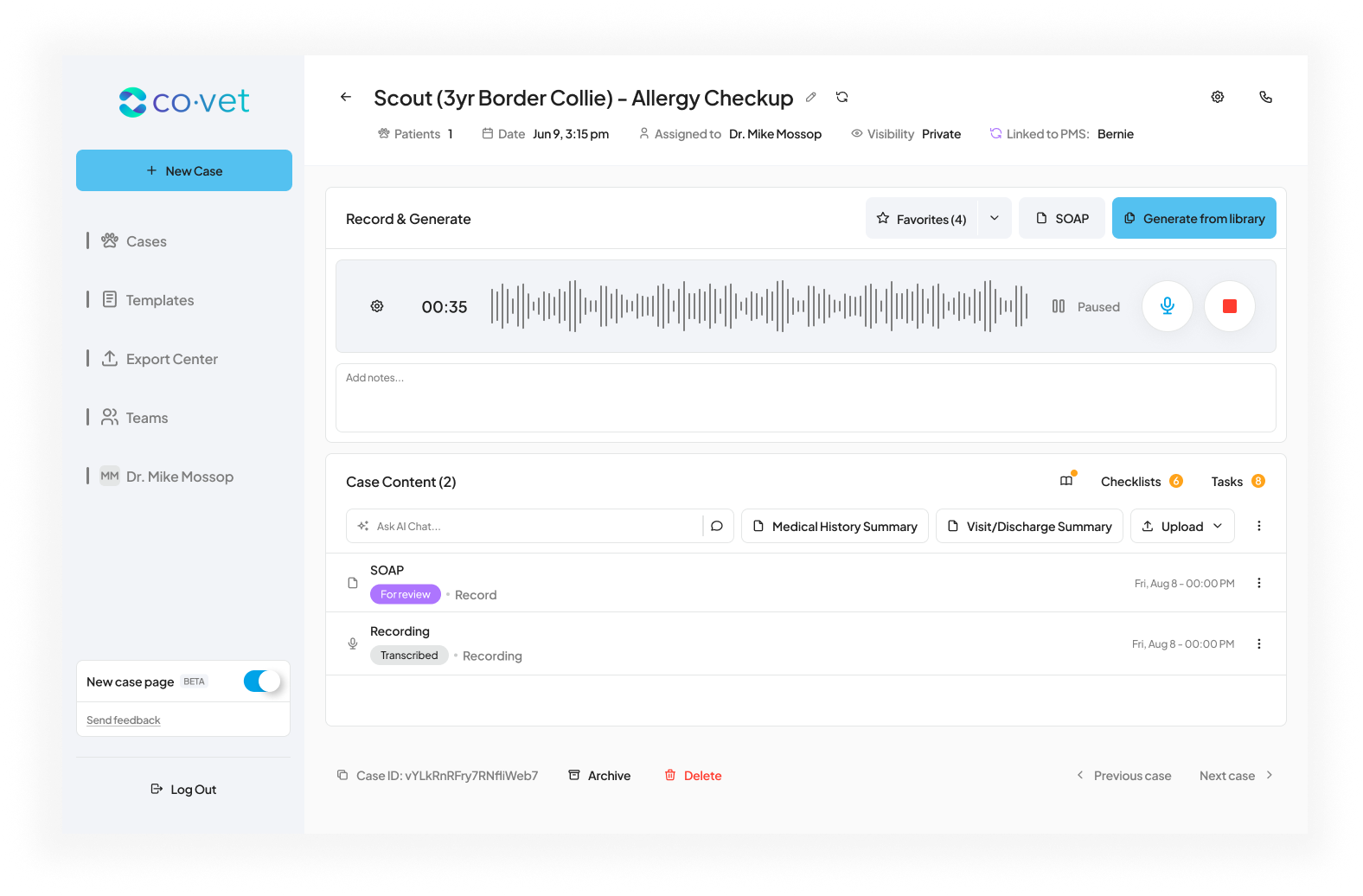
Documenten genereren
Documentgeneratie bevindt zich nu bovenaan de casuspagina. Vanuit hier kun je genereren:
- Alle of afzonderlijke favoriete documenten
- Je standaarddocumenten
- Een sjabloon om een specifiek document te genereren
Cliëntsamenvatting
Na het genereren van een document zie je ook de optie Cliëntsamenvatting. Deze gebruik je wanneer je een cliëntvriendelijk document wilt dat makkelijker te lezen en te volgen is voor eigenaren.
Favorieten genereren (Essentieel & Onbeperkt)
Als je een Essentials- of Unlimited-abonnement hebt, kun je documenten genereren met behulp van Favorieten.
Gebruik dit wanneer:
- Je regelmatig dezelfde set sjablonen verstuurt (bijv. ontslaginstructies + medicatie + cliëntsamenvatting)
- Je snel meerdere favoriete documenten wilt genereren
Zo gebruik je het:
- Markeer de sjablonen die je het meest gebruikt als favoriet
- Gebruik op de casuspagina de Favorieten-opties (inclusief Alle favorieten genereren)
Support-gebruikers kunnen ook favorieten genereren, maar doen dit op basis van de favorieten van de casus-eigenaar.
Taken en controle lijsten beheren
De eerdere Te Doen-sectie is opnieuw ingedeeld. Je ziet nu aparte knoppen voor:
- Taken (inclusief taken en facturering)
- Controle lijsten
Dit maakt het eenvoudiger om de juiste vervolgstappen te vinden zonder door één lange gecombineerde lijst te hoeven scrollen.
Telefoongesprekken voeren
Het belicoon is visueel vernieuwd, maar werkt verder hetzelfde. Gebruik het wanneer je een telefoongesprek over een casus wilt starten of registreren.
Feedback delen of een probleem melden
Als je een probleem tegenkomt of feedback wilt delen, gebruik dan de knop Feedback op de casuspagina.
Door te beschrijven wat je hebt aangeklikt en wat je verwachtte dat er zou gebeuren, kan het team sneller reageren.
Was dit artikel nuttig?
Dat is fantastisch!
Hartelijk dank voor uw beoordeling
Sorry dat we u niet konden helpen
Hartelijk dank voor uw beoordeling
Feedback verzonden
We stellen uw moeite op prijs en zullen proberen het artikel te verbeteren