Das Export-Center hilft Ihnen und Ihrem Team, bei der Prüfung und beim Export von Dokumentationen aus CoVet jederzeit den Überblick zu behalten.
In diesem Artikel
- Grundlagen des Exports
- Gründe für die Nutzung des Export-Centers
- Zugriff auf das Export-Center
- Exportstatus einer Dokument ändern
- Dokumentationen exportieren
Dokumentationen direkt im Export-Center prüfen und bearbeiten
Grundlagen des Exports
„Exportieren“ bezeichnet den Vorgang, bei dem fertiggestellte Dokumentationen aus CoVet in Ihr Patienten-Daten-Management-System (PDMS) oder eine andere Anwendung übertragen werden.
Wenn Sie mit dem Exportvorgang noch nicht vertraut sind, empfehlen wir, diesen Artikel zuerst zu lesen, bevor Sie hier fortfahren.
Gründe für die Nutzung des Export-Centers
Auch wenn Dokumente direkt aus der jeweiligen Dokumentationsansicht exportiert werden können, bietet das Export-Center mehrere Vorteile:
- Alle Fälle sind an einem zentralen Ort übersichtlich dargestellt. Sie sehen sofort, welche Dokumentationen bereits exportiert wurden und welche noch ausstehen
- Umfangreiche Sortier- und Filteroptionen helfen Ihnen, sich auf die aktuell wichtigsten Fälle zu konzentrieren
- Dokumentationen können direkt im Export-Center geprüft und bearbeitet werden
- Es ist ein gutes Gefühl, eine Spalte vollständig abzuarbeiten und zu wissen, dass alles erledigt ist

Zugriff auf das Export-Center
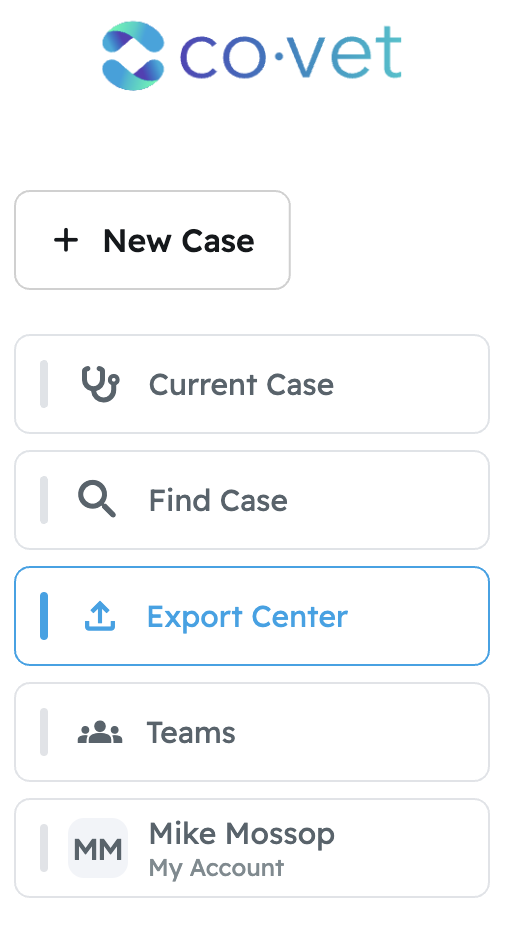
Das Export-Center erreichen Sie über das linke Navigationsmenü in CoVet.
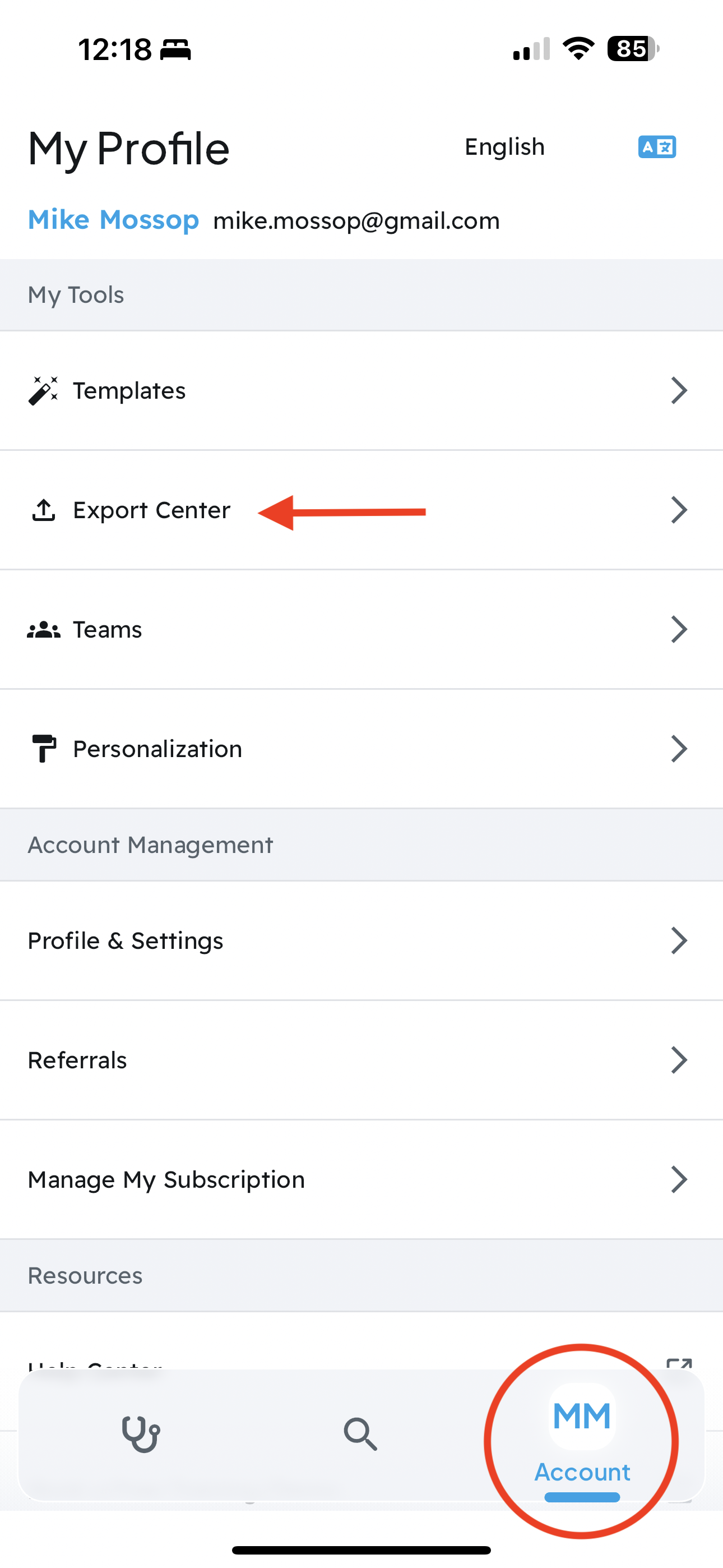
Auf Mobilgeräten öffnen Sie Konto > Meine Werkzeuge > Export-Center.
Ändern des Exportstatus einer Dokumentation
Die Hauptfunktion des Export-Centers besteht darin, den Exportstatus jedes einzelnen Falls übersichtlich darzustellen und zu verwalten.



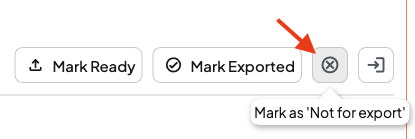
Zusätzlich können Sie eine Dokumentation als „Nicht für den Export“ markieren. Diese erscheint dann nicht mehr im Export-Center.
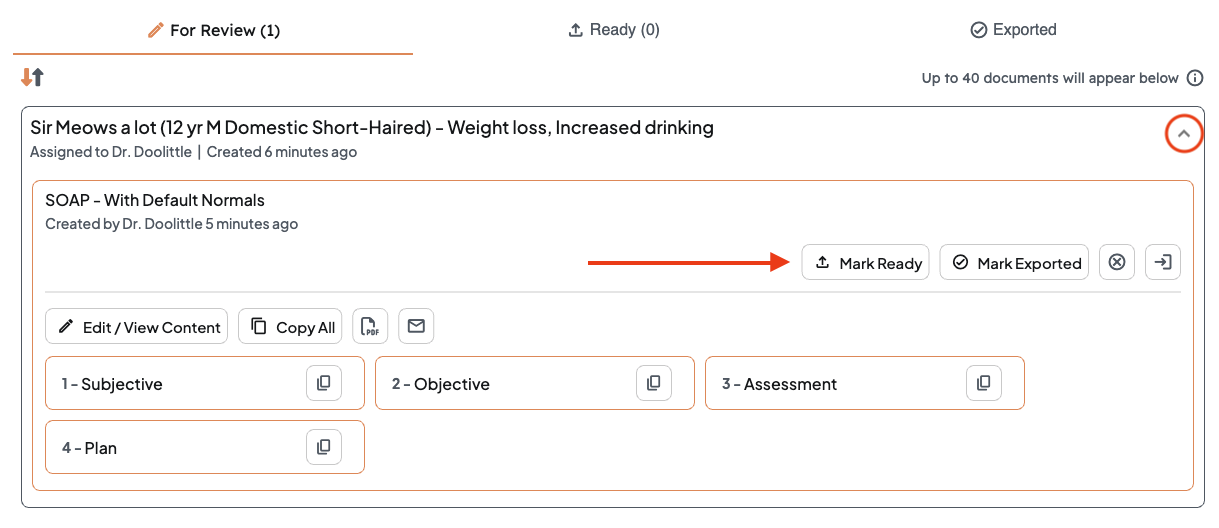
Status ändern: Öffnen Sie einen Fall über den Dropdown-Pfeil und wählen Sie „Als bereit markieren“ oder „Als exportiert markieren“. Der Fall wird automatisch in die entsprechende Spalte verschoben und die Zähler oberhalb der Spalten aktualisieren sich entsprechend.
Wenn sich ein Fall in den Spalten „Bereit für den Export“ oder „Exportiert“ befindet, erscheint zusätzlich eine Zurück-Schaltfläche, mit der Sie den Status bei Bedarf wieder ändern können.
Dokumentationen exportieren
Sie können Dokumentationen direkt aus dem Export-Center exportieren.
Die für diesen Vorgang erforderlichen Schaltflächen sind in jedem Fall abgebildet, nachdem Sie diesen über den Dropdown-Pfeil oben rechts erweitert haben.
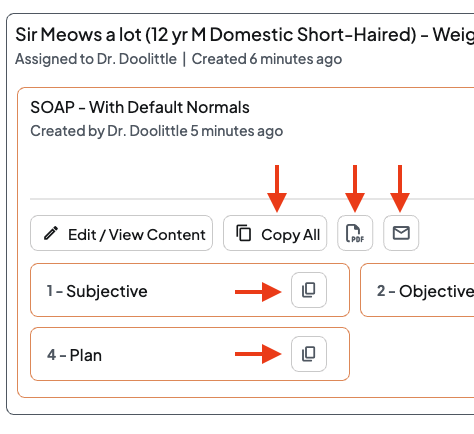
Über die „PDF“-Schaltfläche haben Sie außerdem die Möglichkeit, das Dokument über einen Systemdialog auszudrucken.
Dokumentationen direkt im Export-Center prüfen oder bearbeiten
Dokumentationen lassen sich direkt in der Export-Center öffnen und bearbeiten: Klicken Sie auf „Inhalt anzeigen/bearbeiten“, Die vollständige Dokumentation öffnet sich in einem neuen Fenster. Ihnen stehen dort dieselben Bearbeitungsfunktionen zur Verfügung wie in der normalen Dokumentationsansicht.
Fälle in der Export-Center sortieren und filtern
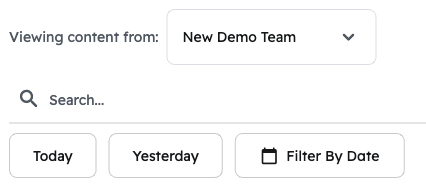
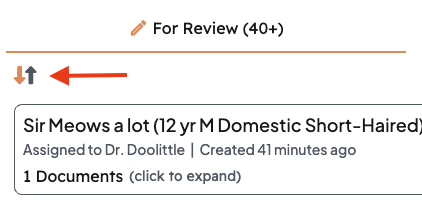
Es gibt mehrere Möglichkeiten, die in Ihrem Export-Center angezeigten Fälle zu sortieren und zu filtern. Diese Funktionen können sehr nützlich sein, um den Fokus auf die jeweilige Aufgabe zu behalten.
Von oben nach unten können Sie nach dem Team, das mit dem Fall verknüpft ist, nach Suchbegriff oder nach Datum filtern.
War dieser Artikel hilfreich?
Das ist großartig!
Vielen Dank für das Feedback
Leider konnten wir nicht helfen
Vielen Dank für das Feedback
Feedback gesendet
Wir wissen Ihre Bemühungen zu schätzen und werden versuchen, den Artikel zu korrigieren