Erste Schritte mit Coco
Sie haben zwei Möglichkeiten, Coco aus Ihrem CoVet-Konto zu starten:
Neue Vorlage erstellen – Gehen Sie in den Bereich Vorlagen in CoVet, klicken Sie oben rechts auf Neue Vorlage und wählen Sie Mit KI erstellen (Coco).

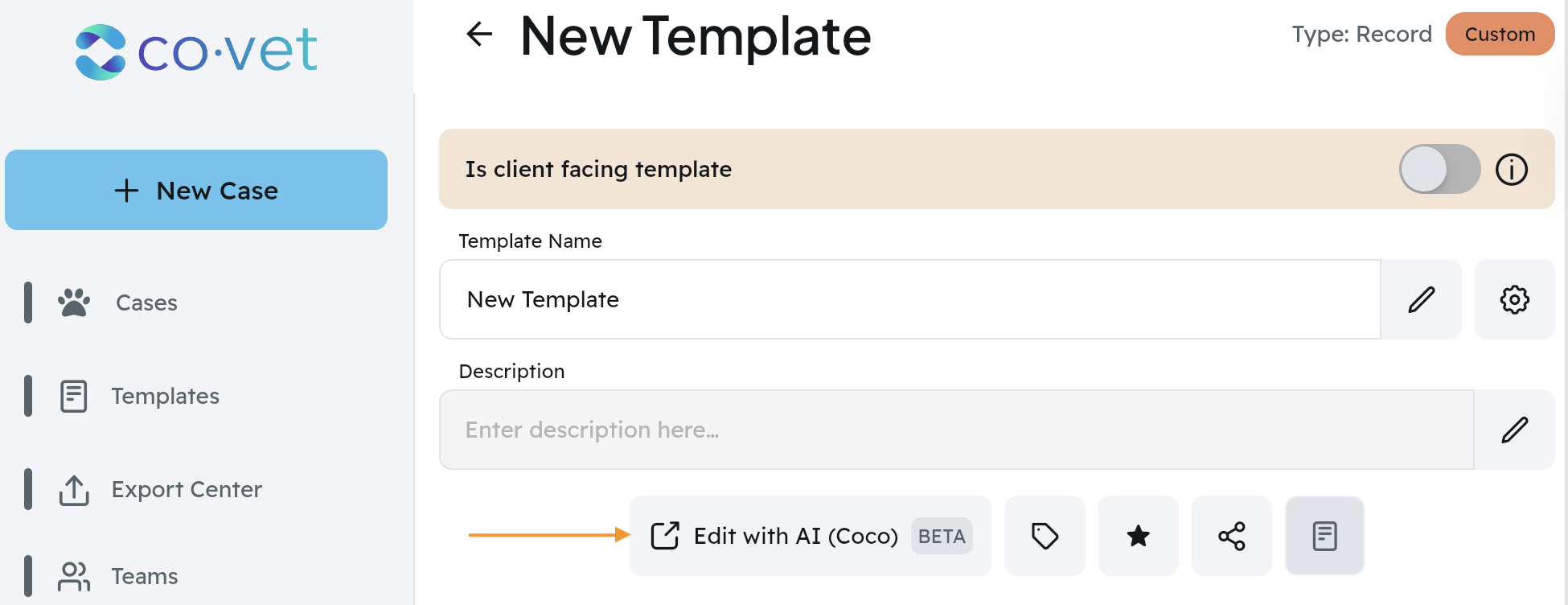
Bestehende Vorlage bearbeiten – Öffnen Sie eine vorhandene Vorlage und klicken Sie auf Mit KI bearbeiten (Coco).
Wählen Sie Vorlagenname, Typ und Sprache.
Optional: Markieren Sie die Vorlage als kundenorientiertes Dokument, damit sie für den Kundengebrauch formatiert ist.
Optional: Passen Sie den bevorzugten Eingabetyp an, wenn die Vorlage bestimmte Dateitypen verwendet (z. B. PDF oder Audio).
Klicken Sie auf Vorlage erstellen, um zur Vorlagen-Vorschau zu gelangen.
Vorlage erstellen
Geben Sie Coco die Quellinformationen:
Text eingeben.
Audio aufnehmen (Browserverwendung: Mikrofonberechtigungen erlauben).
Dateien anhängen, die Coco analysieren soll.
Eine bestehende Vorlage über Share-Code importieren.
Abschnitte manuell in der Vorlagen-Vorschau erstellen.
Coco kann einen Entwurf der Vorlage erstellen und Abschnitte vorschlagen.
Prüfen Sie den Vorschlag: Stimmen Struktur und Ton mit Ihrem Anwendungsfall überein?
Passen Sie die Struktur bei Bedarf an, bevor Sie die Vorlage weiter aufbauen.
Tipps
Halten Sie Ihre Eingaben klar und prägnant. Überschriften und Aufzählungen helfen Coco, die Abschnitte korrekt zu erstellen.
Verwenden Sie Platzhalter wie [Patientenname], [Spezies] oder [Datum] und vermeiden Sie Kundendaten in Beispielen oder Vorlagennamen.
Bearbeiten und finalisieren
Nach der Erstellung sind die Abschnitte nummeriert (z. B. Abschnitt 1, Abschnitt 2, Abschnitt 3).
Mit der Abschnitts-Checkliste können Sie navigieren, Reihenfolge ändern und Fortschritt verfolgen.
Bearbeiten Sie frei: Abschnitte umbenennen, neue hinzufügen, löschen oder verschieben.
Speichern Sie die Vorlage nach Abschluss der Bearbeitung.
Speicherpunkte
Sie können einen Speicherpunkt erstellen, um eine Version Ihrer Arbeit zu sichern.
Klicken Sie neben dem Zahnrad-Symbol auf „Speicherpunkt” erstellen und kopieren Sie den Speicherpunkt-Code.
Diesen Code können Sie dem Support-Team geben, wenn Sie Hilfe beim Feinschliff der Vorlage benötigen.
Testen
Die Funktion „Vorlage testen” ist integriert.
Einstellungen
Bearbeiten Sie Vorlagenname, Beschreibung und Typ.
Sie können interne Notizen für geteilte Vorlagen hinzufügen.
Vorlage von Coco in CoVet speichern
Klicken Sie oben rechts auf „In CoVet speichern”. Sie haben drei Optionen:
Bestehende Vorlage überschreiben – Nur verfügbar, wenn Sie eine vorhandene Vorlage bearbeitet haben. Die Änderungen werden übernommen.
Neue Vorlage erstellen – Speichert die neue Vorlage automatisch in Ihrem CoVet-Konto.
Nur Share-Code generieren.
Öffnen Sie die CoVet-App und gehen Sie zu Vorlagen.
Klicken Sie oben links auf Mit Code importieren.
Code einfügen – Sie sehen dann Name, Beschreibung und Typ der Vorlage.
Klicken Sie auf In meine Vorlagen speichern.
Öffnen Sie die gespeicherte Vorlage für letzte Anpassungen und markieren Sie sie optional als Favorit.
Fehlerbehebung
Mikrofon funktioniert nicht: Browser-Berechtigungen und Systemeinstellungen prüfen, dann erneut versuchen.
Vorlagen-Vorschau bleibt leer: Seite aktualisieren, Eingabe prüfen, ggf. in kleineren Dateien einfügen.
Export-Code wird nicht akzeptiert: Neuen Code in Coco generieren, erneut kopieren und sicherstellen, dass keine Leerzeichen vorhanden sind.
Importierte Vorlage fehlt: Vorlage in CoVet öffnen, Struktur prüfen, ggf. nach Save Point erneut importieren.
Für weitere Hilfe klicken Sie auf „Hilfe” oben rechts im Bildschirm.
Coco Community
Teilen Sie erstellte Vorlagen in der Coco Community und nutzen Sie die Community, um Vorlagen anderer CoVet-Nutzer zu prüfen und Inspiration zu sammeln.
War dieser Artikel hilfreich?
Das ist großartig!
Vielen Dank für das Feedback
Leider konnten wir nicht helfen
Vielen Dank für das Feedback
Feedback gesendet
Wir wissen Ihre Bemühungen zu schätzen und werden versuchen, den Artikel zu korrigieren